Switch画面録画の完全ガイド!30秒制限の突破法と最新機材2026
Nintendo Switchでお気に入りのスーパープレイや感動のイベントシーンを記録に残したいとき、多くのプレイヤーが最初に直面するのが「本体機能では最大30秒しか録画できない」という強固な制約です。SNSへ短いクリップを投稿する程度なら十分でも、ボス戦全体の記録やYouTube・TikTokへのゲーム実況動画の投稿となると、本体機能だけでは到底太刀打ちできません。
ネット上には「キャプチャーボードなしで長時間録画する裏ワザ」「スマホだけで無料で録画可能」といった情報が溢れていますが、どこまでが実用的な真実で、どこからがリスクを伴う誤解なのかを見極める必要があります。2026年現在の最新検証データをもとに、Switchの動画撮影における構造的な制限の正体から、PC・スマホを活用した具体的な収録手順、失敗しない機材選びまでを徹底的に解明します。
📌 【この記事の重要ポイントまとめ】
- 要点1:本体のキャプチャーボタン長押しによる録画は最大30秒前までの記録に制限されており、メモリ負荷と排熱対策がその主たる理由。
- 要点2:キャプチャーボードなしでの長時間録画は「スマホでの直撮り」か「UVC変換アダプタを用いたスマホ録画」に限られ、画質や遅延のトレードオフが発生する。
- 要点3:長時間の高画質収録や配信を行うなら、パススルー対応のキャプチャーボードと無料ソフト(OBS Studio)の組み合わせが2026年現在も最も安定した正攻法。
【2026年最新】Switch本体の録画機能と「30秒の壁」が存在する構造的理由
Nintendo Switchにおけるニンテンドースイッチ動画撮影の基本は、左Joy-ConまたはProコントローラーに配置された「キャプチャーボタン」の長押しです。ボタンを長押しすると「ピッ」という電子音とともに、長押しした瞬間から遡って最大30秒前までのプレイ動画がアルバムへ保存されます。
この機能の強みは、スーパープレイが起きた「後」からでも記録できる点にあります。しかし、30秒以上の連続したシーンを残すことはシステム上不可能です。なぜ任天堂はこのような厳格な制限を設けているのでしょうか。ハードウェア設計およびゲーム開発の観点から見ると、Switch録画機能制限理由には明確な技術的背景が存在します。
Nintendo Switch(通常モデル・有機ELモデル)は、メインメモリ(RAM)の一部を常に「直近30秒間のフレームバッファ」としてキャッシュし続けています。もしこれを数分〜数十分の連続録画に対応させようとすると、ゲーム本編に割り当てるメモリ領域を圧迫し、フレームレートの低下やカクつき、さらには本体の異常発熱を招くリスクが高まります。ハードウェアの限られたリソースを最優先でゲーム描画に割り振るための妥協点こそが、この「30秒制限」という設計判断でした。
さらに、ゲームタイトルごとの対応状況にも注意が必要です。『ゼルダの伝説』や『大乱闘スマッシュブラザーズ SPECIAL』などの主要タイトルは対応していますが、サードパーティ製タイトルや高負荷な処理を要求する作品、あるいは著作権・ネタバレ防止の観点からシーン制限がかけられているソフトでは、キャプチャーボタンを長押ししても「動画を保存できませんでした」と表示されるケースがあります。
キャプチャーボードなし・PCなしで長時間録画する裏ワザと実態
「どうしてもPCや専用機材を買わずに、Switch画面録画30秒以上の動画を撮りたい」という需要に対し、ネット上ではSwitch画面録画キャプチャーボードなし、あるいはSwitch画面録画PCなしを謳う手法が複数紹介されています。しかし、これらには明確なメリットと実用上の限界が存在します。
代表的な代替手段は以下の2通りです。
1. スマートフォンの直撮り(物理的撮影)
三脚やスマホスタンドを用いて、テレビ画面やSwitch本体の画面を直接スマホカメラで撮影する方法です。完全にコストゼロでSwitch画面録画無料を実現できる一方、外光の反射(映り込み)、部屋の生活音の混入、画面の歪み、リフレッシュレートの干渉によるチラつき(フリッカー現象)を避けることが極めて困難です。視聴に耐えうるクオリティを担保するのは難しく、あくまで個人的なメモや仲間内での確認用にとどまります。
2. UVC対応HDMIキャプチャーアダプタ+スマホ録画アプリ
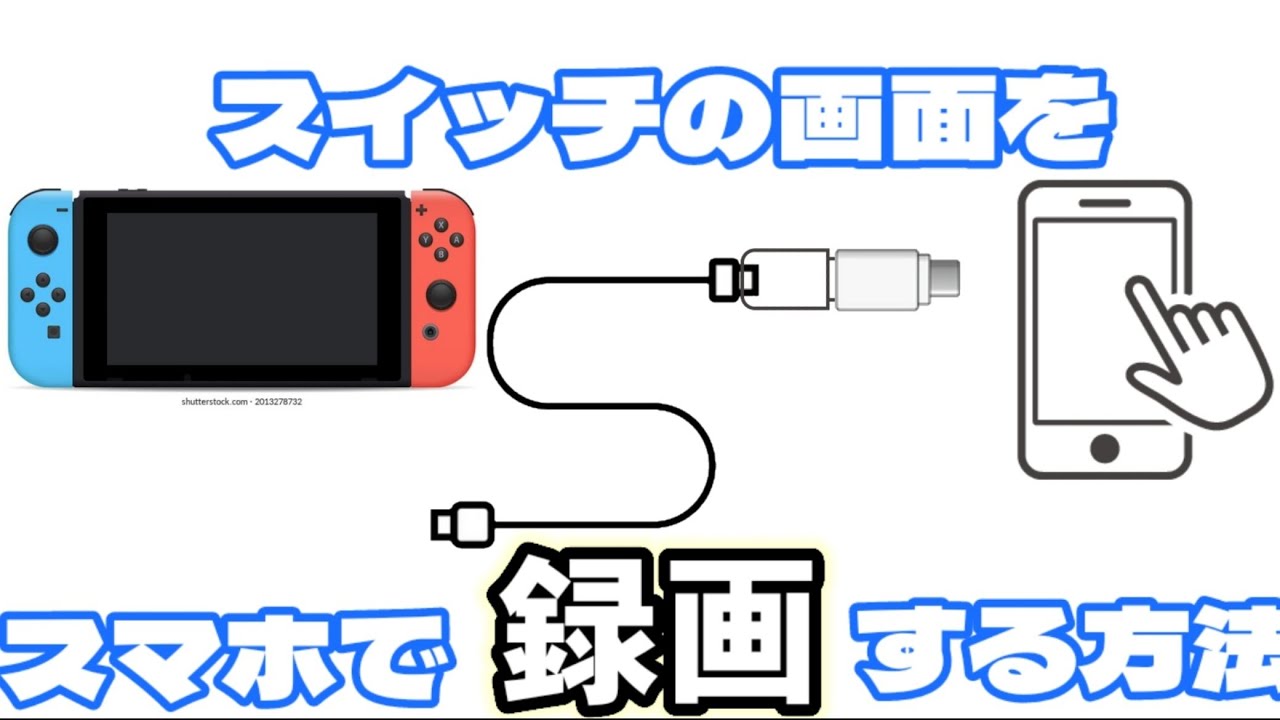
近年急速に普及したのが、Switchのドックから出力したHDMI信号を、数百円〜2,000円程度で購入できる安価な「HDMI to USB-C 変換アダプタ(UVC規格対応)」を介してAndroidスマートフォンや最新のiPhoneに直接入力する手法です。Switch画面録画スマホルートとして注目を集めています。
無料のUSBカメラアプリ(『USB Camera』など)を使用すれば、スマホのストレージにSwitchのゲーム画面を直接MP4形式で録画可能です。PCを立ち上げる必要がない手軽さは魅力ですが、以下のデメリットを許容しなければなりません。
- パススルー機能がない:スマホ画面上に表示される映像には若干の遅延(レイテンシー)が発生するため、アクションゲームや格闘ゲームを画面見ながらプレイするのは困難。
- バッテリーと発熱:スマホ本体が高熱を持ちやすく、長時間の録画ではコマ落ちや強制終了のリスクがある。
- Switch Liteでは使用不可:Switch Liteは本体構造上HDMI出力ができないため、この手法は適用不可。
【徹底比較】Switch画面録画の主要ルート4選とコスト・画質一覧
プレイヤーが目指す用途(SNSショート動画、YouTube実況、仲間内での共有など)によって、最適な録画環境は大きく異なります。2026年現在の主要な4つのアプローチを比較表にまとめました。
| 録画手法 | 画質・録画時間・コスト | 一般的な基準・相場 | 編集部の見解・評価 |
|---|---|---|---|
| 本体機能(キャプチャーボタン) | 720p / 30fps 最大30秒 追加費用0円 | 手軽さ最優先 SNS投稿用クリップ | 手軽さは最強だが30秒以上の記録は不可。決定的瞬間のバックアップ向け。 |
| スマホ直撮り(三脚固定) | スマホ性能依存 ストレージ次第で無制限 0円〜1,500円(三脚代) | 画質・音質ともに低品質 外光や環境音が入る | Switch Lite唯一の非改造手段だが、配信用・公開用の映像としては非推奨。 |
| UVCアダプタ+スマホ録画 | 1080p / 30〜60fps スマホ容量次第で長時間可 約1,500円〜3,000円 | 低コストなPCレス環境 画面遅延あり | PCを持たないユーザーの妥協策として優秀。遅延対策でターン制RPG向き。 |
| PC+キャプチャーボード(正攻法) | 1080p / 60fps(最高品質) ストレージ容量に応じ無制限 約8,000円〜25,000円 | ゲーム実況・配信の業界標準 遅延なしパススルー | 2026年最新Switch録画方法として最も推奨。画質・音質・安定性すべてで最高峰。 |
実態検証|配信者・プレイヤーが直面する「音ズレ」と「遅延」の正体
実際に外部機器を使ってSwitchの画面録画を始めた初心者が、最も高い確率でつまずくトラブルが「ゲームプレイの遅延」と、録画データ内で映像と音声のタイミングが徐々にずれていく「音ズレ問題」です。
画面遅延を回避する「パススルー機能」の必須性
キャプチャー機器を介してPC画面上にゲーム映像を表示する場合、信号処理の過程で必ず約0.05秒〜0.2秒程度の表示遅延が発生します。『大乱闘スマッシュブラザーズ』『スプラトゥーン3』『マリオカート8 デラックス』などのシビアな入力を求められるタイトルでは、この遅延があるだけでまともな操作が不可能になります。
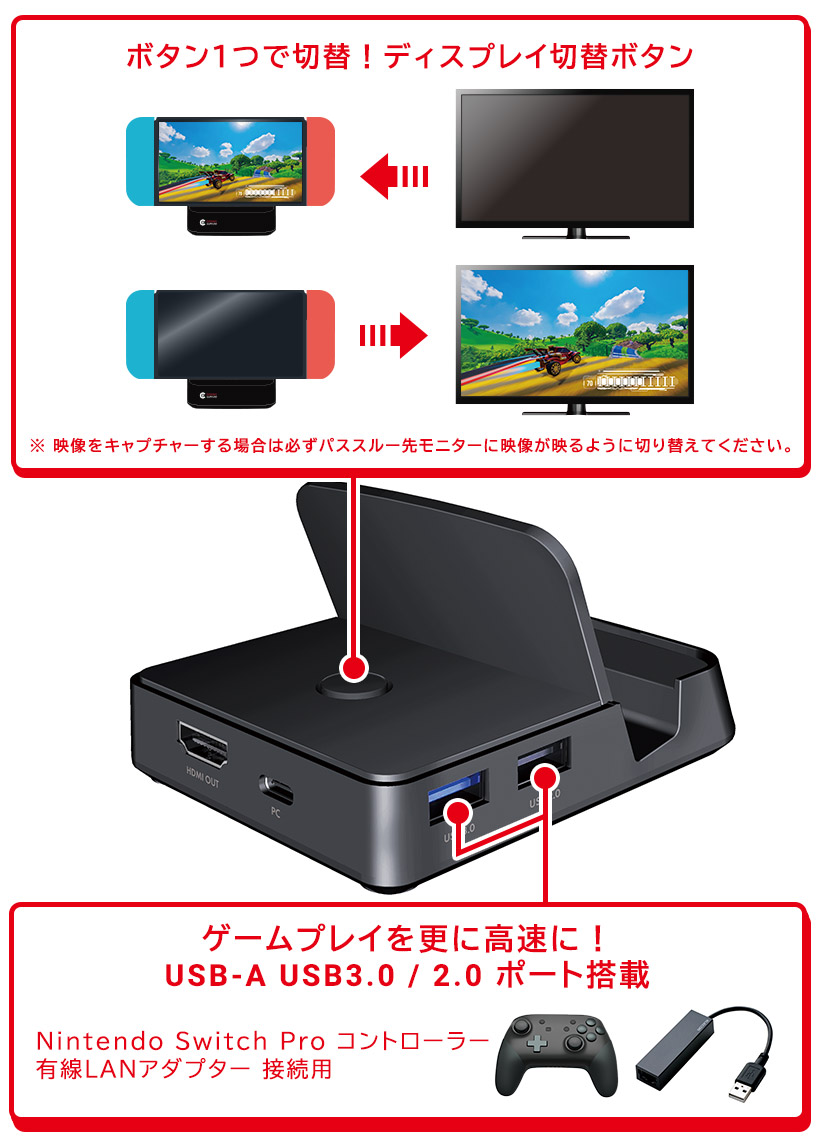
これを解決するのが、キャプチャーボードに搭載されている「HDMIパススルー機能」です。Switchから入った映像信号を、録画用PCとプレイ用モニター(テレビ)の2系統へ同時に分岐出力することで、プレイヤーは遅延ゼロのテレビ画面を見ながら快適にプレイし、裏でPCが高画質録画を行うという環境が構築できます。
実践的な「Switch録画音ズレ対処法」
録画した動画を見返すと、最初は合っていたのに15分、30分と時間が経つにつれて銃声やジャンプ音がずれていく現象は、配信・録画ソフト(OBS Studio等)の設定不一致が主因です。
- サンプリングレートの統一:Windows/Mac側のサウンド設定(48,000Hz推奨)と、OBS内のオーディオサンプリングレート設定を必ず同一の数値(48kHz)に揃える。
- タイムスタンプの無効化:OBSの「映像キャプチャデバイス」のプロパティ内で、「カスタムオーディオ機器を利用する」にチェックを入れ、「デバイスのタイムスタンプを使用する」のチェックを外すことで長時間のズレの累積を抑止可能。
- PC負荷の低減:録画エンコーダにCPUではなくグラフィックボード(NVENCやAMD VCE、Apple Siliconハードウェアエンコーダ)を指定し、フレーム落ちを防ぐ。
Switch Liteユーザーの落とし穴とおすすめキャプチャー機材
録画環境を検討するうえで、決して見落としてはならないのが機種による構造差です。特にSwitchLite画面録画方法を巡っては、購入後に後悔するユーザーが後を絶ちません。
Switch Liteはキャプチャーボードが使えない
携帯専用機であるNintendo Switch Liteは、コストダウンと小型化のために本体内部の基板からHDMI映像出力用チップ(DisplayPort Alternate Mode回路)が完全にオミット(物理的に削除)されています。USB-C端子に市販のドックやHDMI変換ケーブルを接続しても、外部モニターに映像を出力することは一切できません。
したがって、Switch Liteで画面録画を行う正攻法は「本体ボタンでの30秒録画」または「スマホ・カメラによる画面直撮り」の2択に限定されます。ネット上で見られる基板改造(MODチップ取り付け)は、任天堂の利用規約違反およびアカウント永久停止(BAN)、本体故障のリスクが極めて高いため絶対に避けるべきです。長時間の高画質録画を行いたい場合は、通常モデルまたは有機ELモデルのSwitchを調達するのが最も安全で確実な選択です。
2026年版|定番のSwitchキャプチャーボードおすすめモデル
通常モデルまたは有機ELモデルのSwitchを使用している場合、以下の2つの定番モデルを選べば間違いありません。
- AVerMedia Live Gamer MINI(GC311):実売1万円前後。1080p/60fps録画に対応し、低遅延パススルーを搭載したエントリーの金字塔。Switchの最大出力仕様(1080p/60fps)に完全に合致しており、無駄な出費を抑えたい初心者に最適。
- Elgato HD60 X / 4K X:実売2万円〜3万円台。将来的にPlayStation 5や次世代機、高リフレッシュレートのPCゲームも同一環境で録画・配信したい本格派向け。設定の安定性とOBSとの親和性が極めて高い。

【プロの結論】目的別に選ぶ最適な録画手法と避けるべき落とし穴
Switchの録画環境構築において最も重要なのは、「自分がその録画データを何に使いたいのか」という目的の明確化です。過剰な投資で使わなくなったり、逆に安物買いの銭失いになったりしないよう、明確な判断基準を提示します。
迷わず本体機能(30秒録画)だけで完結すべき人
- SNS(XやInstagram)に「奇跡のワンシーン」や「面白バグ」を短尺クリップとして投稿したい人。
- 機材の設定や配線に時間をかけず、手軽にゲーム体験を共有したい人。
- 費用を一切かけたくない人。
キャプチャーボードを導入して本格録画すべき人
- YouTubeで10分〜数十分のゲーム実況動画や解説動画を投稿したい人。
- TwitchやYouTube Liveなどでリアルタイムのゲーム配信を行いたい人。
- ボス戦の攻略動画やタイムアタック(RTA)など、ノーカットの連続記録が必要な人。
- Switch画面録画30秒以上の制限を完全に撤廃し、最高画質(1080p/60fps)でアーカイブを残したい人。
避けるべき危険な選択肢
ECサイトで散見される「数百円のノーブランド無名キャプチャーアダプタ」だけで高負荷なアクションゲームを長時間録画しようとする行為や、「Switch Liteの内部改造サービス」の利用は推奨できません。前者は熱暴走による録画ファイルの破損や激しい音ズレに悩まされ、後者はハードウェアの破損と規約違反のリスクを抱えることになります。
【switch 画面 録画】に関するよくある質問(FAQ)
Q1:Switch Liteでも本体のキャプチャーボタン長押しで録画できますか?
A1:はい、対応ソフトであれば通常モデルと同様に、ボタンを長押しすることで直前30秒間のプレイ動画を本体アルバムに保存可能です。ただし、外部モニターへのHDMI出力機能を持たないため、キャプチャーボードを用いた長時間録画には対応していません。
Q2:キャプチャーボードを使わずに完全に無料でPCに映す方法はありますか?
A2:Switch本体にはネットワーク経由で映像をPCへストリーミング送信する機能が備わっていないため、完全無料かつ外部機器なしでPC画面にプレイ映像を出力する方法は存在しません。画面をPCに取り込むには、必ず物理的なHDMI入力機器(キャプチャーボードやUVCアダプタ)が必要です。
Q3:本体機能で録画した30秒動画をスマホに転送する手順は?
A3:HOMEメニューの「アルバム」から転送したい動画を選び、「共有や編集」→「スマートフォンへ送る」を選択します。画面に表示されるQRコードをスマホのカメラで2回読み取ることで、SwitchとスマホがWi-Fiでダイレクト接続され、ブラウザ経由で動画ファイルを直接ダウンロードできます。
Q4:キャプチャーボタンを長押ししても動画が保存できないゲームがあるのはなぜですか?
A4:一部のゲームタイトルでは、システムの処理負荷軽減のため、あるいはストーリーの核心部分のネタバレ防止・著作権保護(BGMの権利関係など)を理由に、開発会社側で動画撮影機能が無効化されています。この場合でも、ドック経由のHDMI出力を外部キャプチャーボードで記録することは技術的に可能です(※配信規約の遵守が必要です)。
まとめ:今後の動向と失敗しないための判断基準
Nintendo Switchの画面録画は、本体の「30秒制限」という仕様を正しく理解することから始まります。この制約はハードウェアのパフォーマンスをゲーム描画に最大限割り振るための合理的な設計であり、故障や不具合ではありません。
ちょっとしたプレイクリップをSNSでシェアするなら本体のキャプチャー機能とスマホ転送で十分完結します。一方で、長時間のゲーム実況や高画質なアーカイブ制作を目指すのであれば、パススルー対応のキャプチャーボードとOBS Studioを組み合わせた環境構築が、2026年現在においても最も信頼性が高く確実な王道ルートです。
自身のプレイスタイル、動画の投稿先、予算のバランスを見極め、ストレスのない快適な録画環境を整えてみてください。 (出典: switch 画面 録画(Yahoo!ニュース))
毎日更新されるトレンド情報を分析・発信中。役立つ裏技やおすすめ情報を分かりやすく紹介します。
