LINEかんたん引き継ぎQRコードの落とし穴と完全移行手順2026
スマートフォンの機種変更時において、多くのユーザーが利用する「かんたん引き継ぎQRコード」。煩わしいパスワード入力や認証コードの受信を省略できる手軽さから、LINEアカウント移行の標準機能として定着しています。しかし、その手軽さの裏側に潜む仕様の限界やデータ消失のトラップを正しく理解していないがために、大切なトーク履歴や思い出の写真を失ってしまうトラブルが後を絶ちません。
特にiPhoneからAndroid、あるいはAndroidからiPhoneといった異なるOS間での機種変更では、一般的なバックアップとは異なる厳格な制限が存在します。本記事では、IT現場の取材データやユーザーサポートの相談事例に基づき、QRコードが表示されない・読み取れないといった緊急トラブルの対処法から、確実にデータを守り抜く最新の移行手順までを徹底的に解剖します。
📌 【この記事の重要ポイントまとめ】
- 要点1:「かんたん引き継ぎQRコード」は旧端末が手元にあり操作可能な状態でのみ機能し、パスワード不要で即座にアカウント移行ができる。
- 要点2:iPhoneとAndroid間の異OS移行では、トーク履歴の引き継ぎが「直近14日間」に限定され、未保存の写真や動画は消失するリスクが高い。
- 要点3:失敗を防ぐ最大の鍵は、QRコードに依存しすぎず、事前のクラウドバックアップと「バックアップPINコード」の設定を完了させておくことである。
【仕組みと手順】LINEかんたん引き継ぎQRコードの基本とパスワード不要の進化
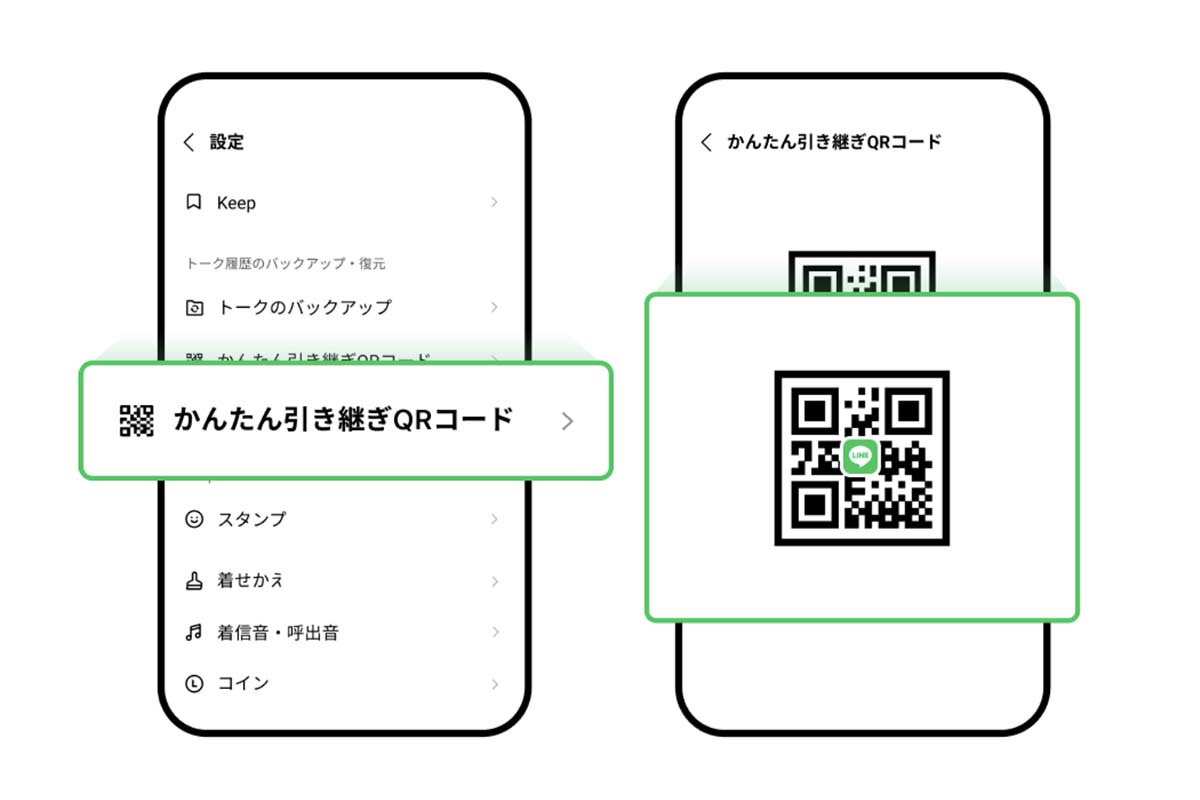
LINEのアカウント移行はかつて、メールアドレスとパスワードの事前登録、電話番号によるSMS認証、さらには引き継ぎ認証の二段階設定など、複雑なステップを踏む必要がありました。これらを一新し、旧端末画面に表示されたQRコードを新端末でスキャンするだけで移行を完結できるようにした仕組みが「かんたん引き継ぎQRコード」です。
この機能の最大の特徴は、LINE引き継ぎパスワード不要手順が確立されている点にあります。旧端末が生きており、画面ロックを解除できる環境であれば、パスワードを忘れてしまった状態であってもスムーズに新端末へログイン権限を移譲できます。
ただし、安全に移行を完了させるためにはLINEかんたん引き継ぎ事前準備が欠かせません。具体的には以下の3ステップを確実に踏む必要があります。
- 両端末のOSおよびLINEアプリを最新バージョンに更新:古いバージョンではQRコード生成プロトコルや暗号化通信に不整合が生じ、エラーの原因となります。
- 安定したWi-Fi環境の確保:トーク履歴やアカウント情報のダウンロード中に通信が途切れると、データ破損やログイン不能に陥る危険があります。
- バックアップPINコードの確認・再設定:直近14日間のトーク履歴を復元する際、6桁のPINコード入力が必須となります。
【決定的な盲点】異OS間移行の落とし穴とトーク履歴「直近14日間」の真実
多くのユーザーが最も誤解しやすいのが、LINE異OS間引き継ぎ注意点です。同一OS間(iPhoneからiPhone、AndroidからAndroid)の移行であれば、iCloudやGoogleドライブ経由のバックアップと組み合わせることで全期間のトーク履歴を復原できます。しかし、かんたん引き継ぎiPhoneからAndroid、またはその逆の移行を行う場合、システム構造の違いから移行可能なデータに厳しい制限がかかります。
異OS間でのトーク履歴引き継ぎは、仕様上LINEトーク履歴直近14日間のみに限定されます。15日以上前のメッセージテキストは、いかなる公式手順を用いても新しい端末のトーク画面上に復元することはできません。
さらに深刻なのが、LINEかんたん引き継ぎ写真消えるという現象です。トークルーム内で送受信された画像や動画は、一定期間が経過するとLINEのサーバー側でプレビューのみの保持となり、実データは端末の一時キャッシュに依存しています。かんたん引き継ぎを実行した際、アルバムやノートに保存されていない写真は新端末へ転送されず、サムネイルが真っ暗なまま開けなくなるケースが多発しています。
| 移行パターン | トーク履歴の保持期間 | 未保存の写真・動画 | 編集部の見解・リスク評価 |
|---|---|---|---|
| 同OS間(iOS ⇄ iOS) ※クラウドバックアップ併用 | 全期間(アカウント開設時〜直近) | 保存期限内のデータのみ復元可能 | 最も安全。iCloud容量さえ足りていればトラブルは極めて少ない。 |
| 同OS間(Android ⇄ Android) ※Googleドライブ併用 | 全期間(バックアップ取得時点まで) | 保存期限内のデータのみ復元可能 | 安全。Googleアカウントの認証不一致に注意すれば確実に完了する。 |
| 異OS間(iOS ⇄ Android) ※かんたん引き継ぎQR利用 | 直近14日間のみ | 完全消失(アルバム・Keep以外) | 高リスク。15日以前の会話や写真は不可逆的に消滅するため事前退避が必須。 |
【トラブル徹底解剖】QRコードが出ない・読み取れない原因と現場の対処法
機種変更の現場で最も焦りを生むのが、画面が進まなくなるエラーです。ここでは代表的な症状と、その背後にある技術的要因を整理します。
1. 「LINEかんたん引き継ぎQRコード出ない」問題の技術的背景
旧端末の設定画面で「かんたん引き継ぎQRコード」をタップしてもコードが表示されない、あるいは読み込み中のままフリーズする場合、主要な原因は端末の通信制限またはLINEサーバーとの同期遅延です。特に格安SIMの低速モード中や、公共フリーWi-Fiの認証が途切れている環境下で頻発します。旧端末を一度機内モードにしてからWi-Fiを再接続するか、アプリを強制終了して再起動することで解決するケースが大半です。
2. 「かんたん引き継ぎQRコード読み取れない」物理的・設定的要因
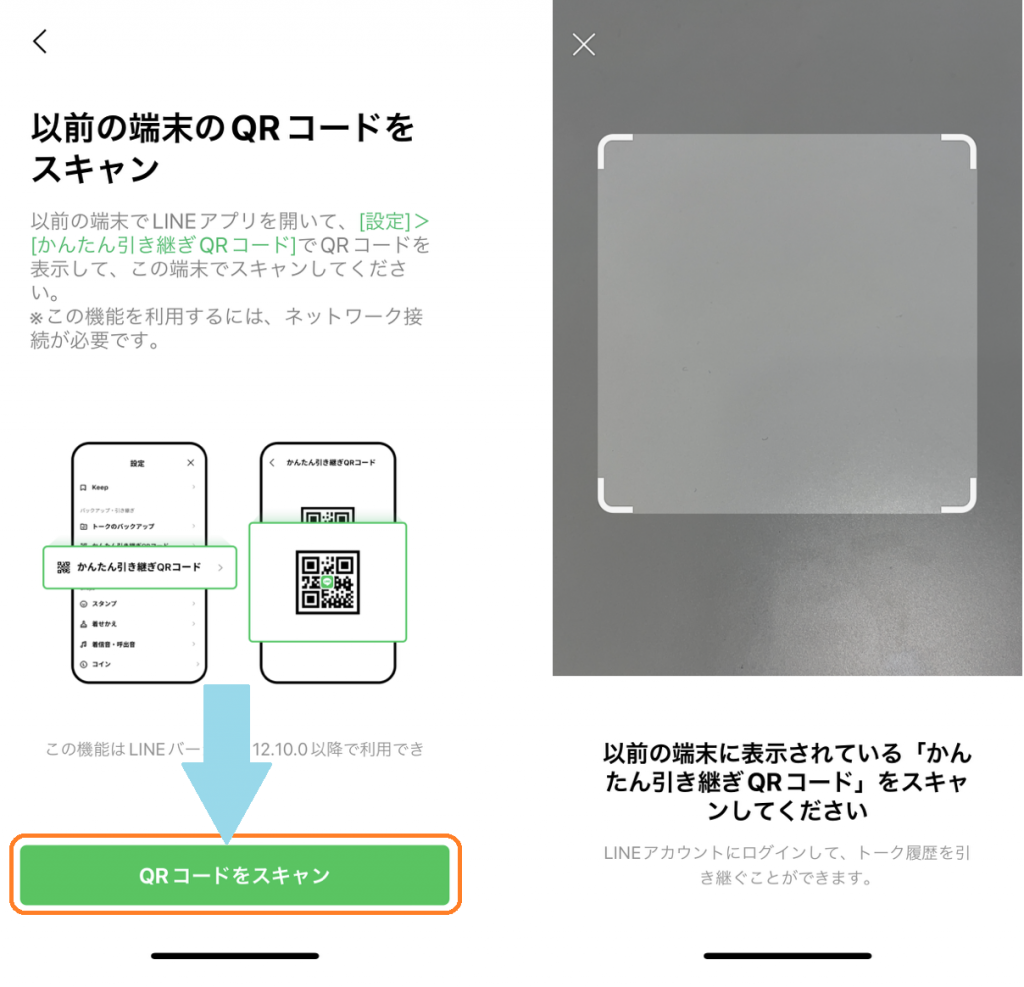
新端末のカメラでスキャンを試みても反応しない場合、新端末側でLINEアプリに対するカメラアクセス権限が無効化されているケースが散見されます。また、ディスプレイの輝度が低すぎる、保護フィルムの反射でコードが白飛びしている、あるいは有機ELディスプレイのフリッカー(ちらつき)をカメラが拾ってしまっていることも物理的な阻害要因となります。旧端末の画面輝度を70〜80%程度に調整し、直射日光を避けてスキャンを行うのが有効です。
3. 「LINE旧端末手元にない引き継ぎ」の構造的限界
旧端末を水没・全損させた、あるいは下取りに出して既に手元にない場合、かんたん引き継ぎQRコードは物理的に利用できません。この場合は、電話番号認証+登録パスワードによる従来型の認証手順を踏むしかありません。旧端末がない状態でパスワードも未設定だった場合、アカウントの救出難易度は跳ね上がります。

【実態検証】サポート窓口・コミュニティに寄せられる悲鳴と認知の罠
大手通信キャリアの店頭サポートやオンラインコミュニティ(Yahoo!知恵袋、各種SNS)に寄せられる相談データを検証すると、ユーザーが陥る失敗のパターンには顕著な偏りが見られます。
最も多い相談が、「LINEバックアップPINコード忘れた」という叫びです。かんたん引き継ぎ機能では、旧端末でQRコードを読み取った直後、本人確認のために事前設定した6桁のバックアップPINコードの入力を求められます。このPINコードは、端末自体の画面ロック解除コード(4桁やFace ID)とは別物としてLINE内で設定するものですが、多くのユーザーが「普段使っているスマホのパスコード」と混同し、連続入力ミスによるロック制限にかかっています。
心理学・認知行動の観点から分析すると、「かんたん」というインターフェースの名称そのものがユーザーに一種の認知的油断をもたらしています。「ボタンひとつで魔法のようにすべてが移る」という過剰な安心感が、バックアップの確認や写真のアルバム保存といった地道な自己防衛策を省略させ、結果として取り返しのつかないデータ消失を引き起こしているのです。
【プロの結論】アカウント移行失敗からの復旧戦略とユーザー別判断基準
万が一引き継ぎの途中でエラー画面が表示され、新旧どちらの端末でもログインできなくなった場合、絶対にやってはいけないのが「新端末でアプリを再インストールして新規登録をやり直す」ことです。電話番号で新規登録を完了させてしまうと、旧アカウントのデータが上書き消滅し、二度と復元できなくなります。
LINEアカウント移行失敗復旧の正しい初動は、まず旧端末が生きていれば旧端末側で再度アプリを開き、ログイン状態が維持されているか確認することです。すでに旧端末側で「利用できません」と表示されている場合は、速やかにLINEヤフー公式の「アカウント引き継ぎ専用問い合わせフォーム」から、登録していた電話番号、メールアドレス、旧端末の機種名を明記してリカバリー申請を行ってください。
【プロの結論】おすすめできる人・慎重になるべき人の判断基準
かんたん引き継ぎQRコードは極めて優れた機能ですが、すべてのユーザーに無条件で推奨できるわけではありません。自身の利用環境に応じて適切な手順を選択してください。
- 旧端末が完全に動作し、新旧端末が手元に揃っている人
- 同一OS間(iPhone→iPhone、Android→Android)で機種変更する人
- 過去のトーク履歴に強い執着がなく、連絡先の移行と直近のやり取りさえ維持できれば十分な人
- iPhoneからAndroid、またはAndroidからiPhoneへ乗り換える人(直近14日以前の全トーク履歴を失うため、テキスト保存やスクショ保存などの事前防衛が必須)
- 過去のトーク内にある仕事の重要データや思い出の写真をアルバムに退避させていない人
- 旧端末の下取りや売却を先に済ませてしまい、手元に実機がない人
【LINEかんたん引き継ぎQRコード】に関するよくある質問(FAQ)
Q1:旧端末が故障して画面が映りません。QRコード引き継ぎはできますか?
A1:できません。かんたん引き継ぎQRコードは旧端末の画面上にコードを表示させる必要があるため、画面操作が不能な場合は利用できません。この場合は、新端末にLINEをインストールし、登録済みの電話番号・メールアドレス・パスワードを入力して通常ログインを行ってください。
Q2:バックアップPINコードを忘れてしまいました。初期化や再設定は可能ですか?
A2:旧端末がまだ操作できる状態であれば、「設定(歯車マーク)> トークのバックアップ・復元 > バックアップPINコード」からいつでも新しい6桁のコードに上書き再設定が可能です。旧端末が使えない状態でPINコードを忘れた場合、直近14日間のトーク履歴復元はスキップせざるを得なくなります(アカウント自体は移行可能です)。
Q3:異OS間(iPhoneからAndroid等)の移行で、15日以上前のトークをどうしても残したい場合はどうすればいいですか?
A3:LINEアプリの機能としてトーク画面内に直接復元することは不可能です。ただし、残したい重要なトークルームの「設定 > トーク履歴を送信」機能を利用してテキストファイル(.txt)としてメールやクラウドに書き出すか、画面キャプチャを画像として保存しておくことで、記録として手元に残すことは可能です。
Q4:QRコードを読み取った後、新端末でトーク履歴の写真がグレーになって見られません。復元できますか?
A4:一度消失したトークルーム内のキャッシュ写真は復元できません。LINEのサーバー保存期間(通常数週間〜数ヶ月)を過ぎた未保存画像は移行されない仕様です。機種変更を行う前に、大切な写真は必ずトークルーム内の「アルバム」または「ノート」に保存するか、端末の本体フォルダにダウンロード保存してください。
まとめ:2026年スマホ移行をノーリスクで完遂するために
LINEのかんたん引き継ぎQRコードは、複雑だったデータ移行のハードルを劇的に下げた画期的な機能です。パスワードを忘れてしまった緊急時でも旧端末さえあれば即座に移行できる利便性は、現代のスマートフォンライフにおいて大きな安心感をもたらしています。
しかし、技術の簡略化と「完全なデータ保全」は同義ではありません。異OS間における「14日間の壁」や、未保存写真の消滅といった仕様上の制限を正しく理解し、事前のクラウドバックアップとPINコード管理を徹底することこそが、大切な人とのコミュニケーション資産を守る唯一確実な方法です。新しい端末を手にする際は、ぜひ本記事の手順に沿って万全の準備を整えてから移行作業に臨んでください。 (出典: line かんたん引き継ぎ qr コード(Yahoo!ニュース))
SEOライティングとマーケティング戦略の専門家。分かりやすい解説記事で定評があります。
