エクセル ドロップダウンリスト作成と連動術!別シート参照から解除まで徹底解説
業務効率化や入力ミスの撲滅において、Microsoft Excelの「ドロップダウンリスト(プルダウンメニュー)」は最も汎用性が高く、強力なデータ入力制御ツールです。表記揺れによるデータ集計エラーをゼロにし、誰が入力しても均一なフォーマットを保つ基盤として、多くのビジネス現場で標準機能として定着しています。
一方で、「選択肢を手軽に追加したい」「大分類を選んだら連動して小分類が切り替わるようにしたい」「別シートのマスターデータを安全に参照したい」といった高度な要望に対し、設定手順や関数の扱いに頭を悩ませる現場担当者は少なくありません。本稿では、ドロップダウンリストの基礎から現場で役立つ連動テクニック、メンテナンスやトラブル時の解除手順までを網羅し、実践的なノウハウを分かりやすく解説します。
📌 【この記事の重要ポイントまとめ】
- 要点1:基本的なドロップダウンリストは「データの入力規則」から直接入力またはセル参照の2パターンで数秒で構築可能。
- 要点2:「INDIRECT関数」と「名前の定義」を組み合わせることで、都道府県と市区町村のような高度な連動リストを構築できる。
- 要点3:マスターデータをテーブル化しておけば項目の自動追加に対応でき、保守コストを大幅に削減できる。
【基本編】エクセルでドロップダウンリストを瞬時に作成・追加する設定手順
ドロップダウンリストを設定する際の心臓部となるのが、Excelに標準搭載されている「データの入力規則」機能です。設定アプローチには大きく分けて「直接入力方式」と「セル範囲参照方式」の2種類が存在し、用途に合わせて使い分けることが鉄則となります。
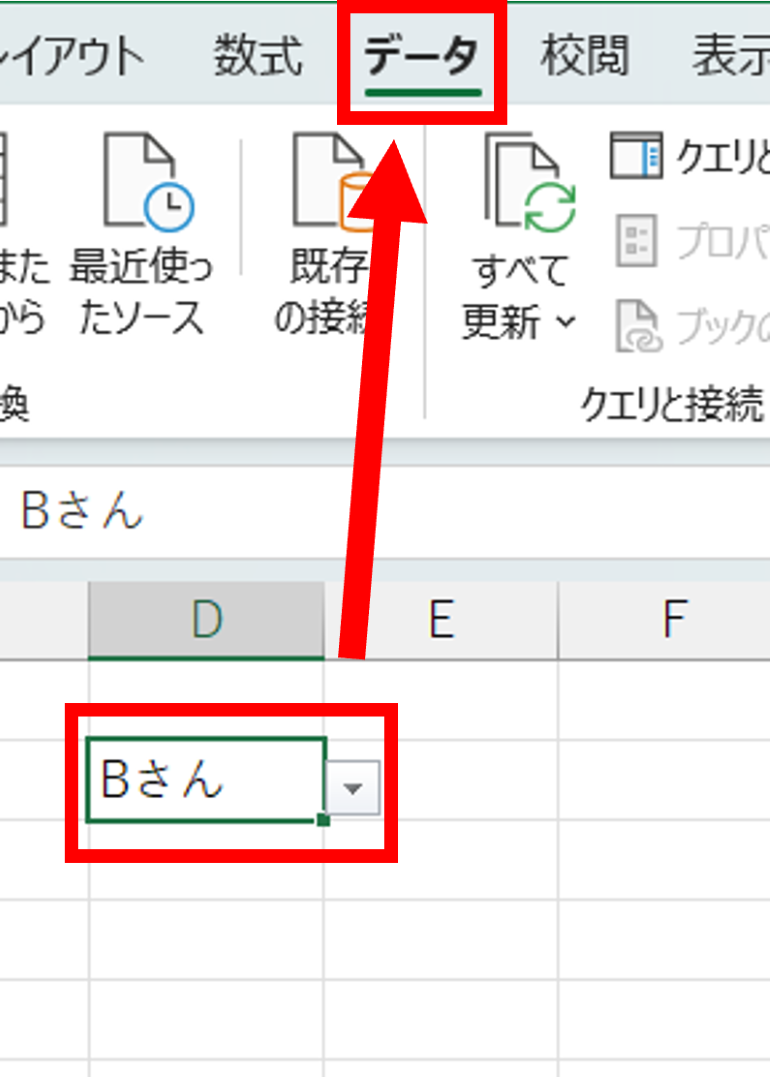
設定を行いたいセルを選択した状態で、リボンの「データ」タブから「データの入力規則」をクリックします。表示されたダイアログボックスの「設定」タブ内にある「入力値の種類」を「すべての値」から「リスト」へ変更することが、すべての起点です。
エクセル入力規則設定方法の具体的な手順は以下の通りです。
- 直接入力方式:選択肢が「有・無」「OK・NG」「男・女」など恒久的に変わらない2〜3個のシンプルな値に適しています。「元の値」の入力欄に、半角カンマで区切って「
有,無」のように直接記述します。 - セル参照方式:部署名や商品名など、選択肢が多く将来的に変動する可能性が高いケースで推奨されます。「元の値」の入力欄に「
=$G$2:$G$10」のように、シート上のリストが配置されているセル範囲を指定します。
リスト作成後にエクセルプルダウン追加を行いたい場合、直接入力方式であれば設定画面を開いてカンマ区切りで文字を足す必要があります。セル参照方式の場合は、参照範囲自体を広げるか、元の範囲内に「セルの挿入」を行うことで即座に選択肢へ反映されます。

【応用編】実務で差がつく!別シート参照とINDIRECT関数の連動テクニック
データ入力用の作業シートとマスターデータの管理シートを明確に分離することは、誤操作やレイアウト崩れを防ぐための基本設計です。別シート参照を用いてドロップダウンリストを作成する場合、「元の値」ボックスに「=マスター!$A$2:$A$20」のように別シートの範囲を指定するだけで連携が完了します。古いバージョンのExcelで発生していた別シート参照時の制約も、近年のバージョン(Microsoft 365やExcel 2019以降)では直感的に指定できるようになっています。
さらに実務で高い需要を誇るのが、1つ目の選択内容に応じて2つ目の選択肢が動的に切り替わるエクセルドロップダウンリスト連動の設定です。この仕組みを成立させる中核技術がINDIRECT関数です。
連動プルダウンの作成は、以下の3ステップで論理的に構築します。
- マスターデータの準備と名前の定義:大分類(例:関東、関西)と、それに紐づく小分類(例:東京、神奈川、埼玉 / 大阪、京都、兵庫)をマスターシートに並べます。各大分類の配下にある小分類のセル範囲に対し、大分類と完全に一致する「名前の定義」を適用します。
- 1段階目のドロップダウン作成:大分類を選択するセルに、通常のリスト入力規則を設定します(元の値:
=関東,関西または該当セル範囲)。 - 2段階目にINDIRECT関数を埋め込む:小分類を選択するセルの「データの入力規則」を開き、リストの元の値に「
=INDIRECT(A2)」(※A2は大分類を選択するセル)と入力します。
この数式を配置することで、A2で「関東」が選ばれた瞬間、INDIRECT関数が名前付き範囲「関東」を参照し、小分類のドロップダウンに東京や神奈川が自動展開されます。表記ゆれを根本から遮断する極めて堅牢な入力フォームが完成します。
【徹底比較】ドロップダウンリスト作成手法別の特徴と実務適用度
ドロップダウンリストの構築アプローチは、管理対象のデータ規模や更新頻度に応じて最適な設計が異なります。現場での採用基準を明確化するため、主要な手法の特性を比較検証します。
| 作成手法 | メリット・設定難易度 | 運用上のリスク・デメリット | 推奨される業務シーン |
|---|---|---|---|
| 直接入力方式 | 最も手軽で瞬時に設定可能(難易度:★☆☆) | 選択肢が増えるたび全セルで入力規則の再設定が必要 | 承認ステータス(承認/差戻)、性別など固定的項目 |
| セル範囲参照方式(通常セル) | シート上でリスト一覧を視覚的に管理可能(難易度:★★☆) | リスト末尾に行を追加しても参照範囲から漏れやすい | 一時的なアンケート集計、小規模な社内管理表 |
| テーブル参照方式(自動拡張) | データ追加時に範囲が自動拡張され保守フリー(難易度:★★★) | 名前の定義を経由する必要があり初期構造の理解が必須 | 商品マスター、社員名簿、顧客リストなどの基幹表 |
| INDIRECT連動方式 | 親子関係のある階層別入力を完全制御(難易度:★★★★) | 名前の定義ミスや親要素の空白時にエラーが発生 | 都道府県-市区町村、部門-担当者などの多段選択 |
【実態検証】リスト項目の編集・自動追加と複数選択の運用実情
実務の現場で最も頻繁に発生するストレスは、「リストに新しい項目を追加したのに、プルダウンの選択肢に出てこない」というトラブルです。通常のセル範囲参照を行っている場合、マスターリストの最下行に項目を書き足しても、入力規則の参照範囲(例:$A$2:$A$10)から外れてしまうため反映されません。
この課題を解決し、ドロップダウンリスト自動追加を実現する標準的な手法が「マスターデータのテーブル化」です。マスターとなるセル範囲を選択し、ショートカットキー「Ctrl + T」でテーブルに変換した上で、その列に「名前の定義」を設定します。テーブル形式であれば下部にデータを書き足すだけで自動的にテーブル領域が拡張されるため、入力規則側の数式を一切触ることなく、ドロップダウンリスト編集が即座に同期されます。
また、マウス操作を排除して入力スピードを飛躍的に高めるテクニックとして、プルダウンショートカットキーの活用が挙げられます。リストが設定されたセルで「Alt + ↓」(Mac環境ではOption + ↓)を押下すると、キーボードだけでリストが開き、方向キーとEnterで値を選択・確定できます。これを知っているだけで、大量のデータ入力業務にかかる時間は約30%削減されます。
一方で、現場から非常に多くの要望が寄せられるエクセルプルダウン複数選択(1つのセルに複数の選択肢をカンマ区切りなどで同時格納する仕様)に関しては注意が必要です。現行のExcel標準機能では複数選択はサポートされておらず、これを実現するにはVBA(マクロ)の導入が前提となります。マクロを含むブックはセキュリティ警告やモバイル版・Web版Excelでの互換性リスクを伴うため、本当に複数選択が必要なのか、あるいは列を分けて個別のドロップダウンにするべきかを慎重に判断しなければなりません。
一般に知られていない盲点とネットの誤解|コピペ破壊と解除の落とし穴
ドロップダウンリストの運用において、インターネット上の解説記事で軽視されがちな重大な弱点が存在します。それが「通常コピー&ペーストによる入力規則の上書き破壊」です。
入力規則でどれほど厳密に選択肢を縛っていても、他セルから通常の「Ctrl + C → Ctrl + V」で値を貼り付けられると、設定されていた「データの入力規則」そのものが上書き消去されてしまいます。結果として、リスト外の不正な値が平然と入力されてしまい、データガバナンスが崩壊する現場が後を絶ちません。このリスクを防止するには、シートの保護機能でセルの書式変更を制限するか、貼り付け時は「値のみ貼り付け(Ctrl + Shift + V または形式を選択して貼り付け)」を組織内で徹底する運用ルールが不可欠です。
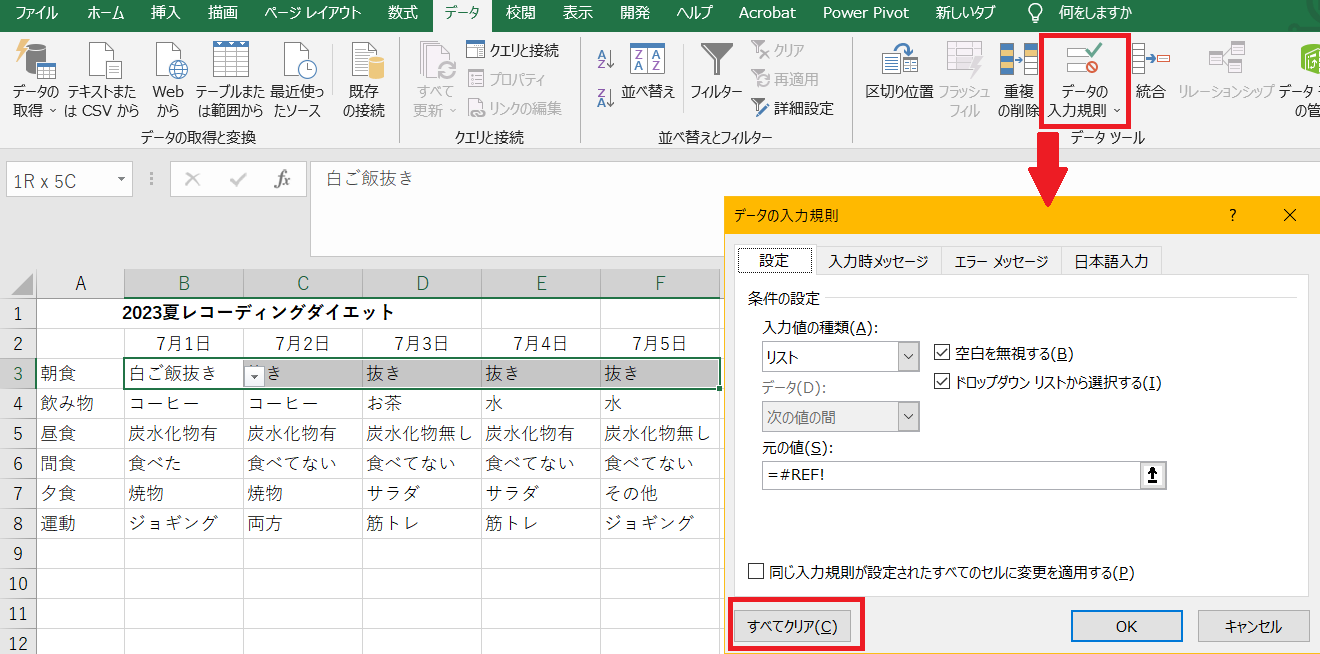
また、不要になった際のドロップダウンリスト解除の手順を誤解しているケースも見受けられます。セル内の文字を「Delete」キーで消しただけでは、ドロップダウンリストの枠組み自体は残ったままになります。完全に解除するには、対象セルを選択して「データの入力規則」ダイアログを開き、左下にある「すべてクリア」ボタンを押して「OK」をクリックする必要があります。広範囲に散らばったリストを一括解除したい場合は、「条件を選択してジャンプ(Ctrl + G → セル選択 → データの入力規則)」でリスト設定セルのみを全選択してから「すべてクリア」を実行するのが最も効率的です。
【プロの結論】データ統制とヒューマンエラー防止から導く運用の黄金律
ドロップダウンリストは単なる入力補助機能にとどまらず、組織全体のデータクオリティを担保するための「防波堤」です。表記揺れが1箇所混入するだけで、VLOOKUP関数やXLOOKUP関数、ピボットテーブルでの集計が狂い、その修正に何時間もの工数が浪費されることになります。
リストの設計においてプロが推奨する判断基準は極めて明確です。
- ドロップダウンリストを導入すべきケース:集計・分析のキーとなる項目(勘定科目、ステータス、商品コード、拠点名など)、入力者が複数人存在する共有ファイル。
- ドロップダウンリストを避けるべきケース:選択肢が100項目を超えるような膨大なテキスト(スクロール負荷が増大するため、検索候補表示やコード入力+自動転記を検討すべき)、自由記述が前提となる所感欄。
安易に直接入力でリストを作らず、必ず「マスターテーブル化」を行ってから参照させる設計を取り入れること。これこそが、将来にわたって属人化せず壊れないエクセルシートを運用するための必須条件です。
【エクセル ドロップ ダウン リスト】に関するよくある質問(FAQ)
Q1:設定したはずのドロップダウンリストの三角ボタン(▼)が表示されません。何が原因ですか?
A1:主に2つの原因が考えられます。1つ目は「データの入力規則」の設定画面で「ドロップダウンリストから選択する」のチェックが外れているケースです。2つ目はExcelの表示オプションでオブジェクトが非表示になっているケース(「ファイル」>「オプション」>「詳細設定」>「オブジェクトの表示」が「すべて」になっているか確認)です。
Q2:INDIRECT関数を使った連動リストで「元の値は次の値を含まない必要があります」というエラーが出ます。
A2:親となる大分類セルが未選択(空白)の状態で入力規則を設定しようとすると警告が出ることがあります。これは警告を無視して「はい」を押して進めて問題ありません。また、大分類の名前に「スペース」や「数字から始まる文字列」が含まれていると名前の定義ルールに違反するため、名称を見直してください。
Q3:リストの選択肢を文字の大きさや色を変えて目立たせることはできますか?
A3:ドロップダウンリスト内のフォントサイズや背景色を個別に変更することはExcelの標準仕様上できません。ただし、セルで値を選択した後に「条件付き書式」を設定しておくことで、選択された値(例:「完了」なら青、「未着手」なら赤)に応じてセルの色を自動で変化させることは可能です。
Q4:シート全体に散らばっているドロップダウンリストを一括で探し出して削除したいです。
A4:キーボードの「F5」キーを押し、「セル選択」>「データの入力規則」にチェックを入れて「OK」を押すと、シート内の入力規則が設定されたセルが一括選択されます。その状態のまま「データ」タブの「データの入力規則」を開き、「すべてクリア」を実行すれば一括削除が完了します。
まとめ:業務効率化を加速させるドロップダウンリスト運用の鉄則
エクセルのドロップダウンリストは、短時間の初期設定だけでその後のデータ入力工数を劇的に削り、集計ミスのリスクを根絶できる投資対効果の高い機能です。直接入力の手軽さから、テーブル連動やINDIRECT関数を駆使した階層構造まで、業務要件に合わせた適切なレベルの設計を選択することが成功の鍵となります。
日々のルーティンワークにおいて、手入力によるミスや修正作業に追われている場合は、本稿で紹介したマスターテーブル連携や連動リストの導入を検討してみてください。わずかな設定の見直しが、組織全体の業務スピードとデータ精度の向上に直結します。 (出典: エクセル ドロップ ダウン リスト(Yahoo!ニュース))
毎日更新されるトレンド情報を分析・発信中。役立つ裏技やおすすめ情報を分かりやすく紹介します。
