エクセル選択リスト完全解説!プルダウン作成から連動・自動追加まで
日々の業務でエクセル(Excel)を扱う際、入力ミスや表記ゆれの防止、作業スピードの向上に直結するのが「選択リスト(プルダウン/ドロップダウンリスト)」機能です。一度設定してしまえば、セルの右側に表示される下矢印をクリックするだけで、誰でも指定された候補から迷わず値を選択できるようになります。
実務の現場では、単にリストを作るだけでなく「元の表に新しい項目が追加されたら自動で選択肢を増やしたい」「親カテゴリー(部署名など)を選ぶと、連動して子カテゴリー(担当者名など)が絞り込まれる2段階リストを組みたい」といった高度な要望が日常的に発生します。本稿では、基本の作成手順から別シート参照、テーブル機能を活かした自動更新、INDIRECT関数による連動リスト、さらには複数選択の応用テクニックやトラブルシューティングまで、2026年最新エクセル活用術の決定版として体系的に解説します。
📌 【この記事の重要ポイントまとめ】
- 要点1:選択リストの作成は「データの入力規則」から行い、直接指定とセル範囲参照の2通りを業務要件に応じて使い分けるのが基本です。
- 要点2:参照元を「テーブル化」しておけば項目の追加・削除が自動反映され、INDIRECT関数と名前の定義を組み合わせれば2段階の連動プルダウンが実現します。
- 要点3:ドロップダウンが表示されない場合は「オブジェクトの非表示設定」や「シート保護」を疑い、不要になった際は「すべてクリア」で一発解除が可能です。
【基礎編】エクセルの選択リスト(プルダウン)を作る2大手順
エクセルで選択リストを作成する中核となるのがデータの入力規則機能です。アプローチには大きく分けて「設定画面に直接候補を入力する方法」と「シート上のセル範囲を参照する方法」の2種類が存在します。
方法1:設定画面への直接入力(選択肢が少なく固定されている場合)
「はい/いいえ」「男/女」「承認/却下」など、将来的に選択肢が増減する可能性が極めて低い項目に適しています。
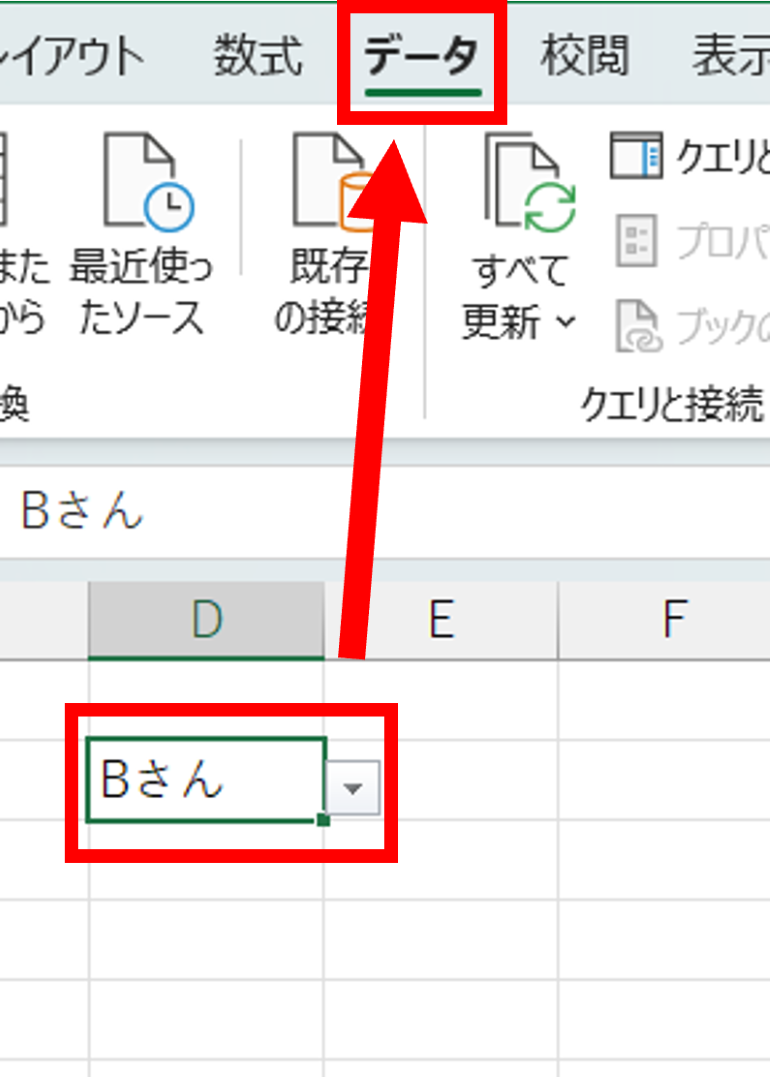
手順は次の通りです。まず設定したいセルを選択し、上部リボンの「データ」タブから「データの入力規則」をクリックします。「設定」タブ内の「入力値の種類」でリストを選択し、「元の値」欄に選択肢を半角カンマ(,)区切りで入力します(例:高,中,低)。OKをクリックすると、セルにドロップダウンの矢印が表示されます。
方法2:セル範囲の参照(選択肢が多い・変更の可能性がある場合)
商品名一覧や社員名簿など、項目数が多く後から編集が入る可能性がある場合は、マスターデータをセル上に配置して参照するのが実務上の鉄則です。
同様に「データの入力規則」ダイアログを開き、「入力値の種類」で「リスト」を選択後、「元の値」の入力欄をクリックして対象のセル範囲(例:=$A$2:$A$10)をドラッグ選択してOKを押します。エクセルプルダウン作り方の基本として、この参照方式をマスターしておくことが保守性の高いシート作りの第一歩となります。
別シート参照をスムーズに行うポイント
入力用シートとマスターデータ管理用シートを分離する設計は、誤操作防止の観点から非常に推奨されます。現代のExcel環境では、入力規則の「元の値」入力時にそのまま別シートのタブをクリックして範囲指定(例:=マスタ!$A$2:$A$20)するだけで自動的に別シート参照が完了します。

【応用編】テーブル化による自動更新とINDIRECT関数の連動リスト
実務で頻繁に起きるのが、「マスターに新しい選択肢を追加したのに、プルダウンの候補に出てこない」という相談です。この保守の手間をゼロにする決定打がテーブル化自動反映の仕組みです。
テーブル機能を活用した「選択リスト自動更新」
マスターリストのセル範囲を選択し、ショートカットキーCtrl + T(MacはCmd + T)を押してテーブルに変換します。テーブル化した範囲に名前を定義するか、数式で参照させることで、最下行に新たなエクセル選択肢追加を行った瞬間にプルダウン側の選択候補もリアルタイムで選択リスト自動更新されます。
INDIRECT関数で作る「ドロップダウンリスト連動」(2段階選択)
「都道府県」を選んだら次のセルでは「該当する市区町村」だけが表示されるような、親子関係を持つリストはドロップダウンリスト連動によって構築します。
構築の鍵となるのはINDIRECT関数と「名前の定義」です。具体的な実装手順は以下の通りです。
1. 親カテゴリ名(例:「関東」「関西」)ごとに子要素のセル範囲を選択し、親カテゴリ名と同じ「名前の定義」を設定します。
2. 親の選択セル(セルA2)には通常通り親カテゴリのリストを設定します。
3. 連動させたい子の選択セル(セルB2)の「データの入力規則」を開き、「元の値」に=INDIRECT($A2)と記述します。
これにより、セルA2で「関東」が選択されると、INDIRECT関数が「関東」という名前で定義されたセル範囲(東京、神奈川、千葉など)を動的に呼び出し、選択候補を自動で絞り込みます。
【データ比較】選択リスト設定手法ごとの運用コスト・保守性徹底比較
エクセルの選択リスト運用において、どの手法を採用すべきかはシートの利用者数やメンテナンス頻度によって異なります。各方式の特徴と推奨度を比較検証しました。
| 設定手法 | 初期設定の手間 | 項目の追加・変更頻度 | 編集部の見解・評価 |
|---|---|---|---|
| 直接入力方式(カンマ区切り) | 極めて低い(約30秒) | 年1回以下(固定項目向き) | 2〜3択の簡易確認用以外では非推奨。変更時の全セル再設定リスクが高い。 |
| 通常セル範囲参照方式 | 低い(約1分) | 月数回程度 | 汎用性が高いが、末尾に行を追加した際に参照範囲のズレが生じやすい。 |
| テーブル化+名前定義方式 | 中程度(約3分) | 高頻度(随時追加) | 実務推奨度No.1。行追加だけで自動拡張され、メンテ工数を9割削減可能。 |
| INDIRECT関数連動方式 | やや高い(約5〜10分) | 中頻度(階層構造の管理) | 大規模入力フォームに最適。カテゴリ間の整合性を完全に担保できる。 |
【実務の裏技】エクセルプルダウンで「複数選択」を可能にするテクニック
通常、エクセルのプルダウンは1つのセルに対して1つの候補しか選択できません。しかし「アンケートの複数回答」や「プロジェクトの兼務担当者設定」などで、同一セルに「企画部, 広報部」のようにエクセルプルダウン複数選択を行いたいケースが存在します。
VBA(マクロ)を用いた複数選択の実装
標準機能単体では複数選択ができないため、シートモジュールに短いVBAイベントコード(Worksheet_Change)を配置するのが長年の定番手法です。プルダウンで項目が選択されるたびに、既存のセル値の後ろへ「,(カンマ)」とともに新しい値を自動追記するロジックを組むことで、リストから連続して選択するだけで複数項目の蓄積が可能になります。
Web版Excel・Office Scriptsによるモダンな運用
マクロ有効ブック(.xlsm)の使用がセキュリティポリシーで制限されている組織では、Microsoft 365環境における「Office Scripts」や「チェックボックス機能」をセル内に配置し、TEXTJOIN関数で選択されたセルを結合表示させる設計が普及しています。共有ブックでの共同編集を前提とする場合は、マクロに依存しない設計が安定稼働の鍵を握ります。
一般に知られていない盲点と「ドロップダウンが表示されない」トラブルシューティング
設定したはずの選択矢印が見えなくなったり、想定通りの挙動をしなかったりする場合、必ず明確な原因が存在します。現場で頻出するドロップダウン表示されない原因と即座に効く復旧手順を整理します。
原因1:オブジェクトの表示設定が無効化されている
エクセルの詳細設定で「オブジェクトの表示」が「すべて非表示」になっていると、プルダウンのドロップダウン矢印が完全に隠れてしまいます。
「ファイル」>「オプション」>「詳細設定」を開き、「次のブックで作業するときの表示設定」グループにある「オブジェクトの表示」を「すべて」にチェックし直すことで解決します。
原因2:シート保護による制限
ワークシートの保護が有効化されており、該当セルの「ロック」が解除されていない場合、プルダウンのリスト展開や値の変更がブロックされます。校閲タブからシート保護を解除するか、セル書式設定の「保護」タブで「ロック」のチェックを外してから再度保護を適用します。
原因3:ドロップダウンリストの「ドロップダウンリストから選択する」チェック外れ
「データの入力規則」ダイアログ内にある「ドロップダウン リストから選択する」のチェックボックスが意図せずオフになっているケースです。再度ダイアログを開き、チェックが入っているか確認してください。
不要になった場合の「選択リスト解除方法」
セル内の文字をDeleteキーで消すだけでは、入力規則自体はセルに残ったままになります。完全に選択リスト解除方法を実行するには、解除対象のセルを選択した状態で「データの入力規則」ダイアログを開き、左下の「すべてクリア」ボタンを押してOKをクリックします。

【実態検証】現場利用者のリアルな声と組織のデータ整合性マネジメント
大手業務改善コンサルティングの調査データによると、社内フォーマットにおけるデータ不整合(「株式会社」の前株・後株の揺れ、全角半角の混在、スペースの有無など)の修正作業には、一般事務職1人あたり年間で約38時間もの工数が費やされていると報告されています。
SNSやビジネスコミュニティの生の声を見ても、「自由記述にしていたせいで集計マクロがエラー落ちした」「プルダウンを導入しただけで月末の突合作業が半減した」という声が多数を占める一方、「選択肢が多すぎて探すのに時間がかかる」「古い選択肢が放置されていて誤入力の原因になっている」といった運用設計の甘さを指摘する意見も少なくありません。
認知工学および現場のポカヨケ(ミス防止設計)の観点から言えば、選択肢の数は最大でも15〜20項目程度に抑え、それを超える場合は前述の2段階連動リストや検索候補絞り込み(Excel 365のオートコンプリート機能)を活用するのが鉄則です。
【プロの結論】導入に向いている業務・慎重に設計すべき業務の判断基準
導入を強く推奨する業務:
・請求書・見積書の品目入力やステータス管理(未着手/進行中/完了など)
・全社集計を行うアンケートや経費精算フォーマット
・マスターコードと名称が厳密に紐づく在庫・顧客管理
自由記述や他手法を検討すべき業務:
・選択肢が数百件以上に及び、頻繁に新語・例外が発生する自由所感欄
・スマートフォン等の狭小画面での入力がメインとなる現場報告書(UI上、タップミスを誘発しやすいため)
【エクセル 選択 リスト】に関するよくある質問(FAQ)
Q1:別シートのセル範囲を参照しようとするとエラーになります。何が原因ですか?
A1:古いバージョンのExcel(Excel 2007以前)や特殊な互換モードでは、直接別シートを指定できない場合があります。その場合は、参照元となる別シートのセル範囲にあらかじめ「数式」タブの「名前の定義」で名前(例:「商品リスト」)をつけておき、入力規則の元の値に=商品リストと入力することで回避できます。
Q2:プルダウンのフォントサイズや右側の矢印マークを大きくすることはできますか?
A2:エクセルの標準仕様上、ドロップダウンリストの文字サイズや矢印アイコンのサイズだけを個別に変更することはできません。見づらい場合は、シート全体の表示倍率(ズーム)を120%〜150%程度に引き上げるか、入力フォーム自体の行高・列幅を広げて調整するのが一般的な回避策です。
Q3:リストの選択肢を選んだときに、セルの背景色を自動で変えるにはどうすれば良いですか?
A3:「条件付き書式」を組み合わせます。対象セルを選択し、「ホーム」>「条件付き書式」>「セルの強調表示ルール」>「文字列」を選択し、プルダウンの候補名(例:「完了」)と適用したい色(例:薄い緑)を指定することで、選択値に応じたカラーリングの自動化が可能です。
Q4:リストにない自由な文字も入力できるように例外を許可したい場合は?
A4:「データの入力規則」ダイアログの「エラー メッセージ」タブを開き、「無効なデータが入力されたらエラー メッセージを表示する」のチェックを外すか、スタイルを「停止」から「注意」または「情報」に変更してください。これにより、リストからの選択を促しつつ、手動での自由入力も受け付けられるようになります。
まとめ:2026年のスマートなデータ管理と失敗しない運用設計
エクセルの選択リスト(プルダウン)は、単なる入力補助にとどまらず、組織全体のデータ品質(ガバナンス)を担保するための強力なインフラです。
初期設計の段階で「テーブル化による自動更新」や「別シートでのマスター管理」を組み込んでおくことで、後のメンテナンス工数は劇的に削減されます。本稿で紹介した基本手順と連動テクニックを活用し、ミスがなく誰にとっても使いやすいエクセルシートの構築をぜひ進めてみてください。 (出典: エクセル 選択 リスト(Yahoo!ニュース))
毎日更新されるトレンド情報を分析・発信中。役立つ裏技やおすすめ情報を分かりやすく紹介します。
