アンダーバーの打ち方完全ガイド!PC・スマホ別入力法と出ない時の解決策
オンラインでのアカウント作成、メールアドレスの設定、パスワード入力やプログラミングの現場で、ふとタイピングの手が止まってしまう瞬間があります。「下線の位置にあるあの記号(アンダーバー・アンダースコア)は、キーボードのどこを押せば打てるのか」――日常的な文章作成では使用頻度がそれほど高くないからこそ、いざ必要になった際にキーの配置が見つからず戸惑うケースは後を絶ちません。
特にWindowsやMacなどのパソコン環境、iPhoneやAndroidといったスマートフォン環境、さらにはJIS(日本語)配列とUS(英語)配列の違いによっても入力手順は異なります。本稿では、各デバイスにおけるアンダーバー(_)の正確な打ち方を徹底解説するとともに、キーを押しても入力できない場合の具体的な原因究明と解決策、ハイフンとの決定的な違いまでを分かりやすく整理してお届けします。
📌 【この記事の重要ポイントまとめ】
- 要点1:パソコン(JIS配列)は「Shiftキー + ろ(右下)」、US配列は「Shiftキー + ハイフンキー(右上)」で即座に入力可能。
- 要点2:スマホはキーボードを数字・記号入力に切り替えるか、「あんだーばー」の読みで文字変換することでも確実に出力できる。
- 要点3:アンダーバーが出ない主な原因は「キーボード配列の誤認識」や「全角モード」。単語登録を活用すれば入力迷子を根本から予防できる。
【完全網羅】WindowsとMacでアンダーバーを打つ基本操作とショートカット
パソコンでアンダーバー(_)を入力する際、最も標準的で素早い方法はショートカットキーの活用です。国内で流通している大半のパソコンはJIS配列(日本語配列キーボード)を採用しており、キーの割り当て位置は基本的に統一されています。
Windowsパソコンにおける半角アンダーバーの打ち方は、キーボード右下のスペースキーや「変換」キーの右側付近にある「ろ」と刻印されたキーを、Shiftキーを押しながら同時に押す操作が基本となります。これにより、直接「_」が画面に入力されます。Macの場合も同様で、JIS配列キーボードであればShiftキーを押しながら「ろ(_)」のキーを押すことでスムーズなMacでのアンダーバーの出し方が実践できます。
もしキーの位置が瞬時に見つからない場合や、ブラインドタッチがおぼつかない場合でも、日本語入力システム(IME)の変換機能を利用すれば確実に入力可能です。ひらがなで「あんだーばー」「あんだーすこあ」「したぼう」と打ち込んで変換キー(スペースキー)を押すと、変換候補の中に「_(半角)」および「_(全角)」が表示されます。
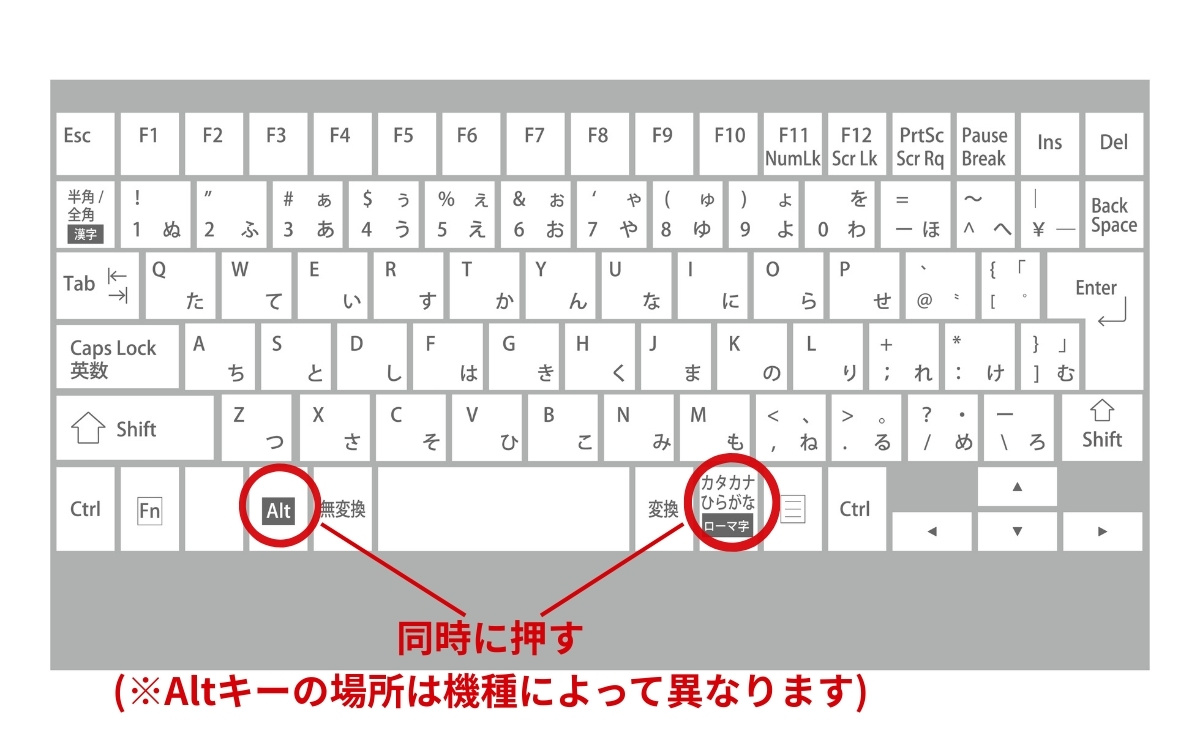
全角で入力されてしまった場合でも、キーボード上部の「F10」キー(Macでは「control + 0」や「F10」)を1回押せば、一瞬で半角のアンダースコアへと変換できます。ローマ字入力の入力モードを切り替える手間を省きたい場面でも、非常に実用的なテクニックです。
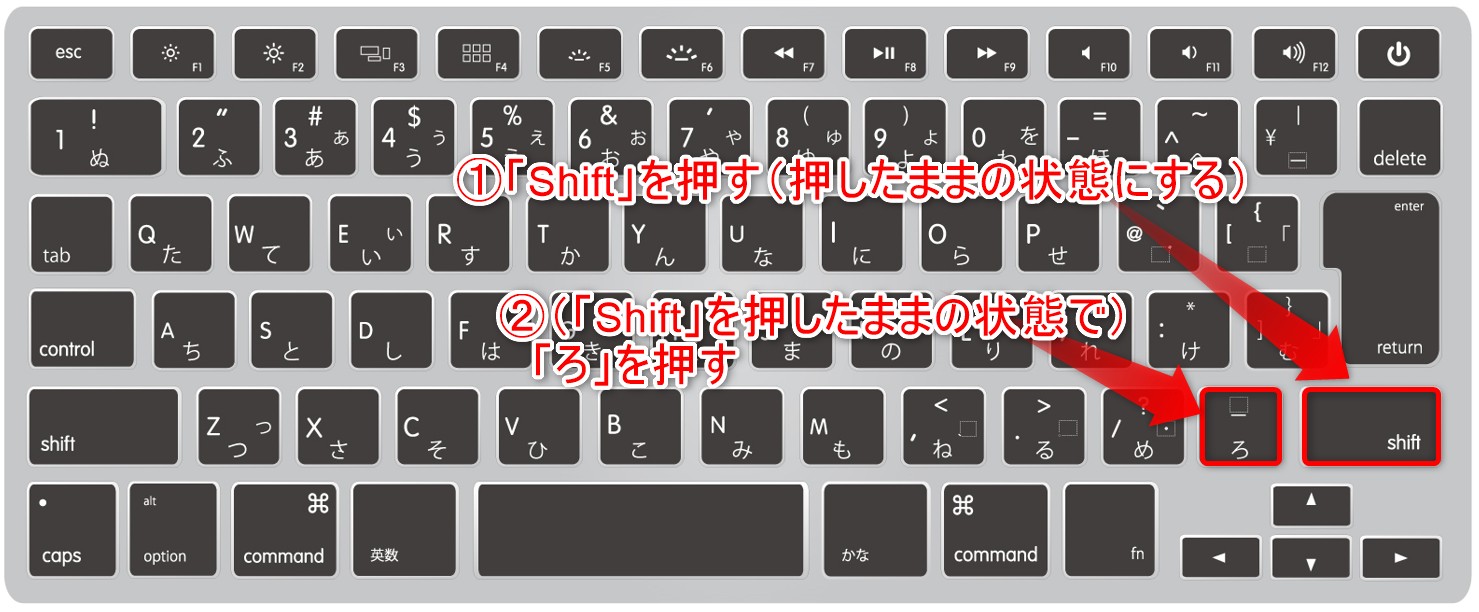
キーボード配列の落とし穴|JIS配列とUS配列(英語配列)の決定的な違い
「教えられた通りにShiftキーを押しながらキーを叩いているのに、なぜか別の記号が出てしまう」というトラブルの多くは、使っているキーボードがUS配列(英語配列)であるか、あるいはOS側の認識設定がUS配列に切り替わっていることに起因します。
US配列のキーボードには、右下に「ろ」のキーが存在しません。US配列でのアンダーバーの入力は、キーボード上段の数字キー「0」の右隣にある「-(ハイフン/マイナス)」のキーを、Shiftキーと一緒に押すことで入力する構造になっています。プログラミング用キーボードや海外製ノートPC、並行輸入品のタブレット用外付けキーボードを使っているユーザーは、この配置の違いを把握しておく必要があります。
| デバイス・キーボード環境 | 主な入力方法(ショートカット) | 入力時の特徴・注意点 | 編集部の実用性評価 |
|---|---|---|---|
| Windows(JIS日本語配列) | Shift + 「ろ」(右下) | 国内標準。全角時はF10キーで即座に半角化可能 | 最速・基本操作 |
| Mac(JIS日本語配列) | Shift + 「_(ろ)」 | 英数モード時に直接半角が打てるため誤変換が少ない | 極めて快適 |
| US配列(英語配列PC全般) | Shift + 「-(マイナス)」 | 数字「0」の右側にあるキーを使用。JISと位置が乖離 | 慣れが必要 |
| iPhone(iOS端末) | 「☆123」切替 または 英語キーボード | フリック入力の記号一覧や英数画面の記号枠から選択 | 手軽・候補表示あり |
| Android(Gboard等) | 「?123」→ 記号キー選択 | 「1」のフリック下方向(テンキー設定依存)等でも可能 | 確実・カスタマイズ自在 |
スマホ(iPhone/Android)でアンダーバーを一瞬でフリック入力するコツ
スマートフォンのタッチパネル操作では、物理キーボードのようなShiftキーの組み合わせが存在しないため、別の手順で呼び出す必要があります。SNSのユーザーネーム登録やWebフォームでのメールアドレス入力時、スマホならではの効率的な入力手順を押さえておくことが大切です。
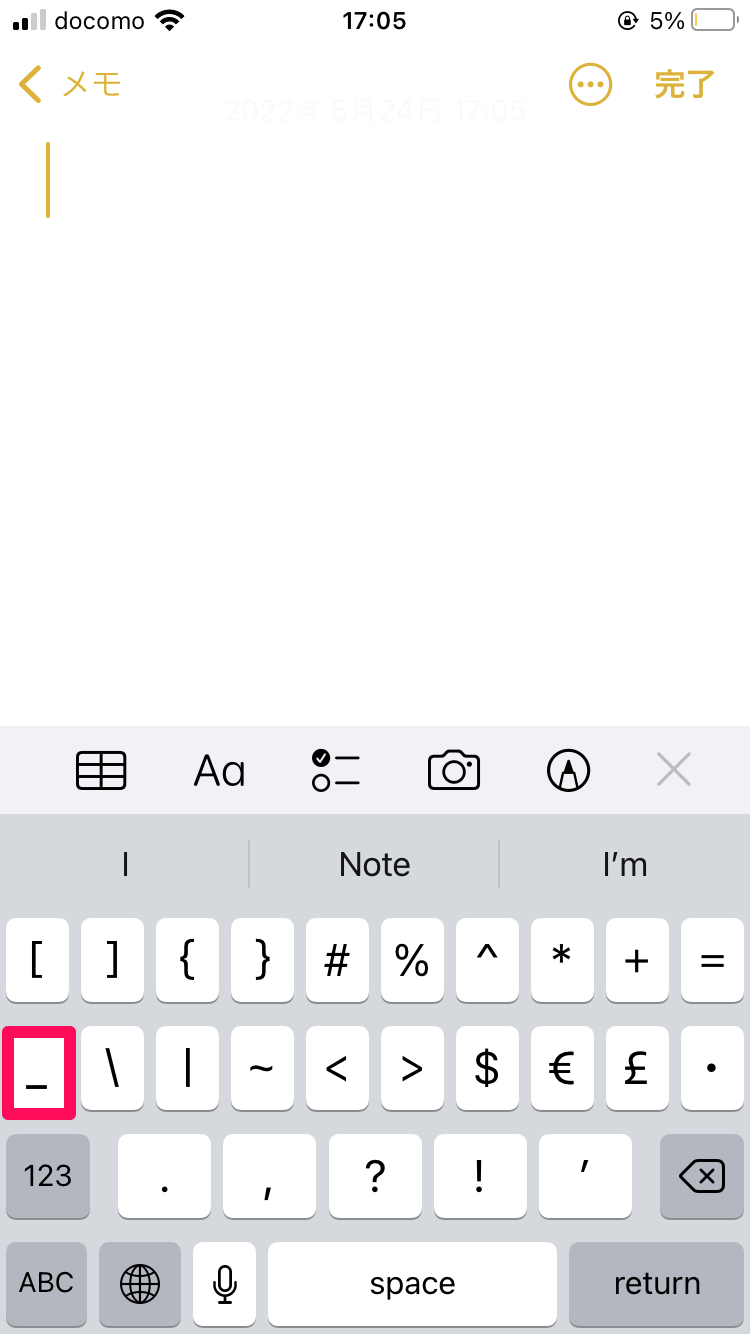
iPhoneでのアンダーバーの打ち方は、日本語テンキーを利用している場合、キーボード左下の「☆123」をタップして記号一覧を開くことで表示されます。また、英語キーボード(QWERTY配列)を表示させている状態であれば、左下の「123」をタップした後に「#+=」キーを押すことで、中央付近に「_」キーが出現します。
Androidスマートフォン(Gboard環境など)でも基本構造は同じです。文字入力画面で「?123」ボタンを押して数字・記号入力画面へ遷移し、記号キー(=\< など)をタップしてアンダースコアを選択します。フリック入力に特化した設定にしている場合は、数字の「1」や記号のフリック操作にアンダーバーが割り振られている場合もあります。
スマートフォンでもPC同様、「あんだーばー」と入力して変換候補から「_」を選択する手法が有効です。頻繁に使うメールアドレスやアカウント名がある場合は、あらかじめスマートフォンの「ユーザ辞書」に登録しておくことで、フリック操作の手間を大幅に短縮できます。
【誤認防止】アンダーバー(_)とハイフン(-)の根本的な違いと使い分け
視覚的な形状が似ていることから、入力ミスが頻発するのがハイフン(-)とアンダーバー(_)の混同です。文字の配置される垂直方向の位置が明確に異なっており、ハイフンはテキストの「中央(マージンの中間)」に配置されるのに対し、アンダーバーは「底辺(ベースライン)」に沿って配置されます。
この2つの記号は、単なる見た目の違いにとどまらず、システム上の認識においても決定的な差を持ちます。
例えばWebサイトのURL設計において、検索エンジンのクローラーはハイフンを「単語と単語の区切り(スペースと同義)」として認識しますが、アンダーバーは「単語を連結する文字」として処理します。そのため、「tokyo-hotel」は「tokyo hotel」と解釈される一方、「tokyo_hotel」は「tokyohotel」という1つの連続した文字列としてインデックスされます。
また、メールアドレスにおけるアンダースコアの利用には注意が必要です。アンダーバーの下に自動的にリンクの下線(リンクアンダーライン)が重なって引かれた場合、画面上ではアンダーバーが存在するのか、ただのスペースなのかが肉眼で識別不能になる視覚的リスクが生じます。社外連絡や重要書類に記載する連絡先を作成する際は、可読性の観点からハイフンを選ぶか、誤認を防ぐ配慮が求められます。
【トラブルシューティング】アンダーバーが出ない・反応しない時の5つの対処法
「キーを押しても画面に何も表示されない」「ハイフンや別の記号に化けてしまう」といった事態に直面した際は、以下の原因と対処法を順に確認することで解決できます。
1. 全角モードと半角モードの競合を確認する
アンダーバーが太い全角記号(_)になってしまう場合は、半角英数モードに切り替えて入力するか、入力直後にF10キーを押して半角化してください。Webフォームの会員登録などでは全角アンダーバーがエラーの原因となるため、半角指定が必須です。
2. OSのキーボードレイアウト認識ズレを修正する
JIS配列キーボードを接続しているにもかかわらず、Shift+「ろ」を押しても反応せず、Shift+「-」でアンダーバーが出る場合、Windowsの「設定」>「時刻と言語」>「言語と地域」から、ハードウェアキーボードレイアウトが「英語キーボード (101/102キー)」に誤認識されている可能性があります。「日本語キーボード (106/109キー)」に変更して再起動を行ってください。
3. 文字列の下線機能(アンダーライン)との混同を解く
Wordやメール作成ソフトにおいて、文字装飾機能の「下線(U)」がオンになっていると、スペースキーを押すだけで下線が引かれ、アンダーバーを入力したと誤認することがあります。装飾ではなく記号文字そのものを打ちたい場合は、装飾をオフにした上でShiftキーを使った記号入力を実行してください。
4. ノートPC特有のFnキー干渉をチェックする
一部の小型ノートPCや特殊配列キーボードでは、キー右下の「ろ」に別の特殊機能が割り当てられている場合があります。この場合は「Fn + Shift + ろ」を試すか、画面上のタッチキーボード(スクリーンキーボード)を起動して入力の導線を確保します。
5. IMEのユーザー辞書に単語登録する
どうしてもキーボードからの直接入力が手間に感じる場合の最も確実な予防策は、IMEの単語登録です。「よみ」に「あ」や「あん」と登録し、「単語」に半角の「_」を割り当てておけば、キーの物理配置に左右されることなく一瞬でアンダーバーを呼び出せます。
【プロの結論】デジタルリテラシーと入力効率化で見出すべき教訓
アンダーバーの入力トラブルは、単に「キーの場所を知らない」という問題にとどまらず、私たちが日常的に利用しているIT機器の入力体系(JIS配列とUS配列の標準規格、全角と半角のデータ処理の違い)を浮き彫りにする典型的な事例です。
デジタル環境における作業効率が高いユーザーは、稀にしか使わない記号の位置を必死に暗記しようとはしません。迷った瞬間に「かな変換」や「単語登録辞書」で代替する回避ルートを確立しており、環境の違い(会社PCと私用スマホなど)に思考のリソースを奪われない仕組みを作っています。
記号入力で立ち止まってしまうストレスを根本から解消するためには、ショートカットの丸暗記に頼り切るのではなく、辞書登録機能やフリックの基本構造を味方につけ、いかなる端末でも瞬時にリカバリーできる柔軟な入力習慣を整えておくことが極めて合理的です。
【アンダーバー 打ち 方】に関するよくある質問(FAQ)
Q1:アンダーバーとアンダースコアに違いはありますか?
A1:実質的に同じ記号(_)を指しています。一般用語やビジネスシーンでは「アンダーバー」と呼ばれることが多いですが、IT業界、プログラミング、JIS規格などの正式な用語定義では「アンダースコア(underscore)」が正式名称です。
Q2:メールアドレスでアンダーバーを使うのは避けた方が良いですか?
A2:使用自体は技術的に可能ですが、リンク下線(下線装飾)と重なって「スペースなのか下線記号なのか」が相手に伝わりにくくなるデメリットがあります。名刺の印刷や手書きの転記時にハイフンと誤認されるリスクもあるため、視認性を最優先する場合はハイフンやドットの使用を推奨します。
Q3:どうしてもキーが見つからない場合の最速の対処法は?
A3:日本語入力モードのまま「あんだーばー」または「したぼう」と入力してスペースキーで変換するか、この記事内の「 _ 」をコピー&ペーストするのが最も確実で速い解決策になります。
まとめ:アンダーバーの入力手順をマスターして作業効率を最大化する
アンダーバー(_)の入力は、パソコンであれば「Shift + ろ」、US配列なら「Shift + -」、スマホであれば記号切り替え画面や「あんだーばー」からの文字変換を用いることで、迷わず確実に行うことができます。
入力できないトラブルに直面した際は、キーボード配列の誤認識や全角・半角のモード設定を見直すことが解決への最短ルートです。頻繁に使うメールアドレスや記号は単語登録を活用し、日々のタイピングやデジタルワークの生産性を高めていきましょう。 (出典: アンダーバー 打ち 方(Yahoo!ニュース))
情報を整理して届けることが得意なWebディレクター。ユーザー視点に立った記事作成を目指しています。
