モデムとは?ルーター・ONUとの違いや正しい接続法を徹底解説
自宅のインターネットが突然繋がらなくなったとき、契約書類や機器の裏面を見て「モデムの再起動を行ってください」という案内に戸惑った経験はないでしょうか。光回線が一般家庭の主流となった現代、リビングや作業部屋に置かれている「黒い箱」の正体を正確に把握している人は意外なほど少数です。
実は、多くの方が「モデム」と呼んでいる機器の正体は、光回線用の「ONU(光回線終端装置)」や「ホームゲートウェイ」、あるいは「Wi-Fiルーター」であることが大半を占めています。通信機器ごとの役割や仕組みを取り違えていると、トラブル発生時の復旧が遅れるだけでなく、回線速度を著しく低下させる接続ミスを引き起こしかねません。通信業界の最新動向と現場の技術データをもとに、モデムの本質的な定義から他機器との決定的な違い、トラブル時の実践的な解決手順までを徹底的に解き明かします。
📌 【この記事の重要ポイントまとめ】
- 要点1:モデムは「アナログ信号とデジタル信号を相互変換する装置」であり、光回線で使われる「光信号を変換するONU」とは仕組みが根本的に異なる。
- 要点2:通信障害時は「壁側の機器から順に電源を入れ直す」のが鉄則であり、ランプの点灯パターンから故障箇所を一目で特定できる。
- 要点3:市販ルーターとの多重接続による「二重ルーター問題」を防ぐため、自宅の回線種別(光・CATV・VDSL)に応じた機器構成の把握が不可欠である。
【基礎知識】モデムの役割と仕組み|なぜ信号変換が必要なのか
モデム(MODEM)という名称は、変調を行う「MOdulator」と、復調を行う「DEModulator」という2つの通信工学用語を組み合わせた合成語です。その核心的な役割は、通信回線を行き交うアナログ信号と、パソコンやスマートフォンが処理するデジタル信号(0と1のデータ)を相互に変換することにあります。
コンピュータが扱うデジタルデータはそのままでは電話線などのアナログ回線を通すことができません。そこで、送信時にはデジタルデータを音声などの波形(アナログ信号)に変調して送り出し、受信時には届いたアナログ波形から元のデジタルデータを復調して取り出します。この「翻訳機」としての役割こそが、モデムの基本原理です。
かつて全国の家庭で普及していたADSLサービスが役目を終えた現在、純粋なモデムが活躍する現場は以下の2つの通信環境に集約されています。
- CATV(ケーブルテレビ)回線:テレビ放送用の同軸ケーブルを利用してインターネット通信を行う場合、同軸ケーブルモデム(ケーブルモデム)が必須となります。
- 集合住宅のVDSL方式:電柱からマンション共用部までは光ファイバーを引き込み、そこから各戸へは既存の電話線(メタル配線)を使って分配する方式です。この室内側で使われる機器は「VDSLモデム」と呼ばれます。
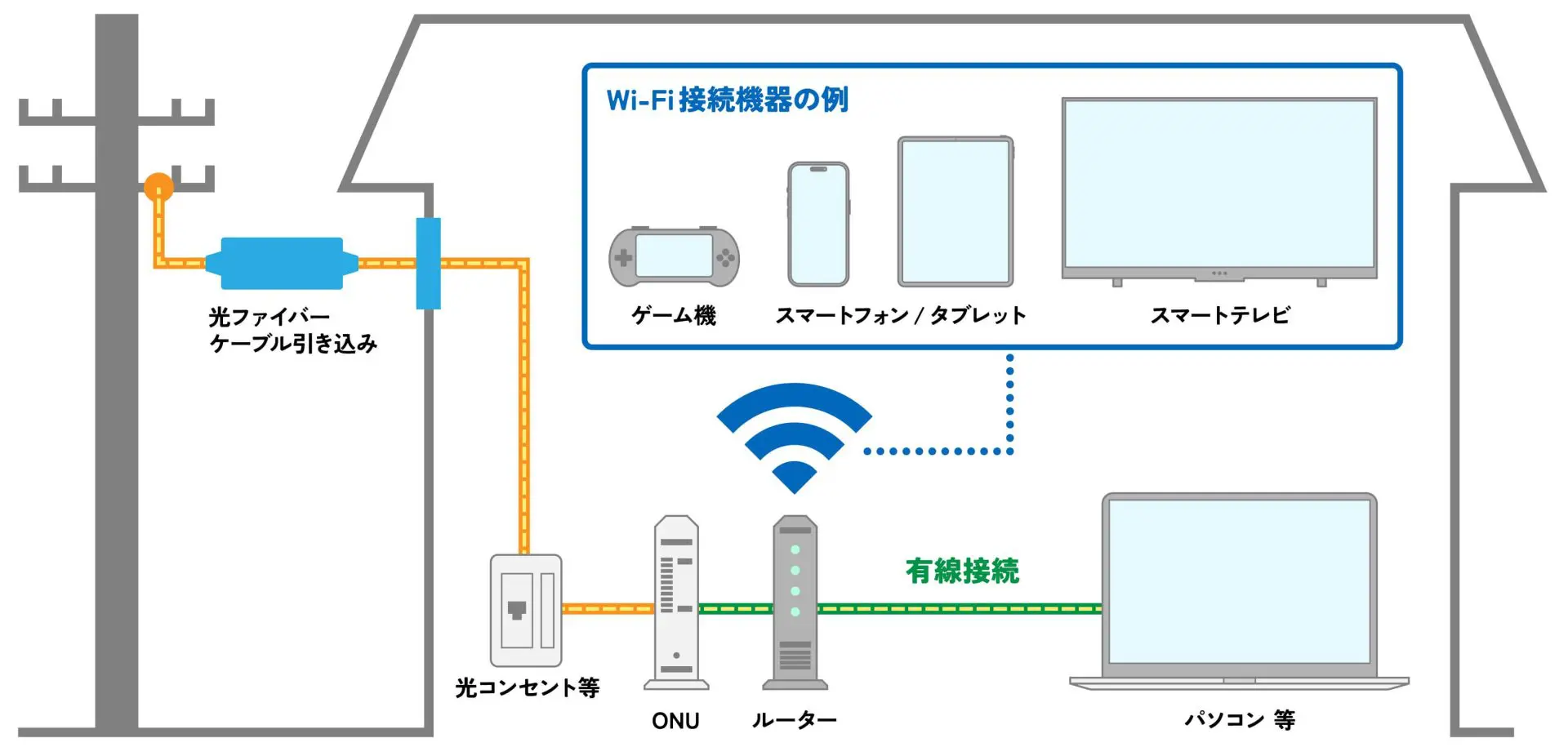
【決定的な違いを図解比較】モデム・ONU・ルーター・ホームゲートウェイの識別法
通信機器の名称が混同されやすい最大の理由は、外見がいずれも「アンテナや複数のLANポートを備えた縦型の箱」で見分けがつきにくいためです。しかし、内部で処理している信号の種類とネットワーク上の役割は明確に分かれています。
特に光回線において「モデムが不要」とされる理由は極めてシンプルです。光回線を行き交うのはアナログ電気信号ではなく「光パルス信号」であるため、電気信号への変換を担うのはモデムではなくONU(Optical Network Unit:光回線終端装置)となります。
| 機器名称 | 主な入力信号 / ケーブル種別 | 装置の主目的・役割 | 編集部の見解・見分け方のコツ |
|---|---|---|---|
| モデム | アナログ信号(電話線・同軸ケーブル) | アナログとデジタルの相互信号変換 | CATVやマンションVDSL利用時に設置。単体では1台しか有線接続できない。 |
| ONU(光回線終端装置) | 光信号(光ファイバーケーブル) | 光信号とデジタル電気信号の相互変換 | 戸建て光回線で必ず設置。「光回線」「認証」といった刻印ランプがある。 |
| Wi-Fiルーター | デジタル信号(LANケーブル / 無線電波) | 複数端末へのIPアドレス割り当て・経路制御 | 信号変換機能は持たない。スマホやPCを複数台同時にネットへ繋ぐための分配器。 |
| ホームゲートウェイ | 光信号 + 電話線(VoIP) | ONU機能 + ルーター機能 + ひかり電話機能の一体化 | NTT等の通信事業者が光電話契約者向けに提供する多機能一体型ユニット。 |
| ※通信事業者や建物の配線方式によって提供される筐体仕様は異なります。 | |||
信号の「変換器(モデムやONU)」は外から届く信号をパソコンが読める形にするだけであり、原則として1台の機器としか通信できません。その通信を家中のスマホやテレビ、ゲーム機へと交通整理しながら枝分かれさせるのが「分配器(ルーター)」の仕事です。
一般に知られていない盲点とネットの誤解|「二重ルーター」の罠
サポートセンターに寄せられる通信トラブルの相談現場では、利用者の誤認に起因する設定トラブルが後を絶ちません。もっとも典型的なトラブルが「二重ルーター(ダブルNAT)」状態による通信の遅延や切断です。
光電話を契約している家庭に届く「ホームゲートウェイ」には、すでに高性能なルーター機能が内蔵されています。ところが、「市販の高速Wi-Fiルーターを買ってきたから速くなるはず」と、ホームゲートウェイの後ろに市販ルーターをルーターモード(RTモード)のままLANケーブルで繋いでしまう事例が頻発しています。
この状態になると、家庭内に「司令塔(ルーター)」が2人存在する形になり、以下のような深刻な不具合を引き起こします。
- オンラインゲームで頻繁にマッチングエラーが発生する(NATタイプ問題)。
- Webサイトの閲覧開始までに不自然な引っかかり(タイムラグ)が生じる。
- スマート家電やネットワークカメラが外部から遠隔操作できなくなる。
市販のWi-Fiルーターを追加接続する場合は、背面の物理スイッチを「AP(アクセスポイント)モード」または「ブリッジモード」に切り替え、純粋な電波中継器として動作させるのが正しい構築手順です。

【実態検証】ネットが繋がらない時の対処法|ランプ点滅の意味と正しい再起動手順
急にインターネットが途絶えた際、焦って無差別にボタンを押したりケーブルを抜き差ししたりするのは逆効果です。まずは通信機器の前面にあるLEDインジケーターのランプ状態を確認し、問題の発生レイヤーを論理的に切り分けます。
1. ランプ表示が示す警告サインの見極め
各機器のステータスランプは、国際的な規格や通信業界の設計基準に沿って以下のように色分けされています。
- 緑色点灯:正常に通信が確立されている状態。
- 緑色点滅:データの送受信中、またはファームウェアの自動更新処理中。
- 橙色(オレンジ)点灯/点滅:リンク速度の低下(100Mbps接続など)や省電力モード、一部セッションの切断。
- 赤色点灯/点滅:重大なハードウェア障害、光ファイバーの断線、またはプロバイダ認証エラー。
- 完全消灯:電源供給の遮断、アダプタ断線、または基盤故障。
特にONUの「光回線(またはLINE)」ランプが赤く点灯・点滅している場合、宅内機器の問題ではなく電柱から引き込んでいる光ファイバーの物理的断線や基地局障害の可能性が高いため、ユーザー側での復旧は困難です。速やかに回線事業者のサポート窓口へ連絡してください。
2. 失敗しない通信機器の再起動(コールドリブート)手順
一時的なルーティングテーブルのオーバーフローや熱暴走によるフリーズであれば、機器の正しい順序による再起動で8割以上のケースが解消します。重要なのは「電源を切る順番」と「電源を入れる順番」を逆にすることです。
- パソコンやスマートフォンなど、端末側のWi-Fi設定をオフにする。
- 最も室内側にある「Wi-Fiルーター」の電源プラグをコンセントから抜く。
- 壁側に直結されている「モデム」または「ONU(ホームゲートウェイ)」の電源プラグを抜く。
- 内部コンデンサの完全放電と熱冷却のため、最低でも5分間そのまま待機する。
- 壁側の「モデム / ONU」の電源プラグをコンセントに差し込み、ランプがすべて正常点灯(約2〜3分)するのを待つ。
- 手前の「Wi-Fiルーター」の電源プラグを差し込み、起動完了(約1〜2分)を待つ。
- 端末のWi-Fiを再接続し、通信疎通を確認する。
電源を切ってすぐにコンセントへ戻すと、機器内部のメモリにエラー情報が残留したまま再起動してしまい、症状が改善しないケースが現場検証でも多数確認されています。必ず数分間のインターバルを確保することが早期復旧の秘訣です。
【プロの結論】住居環境別・あなたに必要な機器構成と失敗しない判断基準
自宅のインターネット回線を最大限の速度で安定稼働させるためには、住居形態と契約方式に応じた「無駄のない機材構成」を選択しなければなりません。過剰な機器追加によるトラブルを防ぐための明確な判断基準を示します。
戸建て・光配線方式マンションに住んでいる場合
【最適構成】:ONU + 高性能Wi-Fiルーター(または無線LAN機能付きホームゲートウェイ単体)
光コンセントから光コードでONUに直結し、そこからLANケーブル(CAT6A以上を推奨)でWi-Fiルーターへ接続します。モデムは一切介在しません。光電話を利用しない単身世帯であれば、事業者からレンタルされる小型ONUに自身で購入した最新規格(Wi-Fi 6EやWi-Fi 7対応)のルーターを直結するのがもっともレスポンスに優れた環境となります。
VDSL方式マンション・CATV回線を利用している場合
【最適構成】:モデム(事業者提供) + 市販Wi-Fiルーター(APモード設定)
壁のモジュラージャック(電話端子)やテレビ端子からモデムを経由してデジタル信号を取り出します。モデム自体に高度なルーター機能が備わっていないケースが多いため、市販ルーターを正しく接続・設定することが家庭内Wi-Fi環境の構築において不可欠です。
注意すべき非推奨パターン
- おすすめできない構成:10年以上前の古いカテゴリー5(CAT5)LANケーブルを流用した接続。最大100Mbpsで頭打ちとなり、いくら高速な光回線やルーターを導入してもボトルネックになります。
- 慎重になるべき契約:ルーター機能が重複している環境で、各機器の動作モード(ルーター/ブリッジ)を確認せずにポン付け増設を繰り返すこと。
【モデム と は】に関するよくある質問(FAQ)
Q1:光回線を契約しているのに、届いた書類に「モデム」と書かれていました。なぜですか?
A1:長年の慣習として、通信事業者やプロバイダのサポート窓口でも「信号を変換してネットを引き込む宅内機器全般」を便宜上「モデム」と総称して案内しているケースが多いためです。光回線の場合は技術的には「ONU(光回線終端装置)」または「ホームゲートウェイ」が正式名称となります。
Q2:モデムやONUは、市販の高性能なものに自分で買い替えることはできますか?
A2:ユーザー自身での買い替えはできません。モデムやONUは通信事業者の局舎側設備と1対1でペアリング認証されており、事業者が貸与する指定機器でしか通信が通らないセキュリティ仕様になっています。速度向上を図りたい場合は、ONUの先につなぐ「市販Wi-Fiルーター」を最新規格のものにアップグレードしてください。
Q3:モデムやルーターの近くに電子レンジを置くとネットが遅くなるのは本当ですか?
A3:事実です。モデム本体というよりも、モデムに接続されたWi-Fiルーターが発する「2.4GHz帯」の電波と電子レンジのマイクロ波が完全に干渉するためです。ルーター側で「5GHz帯」または「6GHz帯」のSSIDに接続先を切り替えることで電波干渉を完全に回避できます。
Q4:使わなくなった古いモデムはどう処分すればいいですか?
A4:回線事業者からの「レンタル品」であるケースがほとんどです。解約時や回線変更時に返却しないと違約金(機器損害金)を請求される恐れがあります。自身で破棄せず、必ず契約していた通信会社に返却手順を確認してください。
まとめ:通信機器の役割を正しく理解し快適なネット環境を整える
インターネットの接続環境において、「モデム」はアナログとデジタルの橋渡しを担う重要な装置として長年日本の通信を支えてきました。光ファイバー網が全国津々浦々まで張り巡らされた現在では、主役の座をONUやホームゲートウェイに譲りつつも、CATVや集合住宅のVDSL設備において現役で稼働し続けています。
「変換を行うモデム/ONU」と「分配を行うルーター」の境界線を正しく把握しておけば、不意の回線トラブルに見舞われても無駄なパニックに陥ることはありません。配線構成とランプのステータスを冷静に見極め、ご自宅の通信インフラを常に最良のパフォーマンスに保ってください。 (出典: モデム と は(Yahoo!ニュース))
SEOライティングとマーケティング戦略の専門家。分かりやすい解説記事で定評があります。
