LINEトーク履歴送信で相手にバレる?テキスト保存と証拠化の全手順
大切な相手との会話メモ、業務上のやり取りのアーカイブ、あるいは万が一のトラブルに備えた証拠保全など、LINEのメッセージログを外部へ書き出したい場面は日常的に発生します。しかし、端末の「トーク履歴を送信」機能を使おうとした際、「相手に通知が飛んでバレるのではないか」「写真やスタンプも一緒に保存できるのか」と不安を感じる方は少なくありません。
LINEアプリに標準搭載されている「トーク履歴を送信」(テキスト形式でのエクスポート)は、クラウドバックアップとは全く異なる仕組みを持っています。2026年現在の最新仕様に基づき、相手への通知の有無や端末ごとの操作手順、復元の可否、そして法的・実務的な証拠保全としての有効性と注意点を徹底的に解説します。
📌 【この記事の重要ポイントまとめ】
- 相手への通知:トーク履歴をテキスト送信・保存しても相手側の画面に通知やログが出ることは一切なく、完全に秘密裏に実行可能。
- データ形式と限界:出力されるのは「.txt(テキストファイル)」のみであり、写真・動画・スタンプ・音声通話ログ自体は保存・復元できない。
- 用途の明確化:機種変更時のデータ移行には使えないため、メモ保管やトラブル時の状況証拠(客観的テキスト記録)として活用するのが鉄則。
【疑問解消】LINEのトーク履歴送信は相手にバレる?通知仕様と仕組みの真実
結論から述べると、LINEで「トーク履歴を送信」を実行しても、相手に通知が届いたり画面上に変化が現れたりすることは100%ありません。1対1の個別トークはもちろん、複数人のグループトークやオープンチャットであっても同様です。
この機能は、端末内に一時保存されているローカルキャッシュからテキストデータを抽出し、OSの共有機能(メールやファイル保存アプリなど)に引き渡すだけのローカル処理です。LINEのサーバーを介して相手側に通信リクエストを送るわけではないため、相手のトーク画面に「履歴が送信されました」といったシステムメッセージが表示される心配は一切無用です。
ただし、唯一の例外として「送信先を誤って対象のトークルーム自身にシェアしてしまった場合」や「共通のクラウドストレージに保存して相手に閲覧権限を与えてしまった場合」など、物理的なヒューマンエラーによる漏洩には細心の注意を払う必要があります。
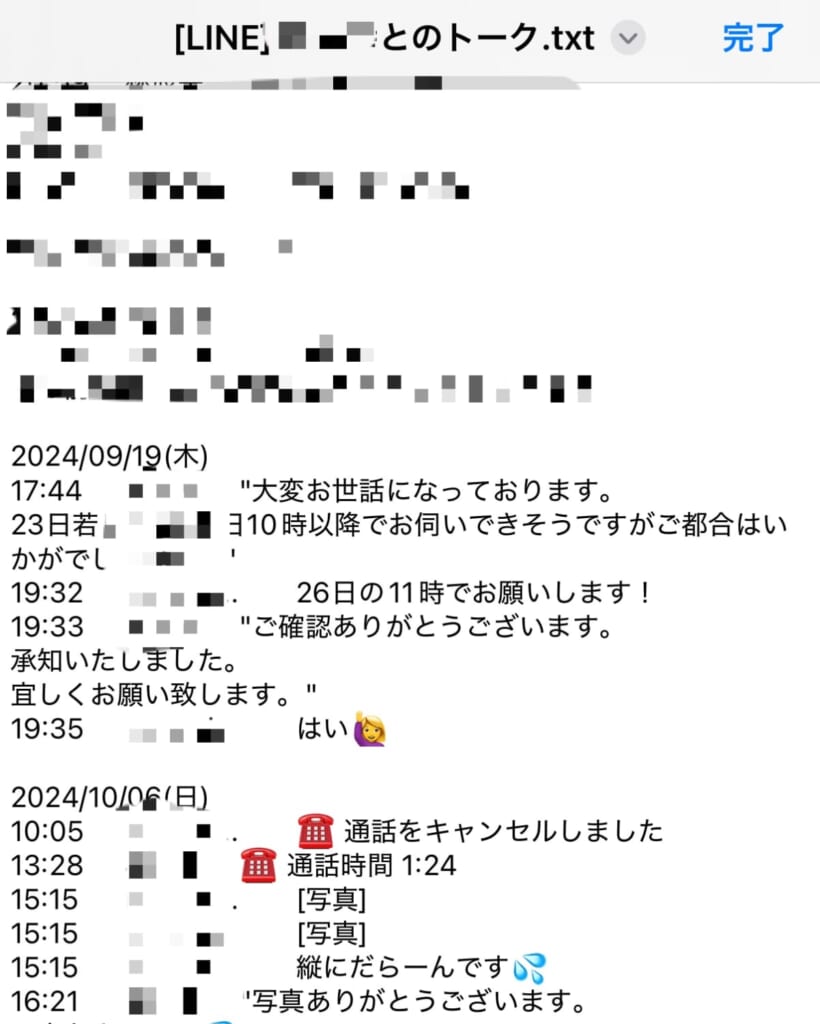
【OS別解説】iPhone・Androidでトーク履歴をテキスト送信・保存する手順
スマートフォンのOSによってメニューの表記や共有シートの挙動が若干異なります。それぞれの最短手順を整理しました。
iPhone(iOS)での操作手順
iPhone版LINEでは、トークルーム内の設定からテキストファイル(.txt)を生成し、AirDropやメール、ファイルアプリ等へ保存します。
- テキストを保存したいトークルームを開き、画面右上の「三(メニュー)」をタップ。
- メニュー一覧から「その他(歯車マークの設定)」を選択。
- 「トーク履歴を送信」をタップ。
- iOSの共有シートが立ち上がるため、「メール」「メモ」「“ファイル”に保存」など希望の保存先を選択。
Androidでの操作手順
Android版LINEでも大筋の流れは同一ですが、保存先としてGoogle ドライブやローカルストレージへの直接保存がスムーズに行えます。
- 対象のトークルームを開き、右上の「三(メニュー)」をタップ。
- 「その他(設定)」を選択。
- 「トーク履歴を送信」をタップ。
- 共有メニューが表示されるため、「Gmail」「Google ドライブに保存」「ファイルマネージャー」など用途に合わせたアプリを選択。
通常バックアップと「テキスト履歴送信」の決定的な違い【機能比較表】
多くのユーザーが混同しやすいのが、「iCloudやGoogle ドライブを使った通常のトークバックアップ」と「トーク履歴を送信(テキスト保存)」の違いです。両者は用途も保存されるデータ形式も根本から異なります。
| 項目 | トーク履歴を送信(テキスト保存) | 標準クラウドバックアップ | 編集部の見解・実務評価 |
|---|---|---|---|
| 保存データ形式 | .txt(プレーンテキスト) | 暗号化された専用データベース | テキスト送信はPCでそのまま閲覧・検索が可能 |
| LINEアプリへの復元 | 不可(復元機能なし) | 可能(機種変更時に復元) | 機種変更の引き継ぎ目的でテキスト送信を使うのは厳禁 |
| メディアの保存 | 「[写真]」「[スタンプ]」と文字表記のみ | 直近データのみ一部保持(設定による) | 画像自体を残すなら個別保存やアルバム化が必須 |
| 主な利用シーン | 言った言わないの証拠保全・業務記録 | スマホ故障・機種変更への備え | 目的によって完全に使い分ける必要がある |
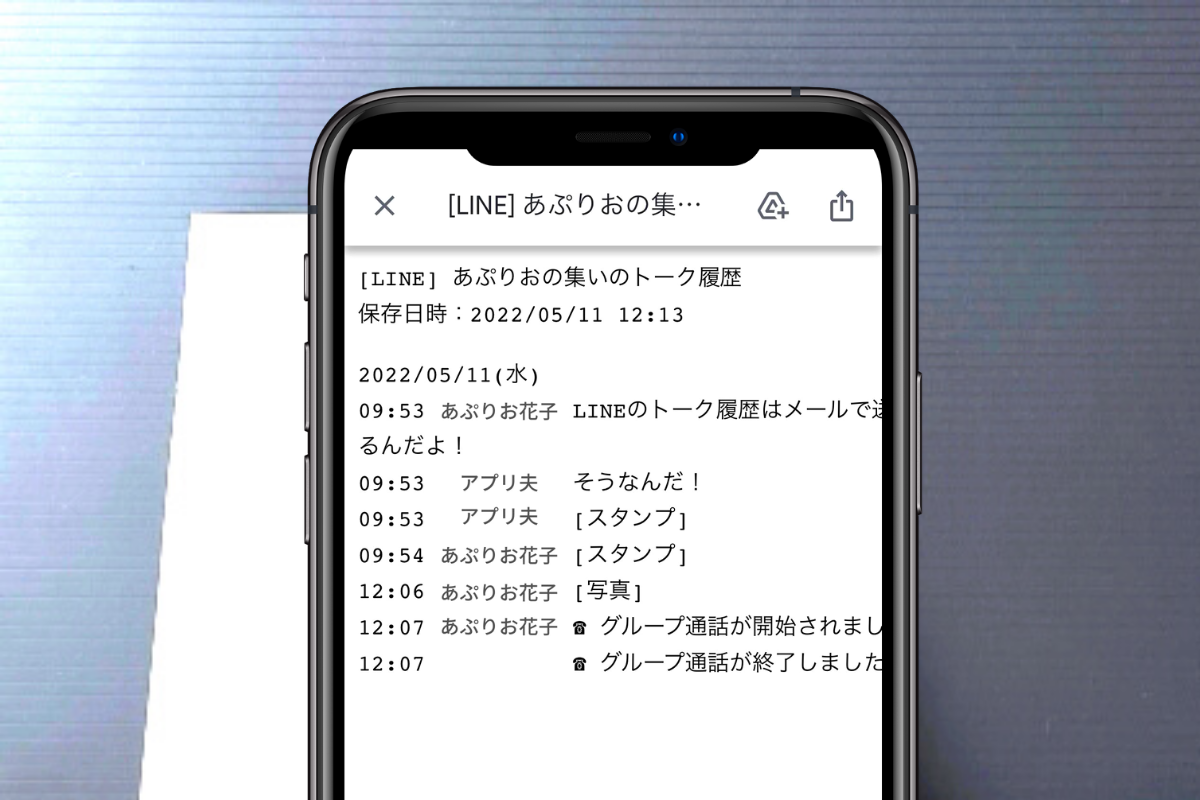
写真やスタンプはどうなる?テキストファイル出力が抱える3つの落とし穴
手軽に外部保存できる「トーク履歴の送信」ですが、仕様上の制約を理解していないと肝心な時に役立ちません。特に注意すべき落とし穴は以下の3点です。
1. 写真・動画・スタンプ・ボイスメッセージの実体は保存されない
出力されるファイルを開くと分かりますが、画像が送られた箇所は「[写真]」、スタンプは「[スタンプ]」、通話は「通話時間 00:00」という文字列に置き換わります。画像データそのものがテキストファイル内に埋め込まれるわけではないため、ビジュアル情報の保存には別途アルバム機能や端末へのダウンロードが必要です。
2. テキストファイルをLINEアプリ内に「再インポート」することは不可能
誤ってトークルームを削除してしまった際、「メールで送っておいたテキストファイルからトーク画面を元通りに復元したい」と考える方がいますが、LINEの仕様上、テキストファイルからのトーク復元は一切できません。あくまで閲覧専用のアーカイブであることを忘れてはなりません。
3. トーク相手の表示名が変わるとテキスト内の名前も変わる
出力されるテキストファイルには、出力時点で自分が端末上で設定している「表示名」が印字されます。相手がアカウント名を変更していたり、自分が友だちの表示名を変更(ローカル編集)している場合、その名称で出力されるため、後から第三者に見せる際に誰の発言か分かりにくくなるケースがあります。
【実態検証】トラブル・裁判対策で使えるか?証拠保存としての有効性と限界
ハラスメント、金銭トラブル、離婚問題などの現場において、LINEのやり取りを記録化するニーズは年々高まっています。法務・実務の観点から、テキスト送信データの証拠能力を検証します。
結論として、テキストファイル単体では証拠能力(改ざんされていない証明)として弱く、スクリーンショットや実機提示との併用が不可欠です。
プレーンテキスト(.txt)は、メモ帳などの編集ソフトを使えば誰でも簡単に日時や発言内容を改ざん・捏造できてしまいます。そのため、法的な紛争や社内通報の場では、以下の3点セットで保全することが標準的な防衛策となります。
- 送信日時と相手のアカウント名が明確に写った「連続スクリーンショット」(画面全体のキャプチャ)
- 前後の文脈を網羅的・時系列に検索・確認するための「テキスト送信データ」
- 必要に応じて提示できる「端末内の元データ」(トークルームを削除せず非表示等に留める)
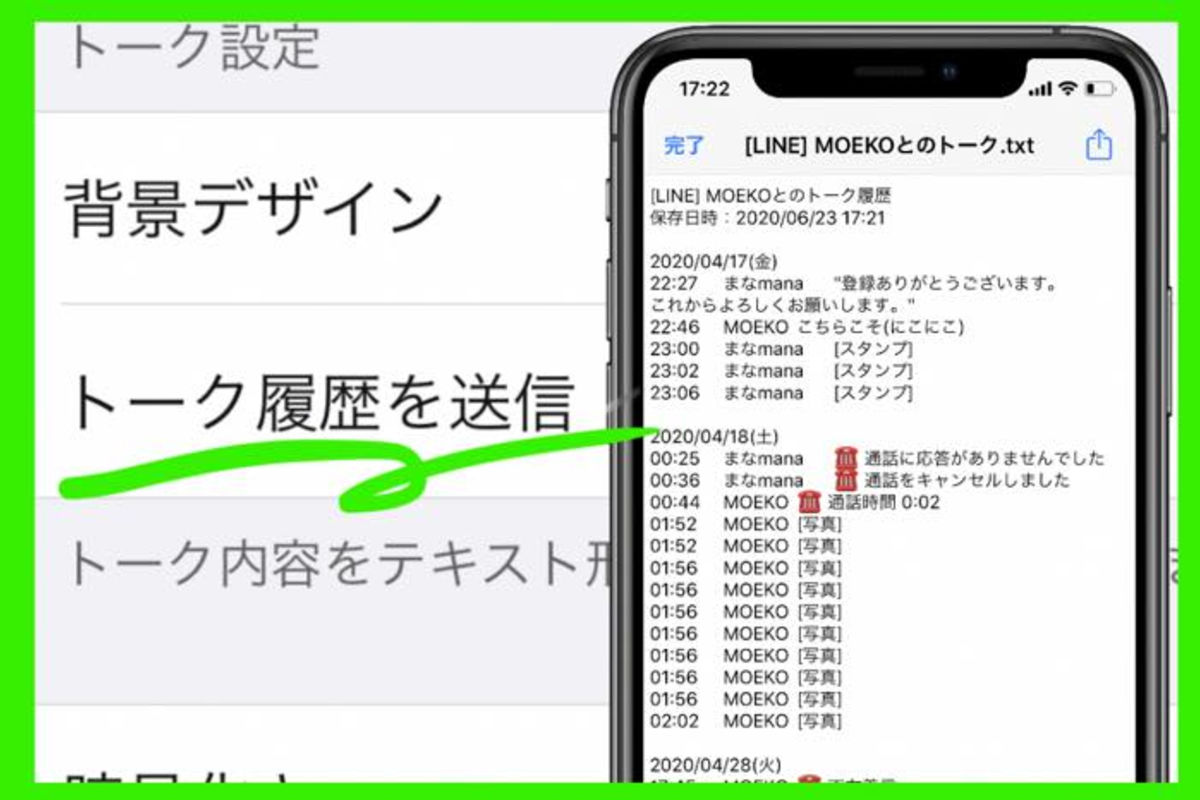
トーク履歴が送信できない・失敗する主な原因と確実な対処法
「送信ボタンを押してもアプリが落ちる」「メールアプリが起動しない」といったトラブルが発生する場合、主に3つの原因が考えられます。
原因1:数年分に及ぶトークデータの容量過多
毎日のように長文やメッセージを交わしているトークルームでは、テキストデータだけでも膨大な行数になり、書き出し処理時にメモリ不足でLINEアプリが強制終了することがあります。この場合は、Wi-Fi環境下でバックグラウンドアプリをすべて終了させてから再試行するか、メールではなく「ファイルに保存」を選択して直接ローカルストレージへ逃がすと成功率が上がります。
原因2:端末の空きストレージ容量の逼迫
テキストファイルを一時生成するための空き容量がスマートフォン本体に不足していると、処理が途中で中断されます。不要な動画やアプリを削除し、最低でも2GB以上の空き容量を確保した状態で実行してください。
原因3:メーラーの添付ファイル容量上限オーバー
トーク履歴のテキストファイルが数MB〜数十MBに達している場合、標準メーラーの添付ファイルサイズ制限に引っかかり送信エラーとなるケースがあります。共有先をメールではなく「Google ドライブ」「iCloud Drive」「Dropbox」などのクラウドストレージに指定することで容易に回避可能です。
【プロの結論】情報管理・人間関係トラブルを防ぐテキスト送信の活用基準
デジタルコミュニケーションにおけるトラブルを未然に防ぎ、健全な情報管理を行うための判断基準を提示します。
テキスト送信を活用すべき人
- 言った・言わないのトラブルを予防したいフリーランスやビジネスパーソン:業務上の合意事項や要件定義をPCで検索・管理したいケース。
- 長期間の思い出ログをPCで一括バックアップ・製本化したい人:メッセージのテキストを印刷したり日記帳にまとめたりする用途。
- 万が一の紛争に備え、発言の時系列タイムラインを整理したい人:客観的な時系列整理資料として弁護士や専門窓口へ提出する下準備。
テキスト送信をおすすめできない(慎重になるべき)ケース
- 機種変更時のバックアップだと誤解している人:即座にLINE設定の「トークのバックアップ」機能へ切り替える必要があります。
- 画像やボイスメッセージごと完全保管したい人:トーク履歴送信ではなく、個別に端末保存するかKeep等の外部ストレージを利用してください。
- 共有端末や社用PCへ保存しようとしている人:平文のテキストデータは機密性・プライバシー保護の観点から漏洩リスクが非常に高いため、暗号化フォルダへの保管を徹底してください。
【line トーク 履歴 を 送信】に関するよくある質問(FAQ)
Q1:LINEのトーク履歴を送信すると、トーク相手に通知されたり「送信しました」と表示されたりしますか?
A1:一切通知されません。相手側の端末やトーク画面には何の変化も起きず、完全に自分のスマートフォン内部だけで処理が完了します。
Q2:テキストで保存したトーク履歴は、後からLINEアプリ内に戻して復元できますか?
A2:復元はできません。テキストファイル(.txt)は閲覧専用データです。LINEアプリ内へメッセージを戻したい場合は、iCloudまたはGoogle ドライブを使った正規のバックアップ機能を利用してください。
Q3:相手にブロックされている状態でも、これまでのトーク履歴をテキスト送信できますか?
A3:可能です。ブロックされていても過去のトーク履歴自体は端末内に残っているため、通常通り「トーク履歴を送信」から外部へ書き出すことができます。
Q4:グループトークの履歴を送信した場合、誰が発言したかも記録されますか?
A4:はい、発言日時・発言者の表示名・メッセージ内容が時系列で一行ずつ明記されて出力されます。
まとめ:正しい知識で安全にトーク履歴を活用するために
LINEの「トーク履歴を送信」機能は、相手に気づかれることなくテキストデータを外部へ保存できる非常に利便性の高い機能です。しかし、「復元はできない」「写真やスタンプは文字列になる」「証拠保全にはスクショとの併用が必須」といった明確な仕様上の境界線が存在します。
バックアップ目的とアーカイブ・証拠化目的の切り分けを正しく理解し、自身の用途に最適な方法で大切なメッセージデータを管理してください。 (出典: line トーク 履歴 を 送信(Yahoo!ニュース))
Webメディアの編集およびコンテンツ作成に従事。正確で質の高い情報発信を心掛けています。
