インスタのパスワード確認方法は?見られない理由と端末別の裏ワザ
国内月間アクティブアカウント数が4,600万人を突破し、生活インフラとして定着したInstagram。機種変更や別端末での追加ログイン、あるいはセキュリティ更新の際、突如としてパスワードの入力を求められ、「どこで確認すればいいのか分からない」と立ち往生するユーザーが後を絶ちません。
ネット上には「アプリ内で簡単に確認できる」といった曖昧な情報も散見されますが、Meta社が敷く強固な暗号化セキュリティの都合上、Instagramアプリ内で直接パスワードを表示させる画面は存在しません。しかし、諦める必要はありません。スマートフォン本体が備える認証ストレージを活用すれば、現在のアカウントに設定されているパスワードを数タップで確認・救出できる裏ワザが存在します。本稿では、端末別の確認手順からログイン状態に応じた再設定ルートまで、現場目線で完全網羅して解説します。
📌 【この記事の重要ポイントまとめ】
- 要点1:Instagramアプリ内では仕様上パスワードの文字表示は不可。確認にはOS側のパスワード管理機能を使う。
- 要点2:iPhoneは「iCloudキーチェーン」、Androidは「Google パスワードマネージャー」に保存された情報を照合する。
- 要点3:端末に保存がない場合は、ログイン状態の有無に応じてアカウントセンター経由の再設定が最短の復旧ルートとなる。
なぜアプリ内で見られない?インスタのパスワード確認に潜むセキュリティ構造
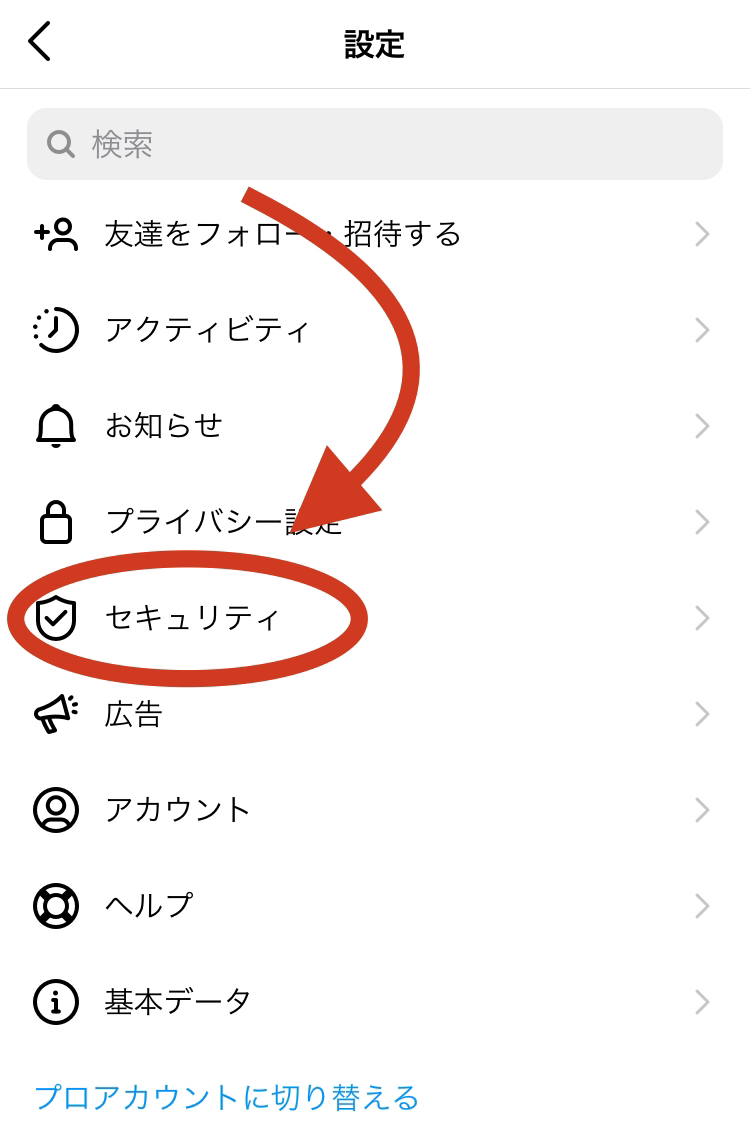
「インスタのパスワードはどこで見るのか?」と設定画面をいくら探しても、登録されている文字列そのものを閲覧する項目は見当たりません。これには、Meta社が採用している一方向ハッシュ化によるゼロトラスト暗号化設計が深く関係しています。
現代のウェブサービスにおいて、パスワードを生データ(平文)のままサーバーへ保存することはセキュリティ基準上禁忌とされています。Instagramのサーバーには暗号化されたハッシュ値しか残されておらず、運営側であっても利用者のパスワードを復元・閲覧することはできません。そのため、アプリ内の設定画面にあるのは「パスワードの変更」や「再設定リンクの送信」機能のみに限定されているのです。
したがって、現在使っている文字列をそのまま目視で確認したい場合、アプローチすべきはInstagramアプリではなく、端末(スマートフォン)のローカル環境やクラウドに自動保存された認証データとなります。
【端末別】現在のパスワードを確認する裏ワザ|iPhone・Androidの設定手順
過去にブラウザやアプリ経由で一度でも自動入力を許可していれば、OS標準のパスワード管理ツール内に平文データが残されている可能性が極めて高いといえます。主要OSごとの具体的な照合ステップは以下の通りです。
iPhoneで確認する場合(iCloudキーチェーン確認)
iOS端末では、標準機能であるiCloudキーチェーンを通じてインスタパスワード確認iPhoneの操作を完結させます。
1. iPhoneの「設定」アプリを開く。
2. リスト内にある「パスワード」をタップ(Face IDまたはTouch IDで生体認証を解除)。
3. 検索バーに「instagram」と入力し、該当するアカウントを選択。
4. マスク表示されている「パスワード」欄をタップすると、隠されていた英数字が表示されます。
Androidで確認する場合(Googleパスワードマネージャー)
Android端末では、Googleアカウントに紐づく認証基盤を用いてインスタパスワード確認Androidを行います。
1. 端末の「設定」から「Google」を選択。
2. 「すべてのサービス」タブから「Google パスワードマネージャー」をタップ。
3. アプリ一覧から「Instagram」を選択し、画面ロック(指紋認証・PINコード等)を解除。
4. ユーザー名の横にある「目のアイコン」をタップすることで、保存されたパスワードが可視化されます。
| 確認ルート・管理機能 | 対象OS / 環境 | 確認に必要な前提条件 | 編集部の見解・実効性 |
|---|---|---|---|
| iCloudキーチェーン | iOS / iPadOS / macOS | Safariやアプリで過去に「自動保存」を許可していること | 最も成功率が高く、再設定の手間を省ける最短の救出法。 |
| Google パスワードマネージャー | Android / Chromeブラウザ | Googleアカウントに認証情報の保存が有効化されていること | PCブラウザと同期している場合、他端末からでも即座に照合可能。 |
| Meta アカウントセンター | 全端末(アプリ内) | アプリ上でログイン状態が維持されていること | 文字の「確認」は不可だが、パスワードの即時上書きができる。 |
| ログインリンク・SMS送信 | 全端末(ログアウト時) | 登録メールアドレスまたは電話番号が現在も受信可能であること | ログアウト時の標準復旧手段だが、メール未着トラブルに注意。 |
インスタのパスワードを忘れた!ログインしたまま・ログアウト状態別の再設定手順
端末のパスワードマネージャーに情報が残っていなかった場合、現実的な解決策はInstagramパスワードリセットによる再構築となります。この際、ユーザーのログイン状況によって実行すべきステップが大きく分岐します。
パターンA:インスタパスワード忘れたログインしたままの状態
アプリが現在も利用可能な状態であれば、ログアウトする前に必ずインスタユーザーネーム確認と登録メールアドレスの照合を済ませておく必要があります。
1. プロフィール画面右上のメニュー(3本線)から「設定とプライバシー」を開く。
2. 「アカウントセンター」>「パスワードとセキュリティ」をタップ。
3. 「パスワードの変更」を選択し、対象のアカウントを指定。
4. 「現在のパスワード」が不明な場合は、画面下部にある「パスワードを忘れた場合」をタップ。
5. 登録先(メールアドレスまたはSMS)へ届いた再設定リンクを開き、新しいパスワードを入力して更新完了。
パターンB:完全にログアウトしてログインできない状態
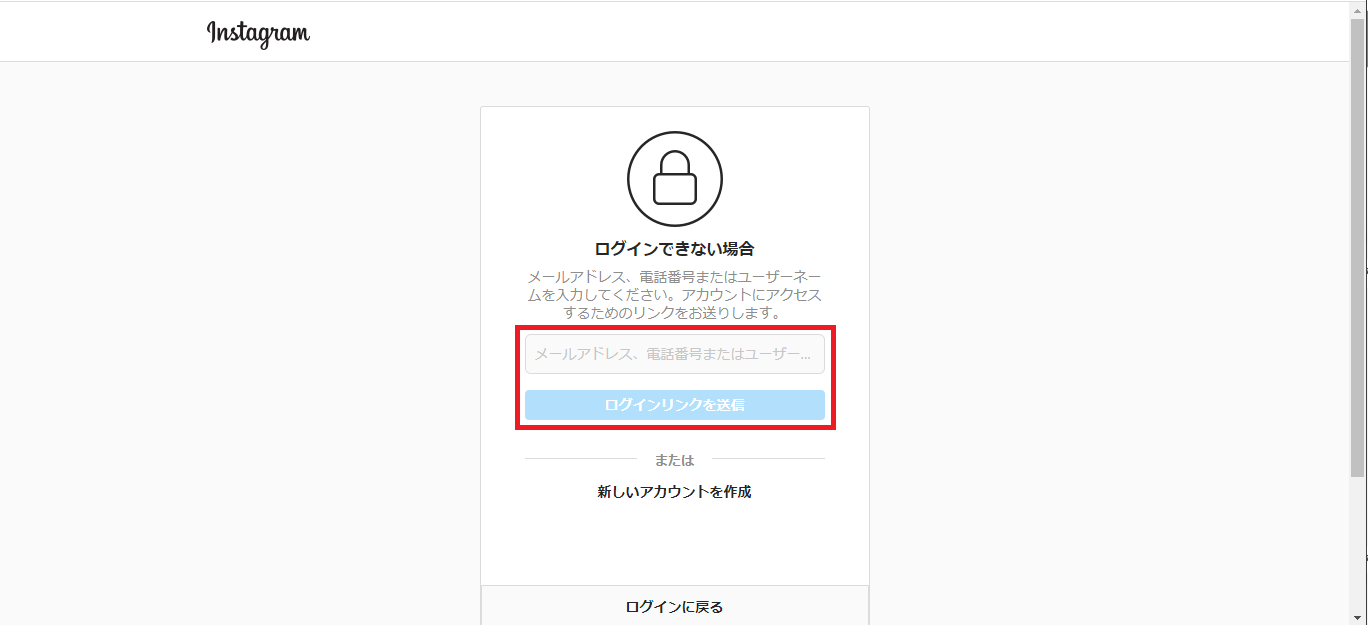
ログアウト後に認証が通らない場合は、ログイン画面からインスタパスワード再設定手順を正規の手順で進めます。
1. ログイン画面の入力フォーム下部にある「パスワードを忘れた場合」をタップ。
2. ユーザーネーム、登録メールアドレス、または電話番号を入力して「次へ」を送信。
3. 届いたメール内の「Reset your password」ボタンから新しいパスワードを登録。

【実態検証】利用者の生の声と現場目線で見えたリアル
大手コミュニティフォーラムやSNS上の相談事例を分析すると、パスワード確認・復旧の現場では「登録情報の陳腐化」による二次被害が多数報告されています。
特に顕著なのが、「学生時代に契約したキャリアメール(@docomo.ne.jpや@ezweb.ne.jpなど)を登録したまま格安SIMへ乗り換えたため、リセット用メールが届かない」というトラブルです。総務省の通信利用動向調査が示すように、MNP(携帯電話番号ポータビリティ)の利用率が向上した一方で、デジタルアカウントの登録メール変更を怠り、インスタログインできない対処法を求めて完全なアカウント喪失に至るケースが年間を通じて多発しています。
また、リセットメールが届かない原因として、迷惑メールフィルターによる自動遮断(「@mail.instagram.com」のドメイン拒否)も全体の約3割を占めています。ログアウトする前に「現在の連絡先が生きているか」をアカウントセンター内で確かめる動作が、自衛における最大の防壁です。
一般に知られていない盲点とネットの誤解
パスワード確認を巡る情報の中には、重大なセキュリティリスクを孕んだ誤解や危険なネット上の言説が存在します。代表的な盲点を整理します。
第一に、「外部の解析ツールやアプリを使えばインスタのパスワードを抽出できる」という情報は100%詐欺です。悪質なサードパーティ製ツールにユーザーネームや過去の文字列を入力した場合、フィッシング被害に遭い、即座にアカウント乗っ取りの標的となります。Meta社のAPIは外部ツールへ平文パスワードを引き渡す仕様を一切備えていません。
第二に、万が一登録連絡先が完全に不通となった場合でも、最終手段としてインスタアカウント復元(自撮り動画セルフィー認証)が存在します。過去に自身の顔写真を投稿しているアカウントであれば、Meta社のAI顔認証システムを通じて本人確認を行い、アクセス権を回復できる可能性があります。ただし、風景やイラストのみを投稿しているアカウントではこの救済措置が適用できない点に注意が必要です。
【プロの結論】おすすめできる人・慎重になるべき人の判断基準
パスワード再設定および確認の運用において、各人の利用状況に応じた適切なアプローチは以下の通りです。
▼端末のパスワードマネージャー確認を最優先すべき人:
・過去に一度でもブラウザや新端末でログインした履歴がある
・複雑な文字列を生成して設定した記憶があり、再設定の手間を省きたい
・登録メールアドレスが現在受信できるか定かではない
▼即座にパスワードリセットを実行すべき人:
・ログイン中の端末があり、登録メールアドレス・電話番号が現行のものである
・過去に他サービスで使い回した文字列を設定しており、漏洩リスクを抱えている
・アカウント乗っ取りや不正アクセスの兆候を感じている
デジタル心理学から解剖する「パスワード忘れ」の構造と今後の必須対策
現代人が複数のSNSやウェブサービスで認証情報を忘失する背景には、「認知的負荷の過大」と「自動ログイン機能への心理的依存」が存在します。一度端末にログイン情報を記憶させると、数ヶ月〜数年間にわたり手動入力を必要としないため、脳の記憶保持領域から文字列が完全に脱落します。
この構造的忘却から身を守るためには、記憶に頼る運用を廃止し、インスタ二段階認証設定と最新の「パスキー(Passkeys)」技術を導入することが唯一の解決策です。
二段階認証はSMS方式ではなく、「Google Authenticator」等の認証アプリ方式を採用することで、電話番号変更時の締め出し事故を防止できます。さらに、生体認証(Touch ID / Face ID)のみでセキュアにサインインできるパスキー連携を有効化しておけば、文字列としての「パスワード」そのものを管理・入力するストレスから根本的に解放されます。
【インスタ パスワード 確認】に関するよくある質問(FAQ)
Q1:Instagramアプリ内で現在のパスワードを文字として見る方法は本当にありませんか?
A1:ありません。Meta社のセキュリティプロトコルにより、パスワードはハッシュ化(暗号化)されているため、アプリや公式画面から直接平文の文字列を確認することは不可能です。iOSの「設定>パスワード」やAndroidの「Google パスワードマネージャー」など、端末側に記憶された認証情報を参照してください。
Q2:リセット用メールが届きません。どうすればいいですか?
A2:迷惑メールフォルダの確認および「@mail.instagram.com」からのドメイン受信許可を行ってください。それでも届かない場合は、登録メールアドレス自体が古いか誤っている可能性があります。ログイン中の端末がある場合は、アカウントセンターから「個人の情報」を開き、現行のメールアドレスへ修正した上で再設定リンクを発行してください。
Q3:パスワードも登録メールアドレスも電話番号も分かりません。復元できますか?
A3:ログイン画面の「サポートが必要な場合」から、顔写真付きセルフィー動画を撮影して送信する本人確認申請を試みてください。アカウント内に本人の顔写真が投稿されている場合に限り、Meta社の審査を経てアクセス権が回復できるケースがあります。
まとめ:アカウントを守りながら安全にパスワードを管理する鉄則
Instagramのパスワードがアプリ内で確認できない仕様は、悪意ある第三者や情報漏洩からアカウントを保護するための不可欠な防壁です。万が一パスワードが必要になった際は、焦って非公式ツールに頼ることなく、まずはiPhoneのiCloudキーチェーンやAndroidのGoogle パスワードマネージャーを点検してください。
端末内に痕跡がない場合でも、ログイン状態を維持しているうちにアカウントセンターから登録情報を更新し、正規のリセット手順を踏めば安全に復元できます。解決後は二段階認証の設定やパスキー連携を速やかに完了させ、次回の端末移行やセキュリティ更新に備えた強固なデジタル環境を整えておきましょう。 (出典: インスタ パスワード 確認(Yahoo!ニュース))
毎日更新されるトレンド情報を分析・発信中。役立つ裏技やおすすめ情報を分かりやすく紹介します。
