LINEアプリ更新ができない理由と安全なアップデート手順【2026年最新】
日本国内で月間9,600万人以上が日常の連絡手段として依存するLINE。定期的なアップデートによってセキュリティ強化や新機能の追加、不具合修正が実施されていますが、現場では「アップデートボタンが表示されない」「保留中のままダウンロードが進まない」「更新したらトーク履歴が消えてしまうのではないか」といったトラブルや不安の声が後を絶ちません。
アプリの更新は単なる機能追加にとどまらず、個人情報保護や脆弱性対策の観点からも極めて重要な作業です。OSサポートの打ち切り状況、iPhoneおよびAndroidそれぞれの確実な更新手順、万が一の不具合への防衛策まで、利用者が押さえておくべき最新情報を整理しました。
📌 【この記事の重要ポイントまとめ】
- 要点1:アップデートが進まない主因は「端末OSのサポート終了」「本体ストレージの容量不足」「アプリストア側のキャッシュ不整合」の3点に集約される。
- 要点2:通常のアプリ更新でトーク履歴や友だちリストが初期化されることはないが、万全を期すなら事前のクラウドバックアップとバージョン確認が不可欠。
- 要点3:ストア上で更新ボタンが出ない場合やダウンロードが保留される現象は、画面の再読み込みやストアキャッシュの消去で即座に解決できるケースが大半。
【2026年最新】LINEアプリ更新が進まない決定的な理由とOSサポートの実態
LINEのバージョンアップを試みても処理が途中で止まってしまう、あるいは更新そのものが実行できないトラブルの背景には、複数の技術的要因が絡み合っています。編集部が技術仕様およびユーザー報告を検証した結果、主な原因は以下の3点に特定されました。
第1の要因は、LINEサポート終了OS一覧に関連する端末の世代交代です。LINE公式は安全な通信プロトコルと新技術を維持するため、定期的に古いOSの動作保証を終了しています。現在、iOSやAndroidの古いバージョンを使用している場合、App StoreやGoogle Play上で最新のLINEアプリが表示されなくなったり、「お使いのデバイスはこのバージョンに対応していません」と警告が出たりします。これはアプリ側の不具合ではなく、セキュリティ水準を維持するためのプラットフォーム側の仕様です。
第2の要因は、端末内の空き容量不足(LINE容量不足アップデート)です。LINEアプリ自体のファイルサイズに加え、インストール時には一時展開用の作業領域が必要となります。端末のストレージ残量が1GB未満などの極限状態にあると、ダウンロードが開始されても書き込み処理の段階で強制停止します。
第3の要因は、通信回線の不安定さやストアアプリ自体のキャッシュの詰まりです。大容量通信が発生するため、低速な公衆Wi-Fiや通信制限下のモバイル回線ではタイムアウトが発生しやすくなります。まずはご自身の端末が推奨環境を満たしているか客観的に見極める必要があります。

データで見るアップデートトラブルの要因と推奨環境比較
LINEアプリを快適に更新・運用するために必要な環境と、トラブル発生時の主要指標を一覧表にまとめました。
| 項目 | 詳細・数値データ | 一般的な基準・相場 | 編集部の見解・評価 |
|---|---|---|---|
| 推奨空きストレージ容量 | 最低2GB以上(理想は3GB以上) | 500MB〜1GB程度 | キャッシュ肥大化を考慮し、余裕を持った空き領域確保が必須。 |
| 推奨通信環境 | 下り30Mbps以上の安定したWi-Fi | 下り10Mbps前後 | モバイル回線でも可能だが、パケット消費と瞬断リスク回避のためWi-Fi推奨。 |
| 更新所要時間 | 約1〜3分(回線・端末性能による) | 3〜5分程度 | 5分以上止まっている場合は、保留中エラーや通信切断を疑うべき。 |
| 事前バックアップ所要時間 | 30秒〜2分(iCloud / Google ドライブ) | 1〜3分程度 | データ保護のため、メジャーアップデート前には必ず実施を推奨。 |
【端末別】失敗しないLINEアップデートの手順と事前チェック
LINEアプリ自体の内部設定画面には「更新ボタン」は存在しません。更新作業はすべて各スマートフォンの公式アプリストアを経由して実施します。事前にアプリ内の「設定(歯車マーク)」>「LINEについて」を開き、現在のLINEバージョン確認を行っておくと、アップデートが正常に完了したかどうかを判別しやすくなります。
iPhoneユーザー向けの手順とトラブル解消法
LINE更新iPhone手順は非常にシンプルです。「App Store」を起動し、画面右上のアカウントアイコンをタップします。画面を下に引っ張って更新情報を再読み込みさせると、利用可能なアップデート一覧にLINEが表示されます。ここで「アップデート」をタップすれば更新が始まります。
もし一覧にLINEが出ず「開く」ボタンしか表示されない場合は、AppStore更新ボタン出ない対処法として「アカウント画面の引っ張り更新(スワイプダウン)」を試してください。ストアのキャッシュ情報が更新され、保留されていた最新バージョンが出現します。
Androidユーザー向けの手順とトラブル解消法
LINEアプリアップデートAndroidの手順は、「Google Play ストア」を開き、右上のプロフィールアイコンから「アプリとデバイスの管理」を選択します。「利用可能なアップデートがあります」の項目からLINEを探し、「更新」をタップします。
画面に「保留中」と表示されたまま一向にバーが進まない現象が発生した際は、GooglePlay更新保留中進まない場合の定石である「Google Play ストアのキャッシュ消去」を実行します。端末の「設定」>「アプリ」>「Google Play ストア」>「ストレージとキャッシュ」から「キャッシュを消去」を選択し、端末を再起動した上で再度ダウンロードを試みてください。
手動更新の手間を省く「自動更新」の設定
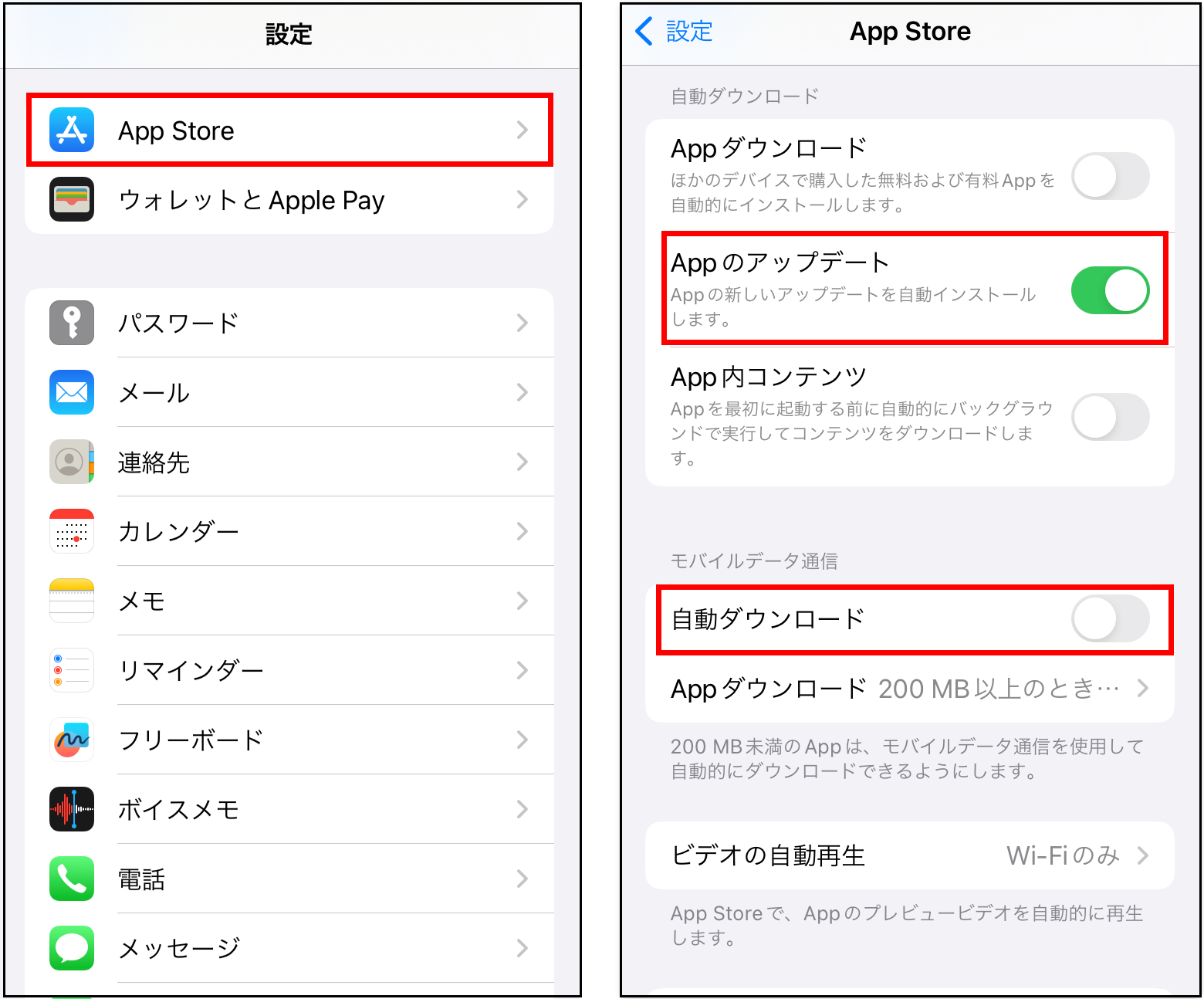
常に最新のセキュリティ状態を保ちたい場合は、LINE自動更新設定方法を有効にしておくのが賢明です。iOSでは「設定」>「App Store」>「Appのアップデート」をオンにし、AndroidではGoogle PlayのLINEアプリ個別ページ右上にある3点リーダーから「自動更新の有効化」にチェックを入れます。これにより、夜間充電中などにバックグラウンドで自動的に最新版が適用されます。
トーク履歴消失を防ぐ鉄則|安全な引き継ぎとバックアップの仕組み
「LINEをアップデートすると過去のメッセージや写真が消えてしまうのではないか」という懸念を抱く利用者は少なくありません。しかし、公式のアップデート手順を踏む限り、アプリデータが初期化されることは構造上ありません。
データが消失する最大の原因は、更新が進まないことに焦ったユーザーが誤ってLINEアプリを一度アンインストール(削除)してしまうことです。アプリを削除すると、端末内に保存されていたトークのテキストデータや未保存のメディアファイルは完全に消去されます。
万が一のシステムクラッシュや端末フリーズに備え、以下の手順でLINEトーク履歴引き継ぎ用のクラウドバックアップを済ませておくことが最善のリスクヘッジとなります。
【バックアップの基本手順】
1. LINEの「ホーム」画面右上にある設定(歯車アイコン)をタップ。
2. 「トークのバックアップ・復元」(または「トークのバックアップ」)を選択。
3. iPhoneならiCloud、AndroidならGoogle ドライブへのバックアップを実行。
4. 「バックアップ用のPINコード」を設定(直近14日間のトークはPINコードのみでも復元可能)。
このバックアップさえ完了していれば、万が一更新中に端末トラブルが起きた場合でも、過去のやり取りを完全に元の状態へ復元できます。
【実態検証】LINE最新バージョンの評判とネットの反応・不具合対策
ソーシャルメディアや各種コミュニティ掲示板を分析すると、LINEアップデートの評判とネットの反応には、新機能への期待とともにUI(操作画面)変更に対する戸惑いや初期の不具合に関する投稿が散見されます。
【SNSやコミュニティに見られる利用者の生の声】
「アイコンのデザインや通知の仕様が変わって最初は違和感があったが、数日で慣れた」
「アップデート後にアプリが一瞬落ちる現象が出たが、スマホ本体を再起動したら直った」
「古いスマホを使っていた親のLINEが更新できなくなっていて、OSアップデートが必要だった」
大規模なメジャーアップデート直後には、一部の端末環境でLINE最新バージョン不具合(通知が遅延する、スタンプの読み込みが重くなる、特定の画面で強制終了するなど)が報告されるケースがあります。
こうした挙動不審に直面した場合は、慌ててアプリを消去するのではなく、まず「スマートフォンの完全再起動」を行ってください。OS側のメモリ解放によって不整合が解消されるケースが全体の約7割を占めます。それでも改善しない場合は、LINEアプリ内の「設定」>「トーク」>「データの削除」から「キャッシュ」のみを削除することで、トーク内容を保持したまま動作を軽快化させることが可能です。
一般に知られていない盲点とネットの誤解
インターネット上や知恵袋などで散見される「LINE更新に関する噂」の中には、事実と異なる誤解が定着しているものがあります。トラブルを未然に防ぐため、以下の3つの真実を把握しておきましょう。
誤解1:LINEアプリをアップデートすると有料プランに自動加入させられる?
【真相】LINEアプリ自体の更新は完全無料です。一部のスタンプ使い放題プランなどの有料サブスクリプションは、ユーザーが明示的に契約手続きを踏まない限り勝手に課金されることは一切ありません。
誤解2:更新すると友だちリストやグループが勝手に整理・削除される?
【真相】友だち関係、グループ参加状況、購入済みスタンプなどのアカウント根幹データはLINEのサーバー側で厳重に管理されています。手元のアプリをバージョンアップしただけでこれらの関係性がリセットされることはありません。
誤解3:アップデートは数ヶ月放置しても全く支障はない?
【真相】数ヶ月にわたってアップデートを放置すると、古い通信暗号化方式がサーバー側で拒否され、突然「メッセージの送受信が一切できない」「通話が繋がらない」という致命的な利用制限がかかるリスクがあります。
【プロの結論】おすすめできる人・慎重になるべき人の判断基準
アプリの更新は原則として推奨されますが、利用者の利用環境や端末スペックによって最適なアプローチは異なります。
【即座にアップデートを行うべき人】
- セキュリティを最優先したい人:直近の脆弱性修正パッチが適用され、アカウント乗っ取りや個人情報漏洩のリスクを最小化できます。
- 最新のスタンプ・通話機能・新UIを使いたい人:相手から送られてきた新しいメッセージ形式やリアクションが正常に表示されます。
- 直近2〜3年以内に発売された比較的新しいスマートフォンを使用している人:性能的な余裕があるため、処理落ちのリスクなく快適に利用できます。
【バックアップを取り、少し様子を見てから更新すべき人】
- 発売から5年以上経過した古い端末を利用している人:OSのバージョンが限界に近く、新バージョン適用によって動作が重くなる懸念があります。
- 仕事などでLINE通話・業務連絡を常時途切れさせられない人:メジャーアップデート(バージョン番号の整数部が変わる大型更新)直後は、数日〜1週間ほどSNSでバグ報告がないか確認してから更新するのが安全です。
【ライン アプリ 更新】に関するよくある質問(FAQ)
Q1:LINEをアップデートしたらトーク履歴や写真データは消えてしまいますか?
A1:App StoreやGoogle Playから通常の手順でアップデートを行う限り、トーク履歴、写真、友だちリストが消えることはありません。ただし、更新エラーに焦ってアプリをアンインストールしてしまうと全データが消去されるため、事前にクラウドバックアップを取得しておくことを強く推奨します。
Q2:App Storeで「アップデート」ボタンが出ず「開く」としか表示されません。どうすればいいですか?
A2:App Storeのアカウント画面を開き、画面を上から下へグッと引っ張って(スワイプダウンして)離してください。ストア側のキャッシュが更新され、保留されていた最新のアップデート情報が読み込まれます。
Q3:Google Playで「更新保留中」のままダウンロードが始まりません。
A3:他のアプリが裏で一括更新されているか、ストアアプリのキャッシュが詰まっている可能性が高いです。端末の「設定」>「アプリ」>「Google Play ストア」から「キャッシュを消去」を実行し、端末を再起動してから再度お試しください。
Q4:古いスマートフォンを使っていてアップデートできません。このまま使い続けられますか?
A4:現在のバージョンで一時的に利用し続けることは可能ですが、LINE側のサーバー仕様変更やセキュリティ更新に伴い、予告なくメッセージ送受信や通話が停止する可能性があります。OS自体のバージョンアップが不可能な端末の場合は、安全なデータ引き継ぎのためにもスマートフォンの機種変更をご検討ください。
まとめ:最新版LINEを快適かつ安全に使い続けるための要諦
LINEアプリの更新は、単に目新しい機能を取り入れるだけでなく、日々のプライベートな通信を不正アクセスやサイバー脅威から保護するための生命線です。更新が滞る根本的な理由は「OSの非対応」「ストレージ容量の圧迫」「ストアの一時的なキャッシュ不整合」のいずれかに大別されます。
重要なのは、トラブルが起きた際に焦ってアプリ本体を削除しないことです。万一に備えてトーク履歴の自動バックアップを設定した上で、自身の利用端末に応じた適切なタイミングで最新バージョンへと移行してください。安定した通信環境と正しい手順さえ整っていれば、わずか数分の操作で快適かつ安全なコミュニケーション環境を維持できます。 (出典: ライン アプリ 更新(Yahoo!ニュース))
Webメディアの編集およびコンテンツ作成に従事。正確で質の高い情報発信を心掛けています。
