IPhoneの黒い丸を消す方法!邪魔な設定解除から液晶漏れ修理まで
iPhoneを操作している最中、画面の隅や中央に見慣れない「黒い丸」が突然現れ、タップしても消えずに困惑した経験を持つユーザーは少なくありません。文字入力や動画鑑賞、ゲームプレイの視界を遮るこの現象は、設定の誤作動によるソフトウェアのアイコン表示であるケースから、落下などの衝撃によるハードウェアの物理破損まで、原因が大きく分かれます。
「iPhone画面の黒い丸を消したい」と感じた際、最初に行うべきは原因の正確な切り分けです。本記事では、2026年最新のiOS環境に基づき、邪魔な丸いボタンを瞬時に非表示にするアクセシビリティ設定解除の手順から、画面内部の損傷による黒い斑点の修理対処法まで、ITジャーナリストの視点と修理現場の実態データを交えてわかりやすく徹底解説します。
📌 【この記事の重要ポイントまとめ】
- 要点1:画面上を自由に動かせる半透明の黒い丸は「AssistiveTouch」であり、設定アプリやSiriから数秒で非表示にできる。
- 要点2:サイドボタンの3回クリックや背面タップによる「アクセシビリティのショートカット」が誤作動の主因になっているケースが多い。
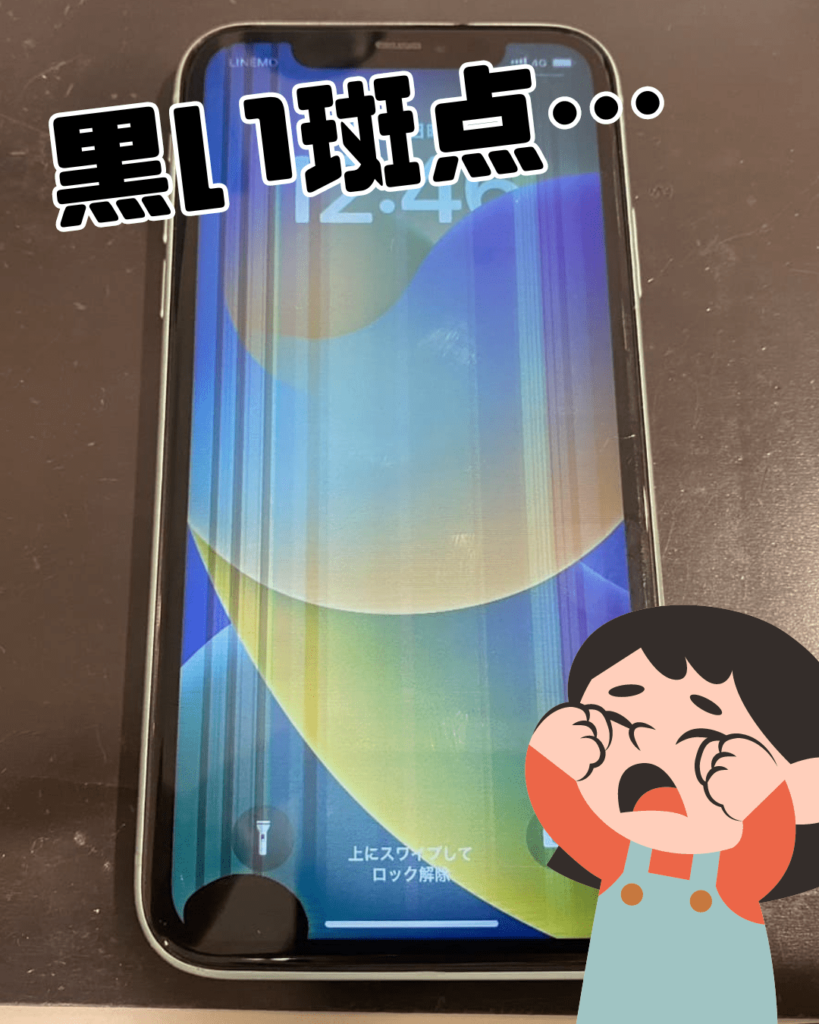
- 要点3:スクリーンショットに写らず徐々に広がる黒いシミは「有機EL/液晶漏れ」の可能性が高く、設定変更では直らないため早急な修理が必要。
【即効解決】iPhone画面の黒い丸を今すぐ消す3大アプローチ
画面上に現れた黒い丸が「指でドラッグすると画面端へスライド移動する」場合、それは端末の故障ではなくiOSの補助機能が表示されている状態です。まずは最も素早く非表示に戻す3つの手順を解説します。
手作業で設定階層を辿るのが手間に感じる場合、最も手軽なのは音声アシスタントの活用です。サイドボタンを長押し、または「Siri」と呼びかけてから「AssistiveTouchをオフにして」と指示するだけで、画面上の丸いボタンは即座に消失します。音声認識が有効になっている環境であれば、これが最短の解決策です。
手動で設定を変更する場合は、以下の手順で標準のコントロール項目をオフにします。
- ホーム画面から「設定」アプリを開く
- 「アクセシビリティ」をタップする
- 「身体機能および動作」エリアにある「タッチ」を選択する
- 最上段にある「AssistiveTouch」をタップし、スイッチをオフ(灰色)にする
また、コントロールセンターに「アクセシビリティのショートカット」を追加している場合は、画面右上から下へスワイプしてコントロールセンターを開き、該当のアイコンをタップするだけでもオン/オフの切り替えが可能です。

【設定解除】邪魔な丸いボタンの正体「AssistiveTouch」の消し方
突如として出現する黒い丸の正体として最も頻度が高いのが、iOSに標準搭載されている「AssistiveTouch(アシシティブタッチ)」です。元々は物理ボタンの故障時や、画面の端まで指が届きにくいユーザーを支援するために設計されたホームボタン代わりの丸ですが、意図せず有効化されてしまうと「画面の丸いボタンが邪魔で非表示にしたい」というストレスに直結します。
AssistiveTouch以外にも、画面上に類似の黒い円形UIが出現する機能がいくつか存在します。消えない場合は以下の設定項目も併せて確認してください。
- タッチ調整の待機中カーソル:「設定」>「アクセシビリティ」>「タッチ」>「タッチ調整」がオンになっていると、タップ位置に円形のガイドが表示される場合があります。「タッチ調整」自体をオフに切り替えてください。
- ポインタコントロール(マウス接続):Bluetoothマウスやトラックパッドが意図せず接続されていると、画面上にポインタとしての丸いカーソルが表示されます。「アクセシビリティ」>「ポインタコントロール」やBluetooth接続機器の設定を確認し、ポインタコントロールをオフにします。
- スイッチコントロールのカーソル:同じくアクセシビリティ内の「スイッチコントロール」が作動している場合、スキャン用の枠や円形ターゲットが画面を巡回します。不要な場合は完全にオフへ設定します。
なぜ突然現れた?サイドボタン3回クリックとショートカットの罠
「自分では設定アプリを触っていないのに、なぜ勝手に黒い丸が出てきたのか」という疑問を持つ方は少なくありません。大手キャリアのサポート窓口やAppleコミュニティの報告を調査すると、その大半は無意識の物理操作によるショートカット発動が原因であることが判明しています。
最も典型的なトリガーが「サイドボタン(電源ボタン)のトリプルクリック」です。iOSの初期設定や何らかの拍子に「アクセシビリティのショートカット」としてAssistiveTouchが割り当てられていると、画面をスリープさせようとしてサイドボタンを素早く3回連続で押してしまった際に、機能がトグル起動してしまいます。
再発を防ぐためのショートカット黒い丸無効化手順は以下の通りです。
- 「設定」>「アクセシビリティ」を開く
- 画面最下部までスクロールし、「ショートカット」をタップする
- リスト内の「AssistiveTouch」のチェックマークを外す
さらに、iPhone 8以降の機種に搭載されている「背面タップ」機能も誤作動の温床です。「設定」>「アクセシビリティ」>「タッチ」>「背面タップ」に進み、「ダブルタップ」または「トリプルタップ」にAssistiveTouchが割り当てられていないか確認しましょう。ポケットやバッグの中で端末が揺れた際の衝撃をタップと誤認し、黒い丸が勝手に出現してしまう現象を根本から防ぐことができます。
【症状別一覧】画面の黒い丸・斑点の原因と対処法データ比較
画面に現れた黒いものが、設定で消せる「ソフトウェアアイコン」なのか、それとも物理的な故障である「ハードウェア破損」なのかを見極めるための比較データを整理しました。
| 症状・見た目の特徴 | 主な原因・機能名 | 判別方法(スクショ検証) | 対処法・費用の目安 |
|---|---|---|---|
| ドラッグで動かせる半透明の丸 | AssistiveTouch(仮想ボタン) | スクリーンショットに写る | 設定アプリからオフ(無料/0円) |
| 画面中央やタップ位置に出る細い円 | タッチ調整/ポインタ制御 | スクリーンショットに写る | アクセシビリティ設定解除(無料/0円) |
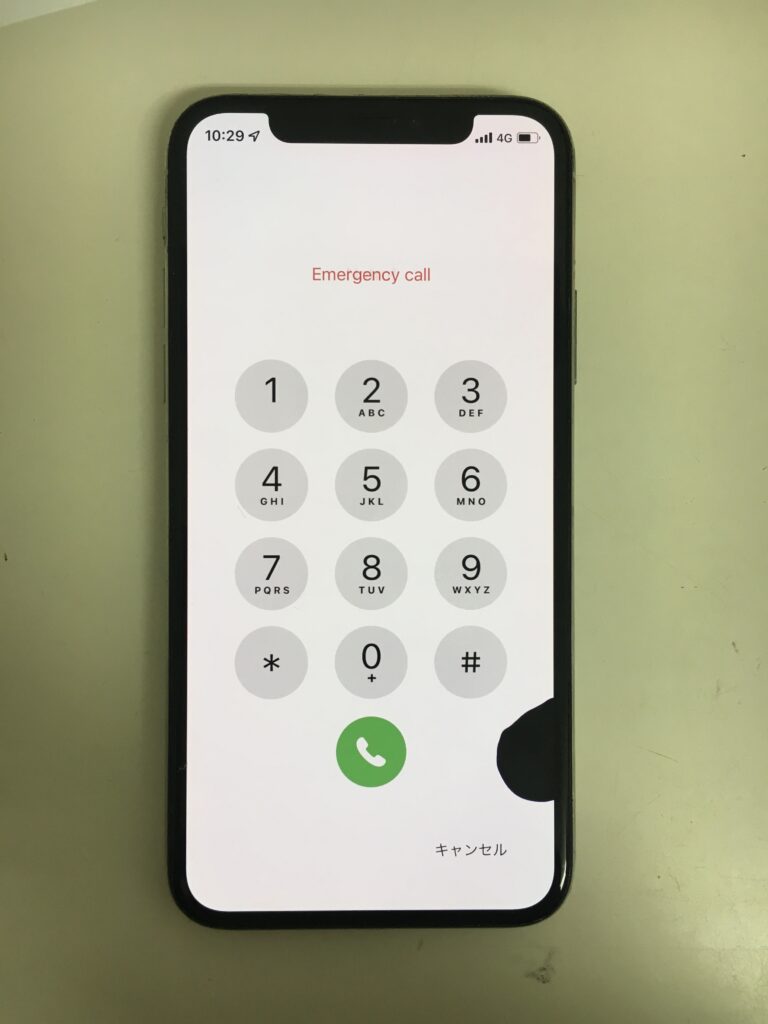
| 指で動かせない真っ黒な点・斑点 | 有機EL/液晶漏れ・ドット抜け | スクリーンショットに写らない | ディスプレイ修理(約1.5万〜5.5万円) |
| 輪郭が滲んで拡大する黒いシミ | 有機EL素子の物理的破壊(酸化) | スクリーンショットに写らない | 画面パネル全体の交換修理が必須 |
タップしても消えない黒いシミは「液晶漏れ」?放置厳禁の理由と修理相場
設定をいくら確認してもAssistiveTouchがオフになっており、指で触れても反応しない固定された黒い斑点が存在する場合、それは有機EL(OLED)または液晶ディスプレイの物理的損傷です。SNSや知恵袋でも「iPhone画面の黒いシミ直し方」を探す声が多く見られますが、物理破壊に対してソフトウェア的な復旧手段は存在しません。
現在主流の有機ELディスプレイ(Super Retina XDRなど)は、落下や過度な圧力によって内部の封止層が破れると、大気中の酸素や水分に触れた有機EL発光素子が次々に死滅していきます。これがまるで「黒いインクが漏れて滲んだ」ように見える現象の正体です。
この状態を放置すると、最初は数ミリだった黒い斑点が数日から数週間で画面全体へと広がり、最終的にはタッチ操作を一切受け付けなくなる「ブラックアウト」に陥る危険性があります。黒いシミが確認できた場合は、速やかにiCloudやPCへ端末データのバックアップを作成することが最優先です。
修理を依頼する際の選択肢とコスト感は以下の通りです。
- Apple公式(Apple Store / 正規サービスプロバイダ):純正パネルを使用するため信頼性は最高峰。AppleCare+加入中であれば一律3,700円(税込)で修理可能。未加入の場合は機種に応じて約30,000円〜60,000円前後の画面修理費用が発生します。
- 総務省登録修理業者(街の修理店):非純正の互換パネルを用いることで、未加入時の修理費用を公式より3〜5割程度抑えられるケースがあります。即日修理に対応している店舗が多い点もメリットです。
【実態検証】利用者のリアルな声とプロが見立てる根本対策
実際にネット上のコミュニティやSNSに寄せられるトラブル相談を分析すると、黒い丸に遭遇したユーザーの反応は二極化しています。
「ゲームのプレイ中に急に黒い丸が出てきて、大事なボタンが押せなくなって負けた」「親のiPhoneを見たら謎の丸が鎮座していて、ホームボタンの代わりだと思い込んで何年も放置していた」といった日常的な困惑の声が多数を占めます。一方で、「ガラスフィルムの気泡だと思っていたら、徐々に黒い丸が大きくなって画面が半分見えなくなった」という、物理破損の初期症状を見落とした手遅れの事例も後を絶ちません。
【プロの結論】おすすめできる人・慎重になるべき人の判断基準
AssistiveTouchの黒い丸は、使い手とシチュエーションによって「極めて有用なツール」にも「作業効率を落とす障害物」にもなり得ます。自身の利用スタイルに合わせて適切な付き合い方を選択してください。
【AssistiveTouchの活用をおすすめできる人】
- 片手操作時に画面上部のコントロールセンターや通知センターへ指が届かない人
- 本体の音量ボタンやサイドボタンの押し心地が固く、指への負荷を減らしたい人
- 画面キャプチャ(スクリーンショット)を背面タップやワンタップで手軽に撮影したい人
【AssistiveTouchを完全に無効化すべき人】
- 音ゲーやFPSなど、画面の四隅まで正確かつ素早いタップが要求されるゲームをプレイする人
- 電子書籍や長文ニュースを全画面でストレスなくスクロール読了したい人
- 誤操作で意図しないメニューが立ち上がることにストレスを感じやすい人
【iphone 黒い 丸 消し方】に関するよくある質問(FAQ)
Q1:AssistiveTouchを消したのに、再起動するとまた黒い丸が復活してしまいます。なぜですか?
A1:設定の「アクセシビリティのショートカット」や「背面タップ」にAssistiveTouchが登録されている可能性が高いです。再起動時の端末の揺れやサイドボタンの押し込みによって、機能が自動で再点灯しています。ショートカット設定からチェックを外し、背面タップの割り当てを「なし」に変更してください。
Q2:画面上の黒い丸が邪魔ですが、たまに使いたい機能もあります。薄くする方法はありますか?
A2:完全に非表示にするのではなく、待機時の透明度を下げる設定が可能です。「設定」>「アクセシビリティ」>「タッチ」>「AssistiveTouch」>「待機状態時の不透明度」を選択し、スライダーを最小の「15%」に下げることで、使っていない間のアイコンの主張を大幅に抑えられます。
Q3:黒い丸をスクリーンショットで撮影したら写りませんでした。これは故障ですか?
A3:はい、物理的な画面パネルの故障(ドット抜けまたは液晶・有機EL漏れ)です。iOSのシステム内部で描画されているアイコンであれば必ずスクリーンショットに記録されます。画像に黒い丸が写らないということは、ディスプレイ自体が発光できなくなっている証拠であるため、修理店やAppleサポートへご相談ください。
まとめ:黒い丸の正体を見極めて快適な画面操作を取り戻そう
iPhoneの画面に突如として現れる黒い丸は、大半がアクセシビリティ機能である「AssistiveTouch」の誤作動によるものです。設定画面からの解除、あるいはSiriへの一言で即座に非表示化できます。また、再発を防ぐためにはサイドボタン3回クリックのショートカット設定や背面タップの割り当てを見直すことが重要です。
一方で、指で動かせずスクリーンショットにも写らない黒い斑点は、放置すると被害が拡大する有機ELの物理損傷です。まずはスクリーンショットを撮影して現象の切り分けを行い、ソフトウェアの非表示設定か、ハードウェアのデータバックアップ&修理依頼かを冷静に見極めて対処してください。 (出典: iphone 黒い 丸 消し方(Yahoo!ニュース))
毎日更新されるトレンド情報を分析・発信中。役立つ裏技やおすすめ情報を分かりやすく紹介します。
