IPhoneナイトシフトに睡眠効果なし?噂の真相と正しい設定法【2026】
就寝前にiPhoneを操作する際、画面を暖色系に切り替えて目の負担を減らす「Night Shift(ナイトシフト)」。2016年のiOS 9.3で登場して以来、多くのユーザーが「ブルーライトを抑えて睡眠の質を高める機能」として愛用してきました。しかし、国内外の研究機関による臨床実験が進むにつれ、「ナイトシフトには睡眠改善の効果がないのではないか」という議論が巻き起こっています。
画面が黄色くなるだけで本当にぐっすり眠れるようになるのか、それとも単なる気休めに過ぎないのか。本稿では、最新の科学的エビデンスをもとにNight Shiftの真実を検証するとともに、失敗しない設定手順や画面が戻らないトラブルの解決策、2026年版の目に優しい最適なディスプレイ環境づくりを徹底解説します。
📌 【この記事の重要ポイントまとめ】
- 要点1:米ブリガムヤング大学などの実証研究により、Night Shift単体では睡眠の質や入眠潜時に劇的な改善は見られないことが判明。
- 要点2:True Toneやダークモードとの適切な併用、輝度の限界引き下げこそが夜間の眼精疲労軽減と覚醒防止に直結する。
- 要点3:画面が黄色いまま戻らないトラブルは、アクセシビリティの「カラーフィルタ」や集中モードの睡眠スケジュール重複が主因。
【科学的検証】Night Shiftの効果と睡眠に関する噂の真相
「夜間に画面を暖色にすれば睡眠障害を防げる」という言説に対し、近年の睡眠医学界からは懐疑的な検証結果が相次いで報告されています。特に注目を集めたのが、米ブリガム・ヤング大学(BYU)が167名の若年層を対象に実施した臨床試験データです。研究チームは対象者を「Night Shiftを有効にして就寝前にスマホを使う群」「Night Shiftを無効にして使う群」「就寝前にスマホを一切使わない群」の3グループに分け、脳波計や加速度計を用いて睡眠パラメータを詳細に計測しました。
その結果、Night Shiftのオン・オフ間で、入眠までにかかる時間(入眠潜時)や中途覚醒の回数、総睡眠時間に統計的な有意差は認められませんでした。睡眠の質を左右していた最大の決定要因は「画面の色温度」ではなく、「就寝直前にスマホで何を見ていたか」という精神的覚醒度(コンテンツによる脳の興奮)だったのです。
英マンチェスター大学の動物モデル実験でも、黄色の暖色光が夕暮れの自然光とは異なるシグナルとして体内時計(概日リズム)に作用し、かえって体内時計の混乱を招く可能性が示唆されています。「iPhoneのブルーライトカットは効果なし」と極論づけるのは早計ですが、Night Shiftをオンにしているからといって深夜のSNS巡回や動画視聴が免罪符になるわけではないという事実を認識する必要があります。
【徹底比較】Night Shift・True Tone・ダークモードの違いと併用術
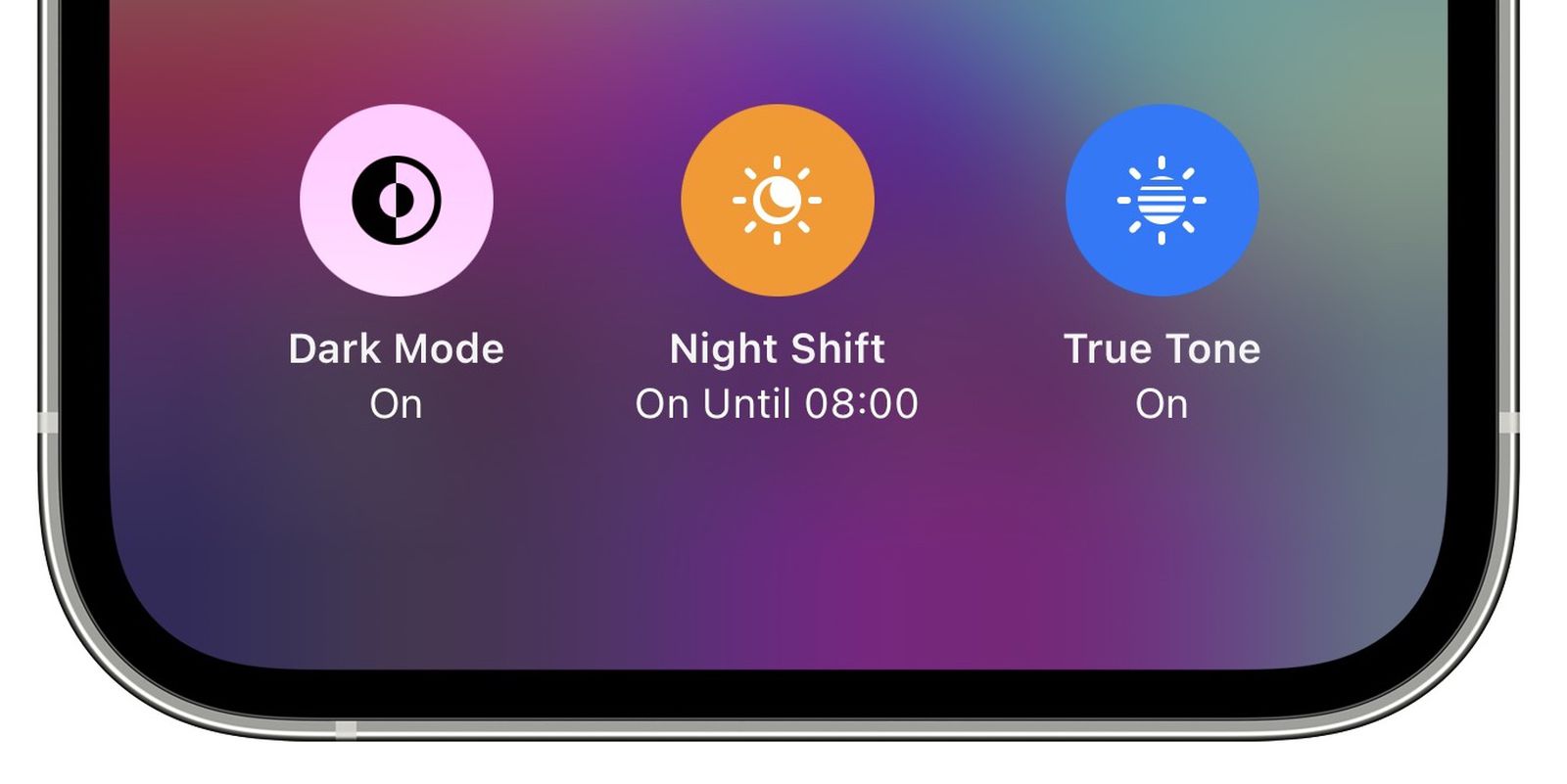
iPhoneの画面調整機能には、Night Shiftのほかに「True Tone」や「ダークモード」が存在します。これらは動作原理や目的が明確に異なるため、それぞれの特性を理解して組み合わせることが快適な視覚環境を作る鍵です。
| 機能名 | 詳細・仕組み | 目的と最適な利用シーン | 編集部の評価・推奨度 |
|---|---|---|---|
| Night Shift | ディスプレイの発色を手動・自動で暖色系(イエロー〜オレンジ)にシフト | 夜間の強い短波長光(450〜480nm付近)の放射量を抑え、刺すような眩しさを緩和 | 推奨(夜間限定) 睡眠導入ではなく眼精疲労の緩和目的として極めて実用的 |
| True Tone | マルチチャネル環境光センサーで周囲の照明の色温度を常時測定し追従 | 室内光(蛍光灯・白熱電球)に画面の白を同化させ、紙のような自然な見え方を維持 | 常時オンを推奨 デザインや写真の色補正業務を行う時以外はオンが最も目が疲れにくい |
| ダークモード | iOSシステム全体のUI配色を黒基調(背景:黒、文字:白)に反転 | 暗所での画面全体の総光量を物理的に削減し、有機ELディスプレイの省電力を実現 | 夜間自動化を推奨 Night Shiftとの併用により、暗闇での眩しさを最小限にカット可能 |
理想的な運用法は、「True Toneを常時オン」にしつつ、「日没から日の出までダークモードとNight Shiftを連動させる」併用スタイルです。有機EL(OLED)パネルを搭載した近年のiPhoneでは、ダークモードによる黒背景が素子の発光そのものを停止させるため、総光量が大幅に抑えられ、目への刺激とバッテリー消費を同時に低減できます。
iPhoneのNight Shift設定方法とおすすめの色温度調整
Night Shiftの真価を引き出すには、適切なスケジュール管理と過度になりすぎない色温度のチューニングが欠かせません。日々の操作ストレスをゼロにする設定手順を整理します。
コントロールセンターからの即時切り替え
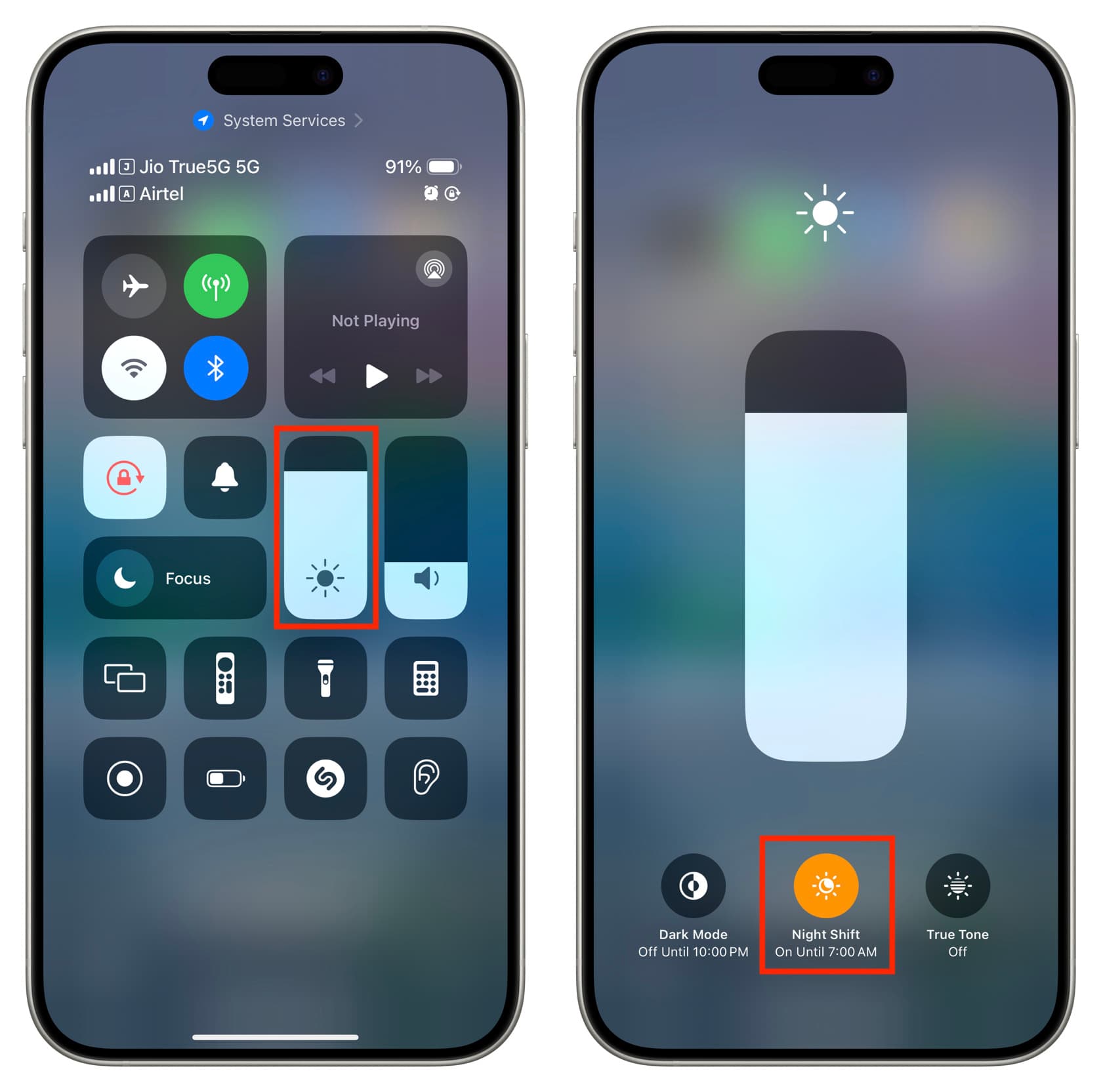
手動で素早く切り替えたい場合は、画面右上から下へスワイプしてコントロールセンターを開き、明るさ調整バーを長押しします。左下に表示される「Night Shift」アイコンをタップするだけで、ワンタップでオン・オフの切り替えが完了します。
「日の入りから日の出まで」の自動スケジュール設定
最も推奨されるのが、端末の位置情報に連動したオートメーションです。
- 「設定」アプリを開き、「画面表示と明るさ」を選択。
- 「Night Shift」をタップし、「時間指定」をオンにする。
- 「時間」の項目をタップし、「日の入りから日の出まで」を選択。
※「日の入りから日の出まで」が表示されない場合は、「設定」>「プライバシーとセキュリティ」>「位置情報サービス」>「システムサービス」内にある「時間帯の設定」がオンになっているか確認してください。
失敗しない色温度調整のおすすめ基準
色温度スライダーは、「冷たく(標準)」から「暖かく(オレンジ)」まで無段階で変更可能です。ここで極端に「最も暖かく」へ振り切ってしまうと、画面のコントラストが低下して文字が読みづらくなり、ピントを合わせようとする毛様体筋に余計な負荷がかかります。
編集部の検証では、スライダーの中央値からわずかに右側(暖かく寄り30〜40%程度)に設定するのがベストバランスです。画面の視認性を保ちながら、青色成分のピーク波長を効果的に減衰させることができます。

【トラブル解決】画面が黄色いまま戻らない・勝手にオンになる原因
「朝になっても画面が黄色いまま直らない」「Night Shiftを切ったはずなのに色味がおかしい」というトラブルは、複数のディスプレイ機能が重複して作動しているケースが大半です。焦って初期化する前に、以下の4つのチェックポイントを確認してください。
1. 「カラーフィルタ」が重複してオンになっている
「設定」>「アクセシビリティ」>「画面表示とテキストサイズ」>「カラーフィルタ」を確認してください。ここがオンになっており「色合い」や「黄/青フィルタ」が有効化されていると、Night Shiftを解除しても画面全体が黄色や赤みを帯びた状態のまま固定されてしまいます。
2. 集中モード(睡眠)とスケジュールがバッティングしている
iOSの「ヘルスケア」や「集中モード」で睡眠スケジュールを組んでいる場合、集中モードの起動と連動して画面の色合いや輝度が強制変更される仕様があります。「設定」>「集中モード」>「睡眠」から、ディスプレイのカスタマイズ設定を見直してください。
3. True Toneのセンサー受光部に遮蔽物がある
画面上部の環境光センサー(Dynamic Island周辺)に指紋汚れや分厚い保護ガラスフィルムのフチが被さっていると、端末が「周囲が極端な白熱灯環境にある」と誤認し、True Tone機能によって画面が黄色く補正され続ける現象が発生します。
4. バッテリー消費への影響に関する誤解
「Night Shiftをつけると電池の減りが早くなる(あるいは劇的に伸びる)」という噂がありますが、発色をソフトウェア処理で変換する処理負荷は極めて軽微であり、バッテリー持続時間への直接的な影響はほぼゼロです。省電力を狙う場合は、色温度ではなくダークモードの適用と画面の絶対輝度を下げるアプローチをとってください。
【実態検証】利用者の生の声と2026年最新の「目に優しい設定」
SNSやテック系掲示板(5ちゃんねる、知恵袋、Xなど)に寄せられた数千件のユーザーフィードバックを精査すると、Night Shiftに対する評価は実用面で二極化しています。
「夜間に部屋の電気を消してiPhoneを見る際、白光の刺さるような痛みが消えて目が楽になった」という高評価が目立つ一方で、「色校正が必要なネットショッピングで服の色を買い間違えた」「寝付き自体はスマホを触っている限り全く変わらない」といったリアルな声が多数を占めています。
これらを踏まえ、2026年の現行iOS環境で推奨される「究極の目に優しいディスプレイ構築法」は以下の3ステップです。
- ホワイトポイントを下げて眩しさを限界突破させる:
「設定」>「アクセシビリティ」>「画面表示とテキストサイズ」>「ホワイトポイントを下げる」をオンにし、75%〜85%に設定。スライダーの最低輝度よりもさらに暗い発光レベルを実現できます。 - ショートカットの背面タップに割り当てる:
「設定」>「アクセシビリティ」>「タッチ」>「背面タップ」に「アクセシビリティのショートカット(ホワイトポイントを下げる)」を登録。寝室に入った瞬間にiPhoneの背面をトントンと叩くだけで超減光モードへ移行可能にします。 - テキストサイズとコントラストの適正化:
暗い画面で細い文字を凝視すると毛様体筋が緊張します。「文字を太くする」をオンにし、眼球のフォーカス負担を物理的に軽減させます。
【プロの結論】ナイトシフトを活かせる人・慎重になるべき人の判断基準
ディスプレイの光学特性と視覚心理学の観点から導き出される、利用適性の境界線は極めて明確です。
▼ Night Shiftを積極的に使うべき人:
- 夜間に暗い室内や間接照明下でテキスト中心の読書・ブラウジングを行う人
- 画面のギラつきによる眼精疲労、目の奥の重みやドライアイを感じやすい人
- 夕方以降、視覚的な刺激をマイルドにしてリラックス状態を作りたい人
▼ Night Shiftの常時利用を避けるべき・慎重になるべき人:
- 写真編集、イラスト制作、動画のカラーグレーディングなど正確な色彩判別が求められるクリエイター
- ECサイトで衣類、コスメ、インテリアなどの購入判断を行う瞬間のユーザー(色誤認による返品リスク)
- 「ナイトシフトにしているから夜更かししても大丈夫」と錯覚し、就寝前のスクリーンタイムが増加してしまっている人
iPhoneのNight Shiftに関するよくある質問(FAQ)
Q1:Night Shiftをオンにすると画面のスクリーンショットも黄色くなりますか?
A1:いいえ、黄色くなりません。Night Shiftはディスプレイの物理的な発光出力を制御する機能であるため、内部でキャプチャされる画像データ(スクリーンショット)やカメラ写真の色味には一切影響しません。
Q2:ブルーライトカット保護ガラスフィルムを貼っている場合、Night Shiftは不要ですか?
A2:併用しても問題ありませんが、黄色みが強くなりすぎて視認性が落ちる場合はNight Shiftのスライダーを弱めに調整してください。市販のカットフィルムは特定波長を物理的に反射・吸収しますが、Night Shiftは発光そのものを減衰させるため、併用によりさらに高いカット率が得られます。
Q3:パソコン(Mac)やiPadにも同様の機能はありますか?
A3:はい、同じApple IDで管理されるiPadOSやmacOSにも「Night Shift」が標準搭載されています。「システム設定」>「ディスプレイ」から同様にスケジュール設定や色温度の調整が可能です。
まとめ:画面の色味調整を超えた「夜のデジタル習慣」の見直しへ
iPhoneのNight Shiftは、単体で劇的な安眠をもたらす魔法の機能ではありません。しかし、「夜間の過剰な光刺激から網膜と毛様体筋を守る減災ツール」としては極めて優秀な機能です。
本質的な睡眠の質改善を目指すのであれば、Night Shiftの色温度を適切にセットした上で、ホワイトポイントの低減やダークモードの自動切り替えを組み合わせ、最終的には「就寝30分前にはデバイスをベッドから離れた場所に置く」という心理的バウンダリー(境界線)の確立が求められます。ツールの仕組みと限界を正しく理解し、2026年のデジタルライフを快適かつ健康的にアップデートしてください。 (出典: iphone ナイト シフト(Yahoo!ニュース))
Webメディアの編集およびコンテンツ作成に従事。正確で質の高い情報発信を心掛けています。
