スマホのデータ通信量確認ガイド!ギガ枯渇を防ぐ裏技と各社手順
外出先で動画を見ていたら突然画面が止まり、ブラウザの読み込みすら進まなくなった――多くのスマートフォン利用者が一度は経験する「ギガ死(通信速度制限)」。2026年のモバイル環境では、5Gネットワークの普及やコンテンツの高画質化、短尺動画プラットフォームの標準画質向上に伴い、私たちが日常的に消費するデータ通信量は数年前とは比較にならない規模へ拡大しています。
月末が近づくたびに通信制限への恐怖に怯える生活から脱却するには、現在の利用状況を正確に把握し、無駄な通信を遮断する適切なコントロールが欠かせません。本稿では、主要キャリアおよび端末本体を用いたデータ通信量の確認手順から、知らぬ間にギガを奪う原因の特定、制限を未然に防ぐ具体的な防衛策まで、現場の検証データを基に詳しく解説します。
📌 【この記事の重要ポイントまとめ】
- 要点1:端末本体の「設定」とキャリア公式マイページでは集計期間や数値の定義が異なるため、目的に応じた使い分けが必須。
- 要点2:ギガ急減の主因はバックグラウンド通信や動画の自動再生、クラウド自動同期であり、設定の見直しで月間3〜5GBの節約が可能。
- 要点3:速度制限の条件や解除タイミングは契約事業者ごとに厳格に定められており、残量に応じた計画的な利用が最大の自己防衛となる。
【端末別】iPhone・Androidの設定からデータ通信量を確認する基本手順
データ通信量の確認において、もっとも手軽かつリアルタイムにアプリごとの内訳を追跡できるのがスマートフォン本体の設定機能です。OSごとに仕様が大きく異なるため、正しい確認ルートを把握しておきましょう。
iPhone(iOS)における確認手順と注意点
iPhoneにおけるデータ通信量確認 iPhoneの操作は、標準の「設定」アプリから行います。
「設定」を開き、「モバイル通信」をタップすると、画面中段に「モバイルデータ通信」の項目が表示されます。ここには現在までに消費されたデータ総量と、アプリごとの消費通信量が一覧で並びます。
ただし、iOSの仕様上もっとも注意すべきは「統計情報が自動でリセットされない」という点です。画面最下部にある「統計情報をリセット」を手動でタップしない限り、端末を購入または初期化してからの累計値が表示され続けます。月ごとの正確な消費量を測定したい場合は、毎月の請求締め日(例:毎月1日や毎月20日)に手動でリセットを行うか、後述するキャリア公式ツールの併用が基本となります。
Androidにおける確認手順と上限警告の設定
一方、データ通信量確認 Androidの操作体系は、月単位の管理に最適化されています。
「設定」アプリから「ネットワークとインターネット」>「SIM」または「データ使用量」へと進むと、請求サイクルに合わせた月間の利用グラフを確認できます。Androidの強みは、あらかじめ契約プランの上限値を設定しておくことで、一定の通信量を超えた際に警告を出したり、自動的にモバイルデータ通信を停止させたりする制御が端末単体で完結する点にあります。
Wi-Fiデータ通信量確認の重要性
モバイル回線だけでなく、Wi-Fiデータ通信量確認も定期的に行っておくべき指標です。Androidでは「Wi-Fiデータ使用量」の項目から、家庭内ネットワークや公共Wi-Fiでどのアプリがどれだけの通信を処理したかを可視化できます。自宅の固定回線に過度な負荷をかけているバックグラウンド処理や、意図しない大容量アップロードの早期発見に役立ちます。
【キャリア別】ドコモ・au・ソフトバンク・楽天モバイルのギガ残量確認法
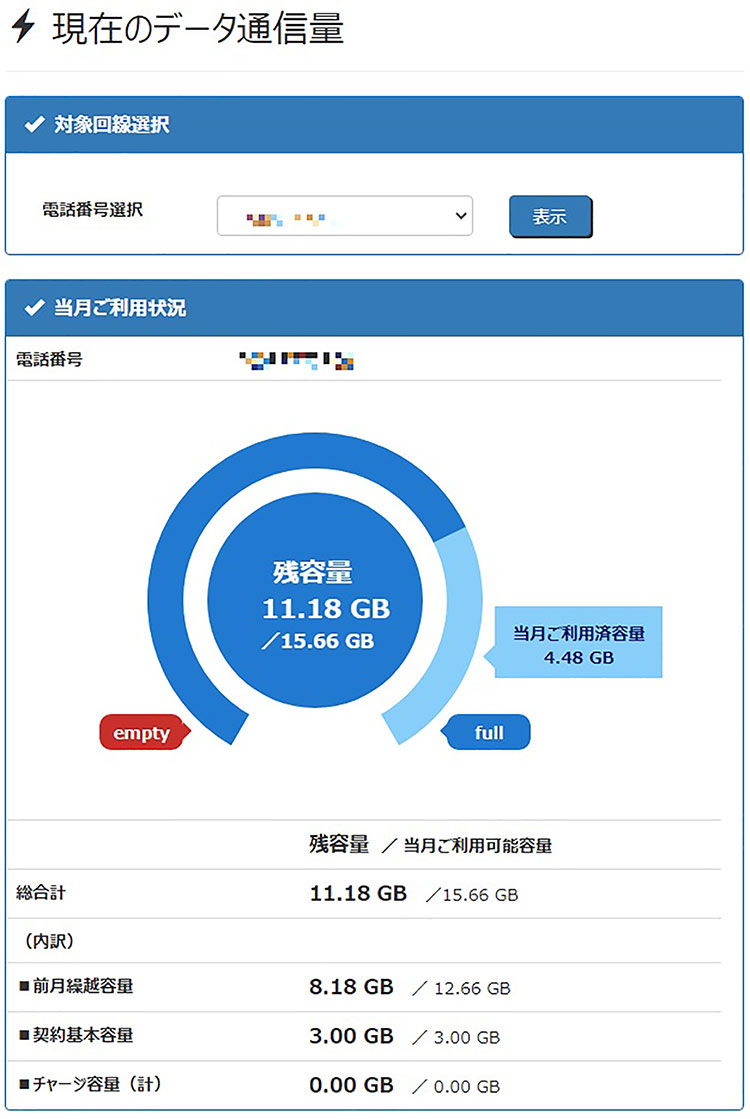
端末側の数値はあくまで「端末が送受信したデータ量」であり、キャリアの課金対象となる正確な通信量とはわずかな誤差が生じます。契約プランに対する正確な残容量を知るためには、通信事業者が提供する公式アプリや専用マイページでの確認が最も確実です。
| 携帯キャリア | 主な確認ツール・手順 | データ更新頻度 | 速度制限時の通信速度 |
|---|---|---|---|
| NTTドコモ | 「My docomo」アプリ / Web版マイドコモ / dメニュー | リアルタイム〜数時間以内 | 最大128kbps(eximo/irumo等はプラン別) |
| au(KDDI) | 「My au」アプリ / My au(Web) / LINE公式アカウント | 数時間ごとの定期更新 | 最大128kbps(スマホミニプラン等) |
| ソフトバンク | 「My SoftBank」アプリ / My SoftBank(Web) / LINE連携 | 数時間ごとの定期更新 | 最大128kbps(LINEMO等は最大1Mbps/300kbps) |
| 楽天モバイル | 「my 楽天モバイル」アプリ / Web版 | ほぼリアルタイム反映 | 従量段階制(無制限超過による制限なし) |
各社の仕様詳細を見ていくと、ギガ残量確認 ドコモでは「My docomo」ウィジェットをホーム画面に配置することで、アプリを立ち上げることなくワンタップで残容量を確認できます。au データ通信量確認およびソフトバンク データ通信量確認も同様に、公式アプリのトップ画面に残量がグラフィカルに提示される設計となっており、契約締め日に合わせた利用推移のグラフ化が可能です。楽天モバイル データ通信量確認においては、データ無制限プラン(Rakuten最強プラン)が主軸であるため、残量というよりも「現在何GB利用してどの料金段階にあるか」を把握する目的で多用されます。
【実態検証】利用者の生の声と現場目線で見えたリアル|ギガが急激に減る3大要因
SNSや知恵袋などのコミュニティを分析すると、「動画を少し見ただけなのに数ギガ単位で減った」「寝ている間に速度制限がかかった」という悲痛な叫びが後を絶ちません。利用者が意図しないデータ消費を引き起こすメカニズムには、現代のアプリケーション特有の構造的問題が存在します。
取材および通信ログの検証から浮き彫りになった、ギガが減る理由の代表例は以下の3点です。
1. 高画質ショート動画の自動プリフェッチ(先読み読み込み)
縦型ショート動画アプリ(Instagram Reels、YouTube Shorts、TikTokなど)は、ユーザーのスクロール体験を滑らかにするため、視聴中の動画だけでなく次の数本分の高画質動画データをバックグラウンドで先読み(プリフェッチ)しています。わずか10分程度のブラウジングであっても、次々と動画を切り替える操作を繰り返すだけで、数十メガから数百メガバイトのデータが瞬時に消費されます。
2. 写真・動画クラウドサービスの自動同期
GoogleフォトやiCloud写真などのクラウドストレージサービスが「モバイルデータ通信下でのバックアップ」を許可する設定になっている場合、外出先で撮影した4K動画や連写写真が高画質のまま即座にアップロードされます。これが「使っていないのにギガが減る」現象の最大の発生源です。
3. OSやアプリの自動アップデートとバックグラウンド通信
深夜帯の充電中にWi-Fi接続が一時的に途切れた際、モバイル回線を経由して数百メガバイトに及ぶアプリのアップデートが実行されてしまうケースがあります。バックグラウンド通信 停止を個別に設定していない場合、画面を閉じていても各アプリが位置情報や新着データを取得し続けるため、微細な通信が24時間蓄積されていきます。

スマホ速度制限の条件と通信制限解除のタイミングを徹底解剖
どれほど注意を払っていても、データ容量を超過してしまえばスマホ速度制限の条件に合致し、ペナルティとしての帯域制限が課されます。
大手キャリアの一般的な従量プランや小容量プランでは、規定容量に達した瞬間に通信速度が最大128kbpsへと絞り込まれます。この128kbpsという速度は、テキスト中心のメッセージ送受信がかろうじて機能するレベルであり、Webページの閲覧や地図アプリの読み込みはほぼ不可能な状態に陥ります。一方で、格安SIMやサブブランド(ahamo、LINEMO、UQ mobile等)の中容量プランでは、制限時でも最大1Mbpsを維持する設計が増えており、標準画質の動画視聴程度なら耐えうる設計も見られます。
制限に直面した際、もっとも気になるのが通信制限解除のタイミングです。解除ルールはキャリアと契約締め日によって明確に分かれています。
- 月末締め(ドコモ、楽天モバイル、一部のau・ソフトバンク):翌月1日の午前0時以降、順次自動解除。ただし回線切り替え処理の集中により、完全に速度が復旧するまで数時間のタイムラグが発生する場合があります。
- 10日締め・20日締め(ソフトバンク、一部のau):締め日の翌日(11日または21日)の午前0時より順次解除。
もし月末まで日数が残っており業務や生活に深刻な支障が出る場合は、マイページから「1GB追加オプション(通常1,100円前後)」を購入することで即時解除が可能です。しかし、これは一時的な対症療法に過ぎず、コストパフォーマンスの観点からは極力避けるべき支出です。
一般に知られていない盲点とネットの誤解|Wi-Fiアシスト機能の罠
通信量管理において、多くのユーザーが見落としている代表的な機能的トラップが、iOSに搭載されている「Wi-Fiアシスト」およびAndroidの同等機能(ネットワークの自動切り替え)です。
この機能は、Wi-Fiの電波状況が不安定または微弱になった際、ユーザーの操作を止めることなく自動的にモバイルデータ通信へ接続を切り替えて補完する仕組みです。一見すると快適性を高める便利な機能ですが、自宅のWi-Fiに接続しているつもりで高画質ストリーミングを視聴していたところ、実際にはWi-Fiが弱かったために知らぬ間に全編モバイル回線で通信されていたという事故を引き起こします。
設定の解除は極めて簡単です。iPhoneの場合は「設定」>「モバイル通信」の最下部にある「Wi-Fiアシスト」のスイッチをオフにするだけです。同様にAndroidでも開発者向けオプションやWi-Fi詳細設定にある「モバイルデータを常にアクティブにする」の挙動を確認しておくことが、不測のデータ漏洩を防ぐ防壁となります。

【プロの結論】情報消費行動から見直すデータ通信量節約方法と判断基準
データ通信量の枯渇問題は、単なる端末設定のミスだけでなく、私たちが無意識に陥っている「デジタル情報過多」や「FOMO(取り残される恐怖)」に起因する行動パターンとも深く結びついています。通知が届くたびに反射的にアプリを開き、タイムラインを無限にスクロールする受動的な情報消費が、ギガと可処分時間の双方を奪い去っています。
本質的な解決を図るためのデータ通信量節約方法として、以下のステップを強く推奨します。
- 設定アプリ モバイル通信の個別遮断:外出先で利用する必要のないゲームアプリや動画編集アプリのモバイルデータ通信権限をオフにする。
- 動画・音楽アプリのオフライン保存:日常的に消費するプレイリストや動画は、自宅の固定回線環境下で事前にダウンロードしておく。
- SNSの「動画自動再生」を完全無効化:X(旧Twitter)、Instagram、Facebook等のメディアプレビュー設定を「Wi-Fi接続時のみ」または「再生しない」へ変更する。
【プロの結論】おすすめできる人・プラン見直しを検討すべき人の条件
毎月のデータ管理において、自己の行動特性に応じた回線選びの基準は以下の通りです。
【現状のプランを維持・節約設定を徹底すべき人】
月間の超過が1〜2GB程度であり、原因がSNSの自動再生や設定の不備と明確に特定できているユーザー。設定の最適化とオフライン機能の活用だけで月額料金を抑えたまま快適な運用が可能です。
【即座に大容量・無制限プランへ見直すべき人】
外出先でのテザリング利用が多く、業務上のオンライン会議や重いデータ送受信が日常化しているユーザー。小容量プランのギガ追加を毎月複数回購入している状態は経済合理性を著しく欠くため、ahamo等の20〜30GB帯プランや楽天モバイルなどの無制限プランへの移行が結果的に最も安価でストレスのない選択肢となります。
【データ通信量確認】に関するよくある質問(FAQ)
Q1:iPhoneで「現在までの合計」が勝手にリセットされないのは故障ですか?
A1:故障ではありません。iOSのモバイル通信統計は、ユーザーが画面最下部の「統計情報をリセット」を手動で実行するまで累計値を加算し続ける仕様です。月々の利用量を確認したい場合は、毎月の締め日に手動でリセットするか、キャリア提供の公式アプリをご利用ください。
Q2:通信制限がかかってしまった場合、裏技で即座に高速通信へ戻す方法はありますか?
A2:通信事業者側のネットワーク帯域制限をバイパスする非公式な裏技は存在しません。即座に解除するには、キャリアのマイページ等からデータ容量を追加購入(チャージ)するか、翌月の締め日経過による自動解除を待つ必要があります。外出先では公衆認証Wi-Fiを活用するのが現実的な打開策です。
Q3:自宅のWi-Fiに常時接続しているはずなのに、なぜかギガが減るのはなぜですか?
A3:端末の「Wi-Fiアシスト(ネットワーク自動切り替え)」が有効になっており、Wi-Fiの電波が弱まった際に自動でモバイル回線へ切り替わっている可能性が高いです。また、スリープ中にWi-Fi接続が切断され、その間に大容量クラウドバックアップがモバイル通信で行われているケースも考えられます。
まとめ:毎月のギガ枯渇から完全に脱却するためのロードマップ
スマートフォンのデータ通信量管理は、一度正しい知識を身につけ初期設定を完了させれば、毎月神経質に画面をチェックする必要はなくなります。
まずは端末設定から意図しないバックグラウンド通信と自動アップデートを遮断し、キャリアの公式アプリで自身の正確な月間推移を把握すること。そして、生活様式の変化によって消費量が根本的にプランと乖離している場合は、躊躇なく最適な回線プランへの見直しを行うこと――この一連のステップこそが、デジタル社会における通信ストレスから解放される唯一確実な道筋です。 (出典: データ 通信 量 確認(Yahoo!ニュース))

SEOライティングとマーケティング戦略の専門家。分かりやすい解説記事で定評があります。
