アプリショートカットアイコン作成術!2026年最新の裏ワザ徹底解説
スマートフォンの画面を開くたびに目にするホーム画面。毎日触れる空間だからこそ、自分好みの統一されたデザインに整えたいと考えるユーザーは後を絶ちません。iOSの「ショートカット」アプリを活用したアイコン着せ替えやAndroidのカスタマイズ機能は、洗練されたホーム画面を構築する定番テクニックとして定着しました。
一方で、「アプリを開くたびに画面上部に出る通知が鬱陶しい」「起動時に一瞬だけ画面が挟まってワンテンポ遅れる」「元のアイコンをどう整理すべきかわからない」といった操作性のストレスに直面するケースも目立ちます。美しさと実用性を両立させ、日々の操作を快適に保つための最新ノウハウを詳しく解説します。
📌 【この記事の重要ポイントまとめ】
- 要点1:最新OSの仕様に対応した設定手順を踏むことで、ショートカット起動時の通知バナーや体感ラグを最小限に抑制可能。
- 要点2:元のアイコンは削除せず「Appライブラリ」へ格納し、ウィジェットやロック画面と色調を揃えるのが美観維持の鉄則。
- 要点3:未読バッジ非表示などの仕様的トレードオフを理解し、日常使いの導線に合わせたカスタマイズ設計が不可欠。
【2026年最新】iPhoneショートカットアイコン変更の完全手順と基本設計
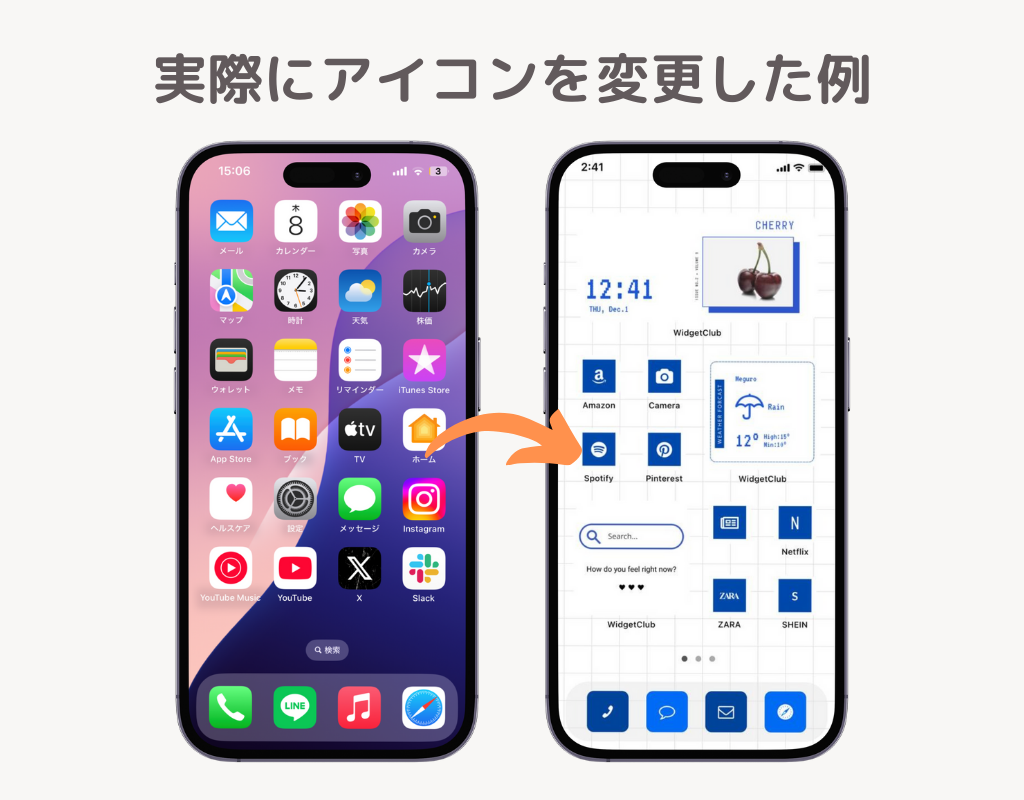
iOS端末におけるアプリアイコン変更は、標準搭載されている「ショートカット」アプリを経由して、対象アプリを起動する命令(エイリアス)をホーム画面に配置する仕組みが基本となります。手順そのものはシンプルですが、初期設定の段階で細部を調整しておくことが後々の使い勝手を大きく左右します。
iOSショートカットアイコン作り方の基本フローは以下の通りです。
- 「ショートカット」アプリを起動し、右上の「+」ボタンをタップして新規ショートカットを作成する。
- 「アクションを追加」を選択し、検索バーに「アプリを開く」と入力して該当アクションを配置する。
- 青文字の「アプリ」部分をタップし、ホーム画面から起動したい対象のアプリ(LINE、Instagram、カメラなど)を指定する。
- 画面上部のショートカット名をタップし、「ホーム画面に追加」を選択する。
- 「ホーム画面の名前とアイコン」欄で、アイコン画像をタップして「写真を選択」から用意した素材を指定し、表示名を任意の文字列(または空白文字)に変更して「追加」をタップする。
この一連の作業により、写真からアイコン作成したオリジナルボタンがホーム画面に生成されます。名称を空欄にしてアイコンのみを並べるミニマルな配置にしたい場合は、透明な特殊空白文字(Braille Pattern Blankなど)をペーストすることで、文字なしの美しいグリッドレイアウトが完成します。
気になる起動ラグと通知バナーを消す裏ワザ|最新OSの実態検証
ショートカットアイコン導入時に最大の懸念点となるのが、起動時に画面上部へ表示される「実行バナー通知」と、コンマ数秒のアニメーションによる「起動遅延」です。これらを放置すると、日常的なアプリ切り替えでストレスを感じる原因になります。
ショートカット通知消す方法としては、オートメーション機能とアクセシビリティ設定を組み合わせたアプローチが効果を発揮します。「設定」>「アクセシビリティ」>「動作」内にある「視覚効果を減らす」をオンに設定することで、画面遷移時の余計なズームアニメーションがカットされ、アプリ起動ラグ解消裏ワザとして即効性のあるレスポンス改善が得られます。
さらに、OSの通知仕様に合わせたカスタマイズを行うことで、アプリ起動時のオーバーレイ表示を極力目立たなくさせることが可能です。端末の処理性能が向上した現在でも、画面遷移のフレームレートを最適化しておく作業は、日々の快適な操作フィールを維持するために欠かせない調整と言えます。
【徹底比較】アプリアイコン変更手法とカスタマイズ機能の性能差
ホーム画面の着せ替えには、標準のショートカット機能以外にも構成プロファイル(Webクリップ)のインストールや専用のサードパーティアプリを使用する方法が存在します。それぞれのメリット・デメリットを把握し、自身の用途に適した手法を選択することが肝要です。
| カスタマイズ手法 | 起動速度・ラグ | 通知バッジ(赤丸)対応 | 編集部の見解・評価 |
|---|---|---|---|
| iOS標準ショートカット | 高速(設定調整で0.1秒未満) | 非対応(バッジ非表示) | セキュリティ面で最も安全。設定の手間はあるが安定性が極めて高い。 |
| Webクリップ(プロファイル方式) | 中速(Safari経由の挙動あり) | 非対応 | 一括インストールは容易だが、外部プロファイル導入のリスク管理が必要。 |
| Android専用ランチャー(Nova等) | 最速(ネイティブ同等) | 完全対応(数字表示可能) | Androidショートカットアイコン変更において最も自由度が高く実用的。 |
| 着せ替え専用アプリ | 標準ショートカットに準拠 | 非対応 | デザイン素材の収集と配置が一括で行えるため初心者向け。 |
iPhoneとAndroidではシステム設計が根本から異なります。Androidではホームアプリ(ランチャー)の変更によって、アプリアイコンそのものを直接書き換えることが可能であり、未読バッジの維持やダイナミックアイコンの同期も容易です。一方、iOSではショートカットを介する設計上、未読バッジが非表示になる仕様をあらかじめ考慮しておく必要があります。

元アプリアイコン非表示の鉄則とウィジェット・ロック画面の連動術
オリジナルアイコンを配置した後に必ず生じる疑問が、「元からあった標準アイコンをどう扱うべきか」という点です。ここで絶対に避けなければならないのは、アプリ本体を「削除(アンインストール)」してしまうミスです。
元アプリアイコン非表示隠すための正しい手順は、対象アイコンを長押しし、「Appを削除」>「ホーム画面から取り除く」を選択することです。これにより、アプリ本体やデータは保持されたまま「Appライブラリ」へと格納され、ホーム画面上からのみ元のアイコンをきれいに消し去ることができます。
さらにホーム画面カスタマイズおしゃれに仕上げるためには、単にアイコンを並べるだけでなく、以下の3要素を連動させることが成功の鍵を握ります。
- ウィジェット設定やり方:「Widgetsmith」や「MD Clock」などを導入し、日付、バッテリー残量、カレンダーをアイコンと同系統の配色(モノトーン、パステル、ダークモード調など)で統一する。
- グリッドの余白設計:画面上部に大きめのウィジェットを配置し、下部2〜3行に厳選したアイコンを並べることで、親指が届きやすい機能的なレイアウトを実現する。
- ロック画面アイコン着せ替え:ロック画面のインラインウィジェットやショートカット起動ボタンも同系統のデザインに揃え、端末全体のビジュアルアイデンティティを統一する。
【無料配布・自作】アイコン画像無料フリー素材の活用と著作権の注意点
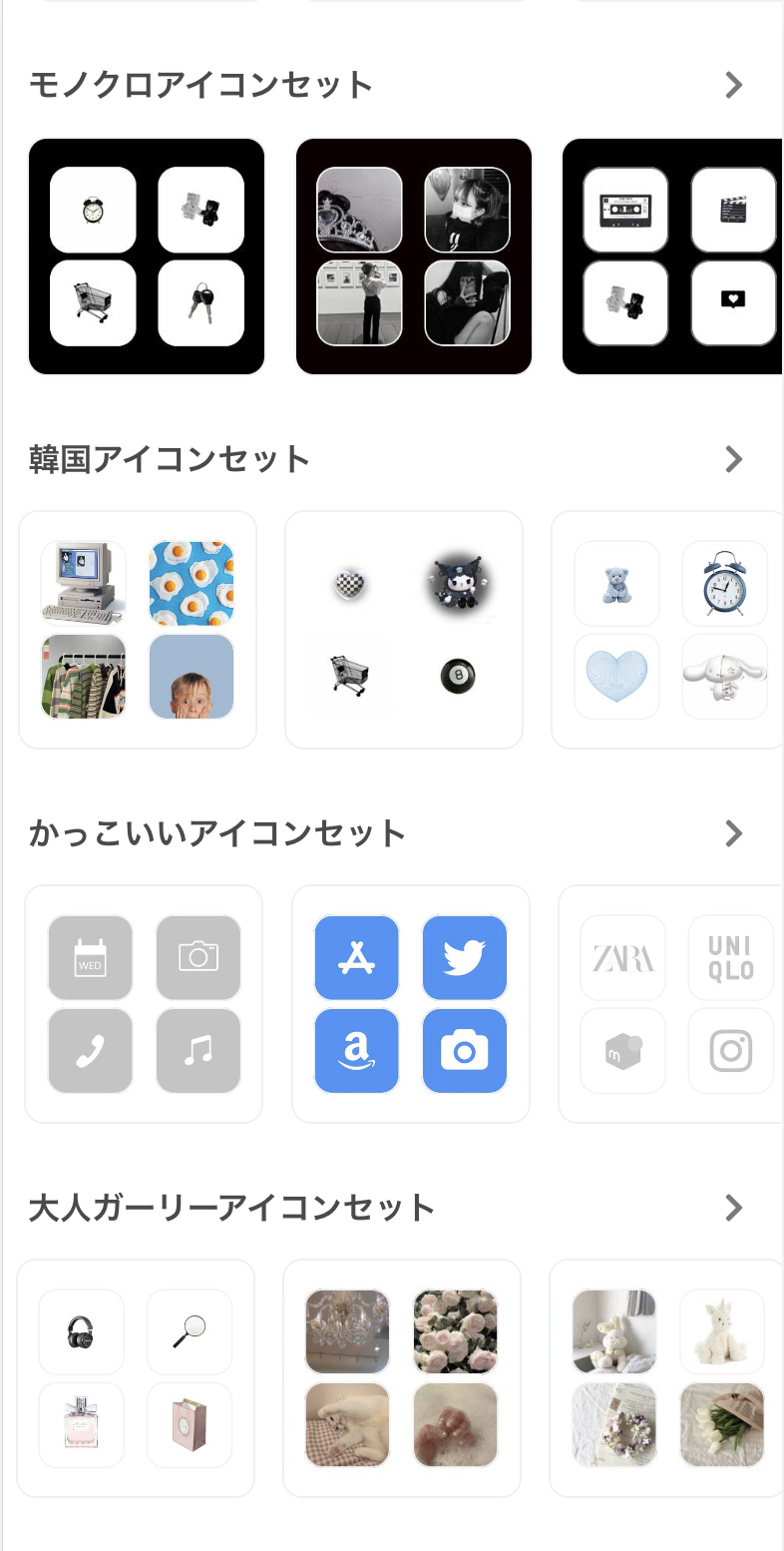
ホーム画面のクオリティを決定づけるのは、使用するアイコン画像の品質とトーン&マナーの統一感です。自作する方法のほか、Web上で配布されているアイコン画像無料フリー素材を活用する手段が広く親しまれています。
素材を入手・自作する際は、以下のポイントに留意してください。
- 解像度と比率:1024×1024ピクセル以上の正方形(1:1)画像を用意する。角丸の処理はOS側が自動で行うため、素材自体は正方形のまま保存しておくのが鉄則。
- コントラストと視認性:背景色と同化しすぎないよう、アイコンのシンボルマークには適度なコントラストを持たせる。
- 利用規約の確認:フリー素材であっても、商用利用の可否や再配布の禁止規定が定められている場合があるため、個人の端末内での利用にとどめる。
CanvaやibisPaintなどのデザインツールを活用すれば、お気に入りの写真やイラストをベースに、好みの背景色とシンボルを組み合わせた世界にひとつだけのアイコンをわずか数分で作成できます。
一般に知られていない盲点とネットの誤解
SNSや動画プラットフォームでは見栄えの良さばかりが強調されがちですが、実運用にあたっては見過ごせないデメリットや盲点が存在します。ネット上に散見される誤解を正し、実態を把握しておきましょう。
第1の盲点は、「LINEやメールの未読バッジ(赤丸数字)が表示されなくなる」点です。ショートカットアイコンはあくまで「起動コマンド」であるため、アプリ本体が受信した通知件数をアイコン右上にリアルタイム表示する機能は持ち合わせていません。通知の見落としを防ぐためには、通知センターの活用や、ウィジェット内に通知エリアを設けるといった工夫が求められます。
第2の盲点は、「銀行系アプリや高セキュリティアプリでの生体認証挙動」です。一部の金融機関アプリや暗号資産ウォレットアプリでは、ショートカット経由での外部起動に対して追加のパスコード要求が発生したり、Face ID/指紋認証の連携がワンテンポ遅れる事例が報告されています。頻繁に利用する重要アプリについては、あえて標準アイコンのまま運用するか、ドックなどの安全な位置に配置する柔軟な判断が賢明です。
【プロの結論】おすすめできる人・慎重になるべき人の判断基準
ホーム画面のカスタマイズは、利用者のライフスタイルや情報接触の傾向によって適性が明確に分かれます。UI/UX設計およびデジタル認知負荷の観点から導き出した判断基準は以下の通りです。
▼ カスタマイズをおすすめできる人
- ミニマリズムを志向する人:画面内の情報量を極限まで減らし、集中力を高めたいユーザー。
- ビジュアルの統一感を重視する人:壁紙やケース、推し活グッズなどと端末全体のトーンを一致させたいユーザー。
- 通知に振り回されたくない人:未読バッジの赤丸に追われるストレスから解放され、デジタルデトックスを推進したいユーザー。
▼ 導入に慎重になるべき人
- リアルタイムの即応性を最優先する人:仕事の連絡をミリ秒単位で返し、通知バッジの数字をタスク管理の指標にしているビジネスユーザー。
- 頻繁に使うアプリが数十個以上に及ぶ人:全てのアイコンを同系色で統一すると視覚的な識別(色の手がかり)が失われ、アプリを探す時間が増加するリスクがある人。
- 定期的なOSアップデートに伴う再設定を手間に感じる人:メジャーアップデート時に仕様変更があった際、メンテナンスを楽しめないユーザー。
【アプリ ショートカット アイコン】に関するよくある質問(FAQ)
Q1:ショートカットで作成したアイコンにLINEなどの未読通知バッジは表示できますか?
A1:iOSの仕様上、ショートカット経由で作成したアイコンに赤丸の未読バッジを表示することはできません。未読件数を確認したい場合は、通知センターを上からスワイプして確認するか、Appライブラリ内の本体アイコン、または対応するウィジェットを活用してください。
Q2:元のアプリを間違えて削除してしまいました。データは復旧できますか?
A2:「ホーム画面から取り除く」ではなく「Appを削除」を選択してしまった場合、アプリ本体がアンインストールされます。App Storeから再インストールを行ってください。クラウドやアカウント(LINEのアカウント引き継ぎ等)にデータが保存されているサービスであればログインにより復元可能ですが、端末内ローカルデータは消去される可能性があるため注意が必要です。
Q3:Androidでも同じようにショートカットアイコンを変更できますか?
A3:可能です。Androidの場合は「Nova Launcher」などのカスタムホームアプリを使用することで、アイコンパックを一括適用したり、個別のアイコン画像を直接変更したりできます。Androidでは通知バッジの表示を維持したままアイコンのみを変更することも容易です。
Q4:アプリアイコンに使用する画像はどのようなサイズが最適ですか?
A4:正方形(アスペクト比 1:1)で、解像度は1024×1024ピクセル以上のPNGまたはJPEG画像が推奨されます。角の丸みはOS側が自動的にラウンド処理を行うため、四角い画像のまま設定して問題ありません。
まとめ:統一感と機能性を両立させた理想のホーム画面へ
アプリのショートカットアイコン変更は、スマートフォンのパーソナライズにおける中核的なテクニックです。デザイン性を追求するあまり操作性や即応性を損なってしまっては本末転倒ですが、最新の仕様を踏まえた設定を行えば、美しさと快適さは十分に両立できます。
まずは使用頻度の高いメイン画面の数個のアプリから着せ替えを試し、自身の生活リズムや操作感覚にフィットするかどうかを確かめてみてください。お気に入りのカラーパレットと洗練されたアイコンで構築されたホーム画面は、日々のデジタル体験をより豊かで心地よいものへと変えてくれるはずです。 (出典: アプリ ショートカット アイコン(Yahoo!ニュース))
Webメディアの編集およびコンテンツ作成に従事。正確で質の高い情報発信を心掛けています。
