エクセル行削除を秒速化!爆速ショートカットと空白行一括消去法
日々のデータ集計や帳票整理で、不要なデータ行を消すためにマウスの右クリックメニューを何度も開いてはいないでしょうか。1回あたりわずか数秒の操作であっても、数十行から数百行に及ぶ作業となれば、積もり積もって膨大な時間を浪費してしまいます。
マウス操作から脱却し、キーボードショートカットや標準機能を正しく使いこなすだけで、行の削除にかかる時間は従来の10分の1以下に短縮可能です。手動での単一行・複数行の削除から、散らばる空白行の一括消去、突然エラーが出て削除できなくなった際の対処法まで、実務直結のテクニックを体系的に解説します。
📌 【この記事の重要ポイントまとめ】
- 要点1:単一行や複数行の削除は「Shift + Space」で行選択後、「Ctrl + マイナス」を押すキーボード操作が最速。
- 要点2:数百〜数万行の空白行は「ジャンプ機能(Ctrl + G)」または「オートフィルター」で一括抽出して消去可能。
- 要点3:行削除がグレーアウトして実行できない場合、シート保護、共有設定、結合セル、テーブル構造の制約が主な原因。
まだ右クリックしてる?エクセル行削除ショートカットの決定版
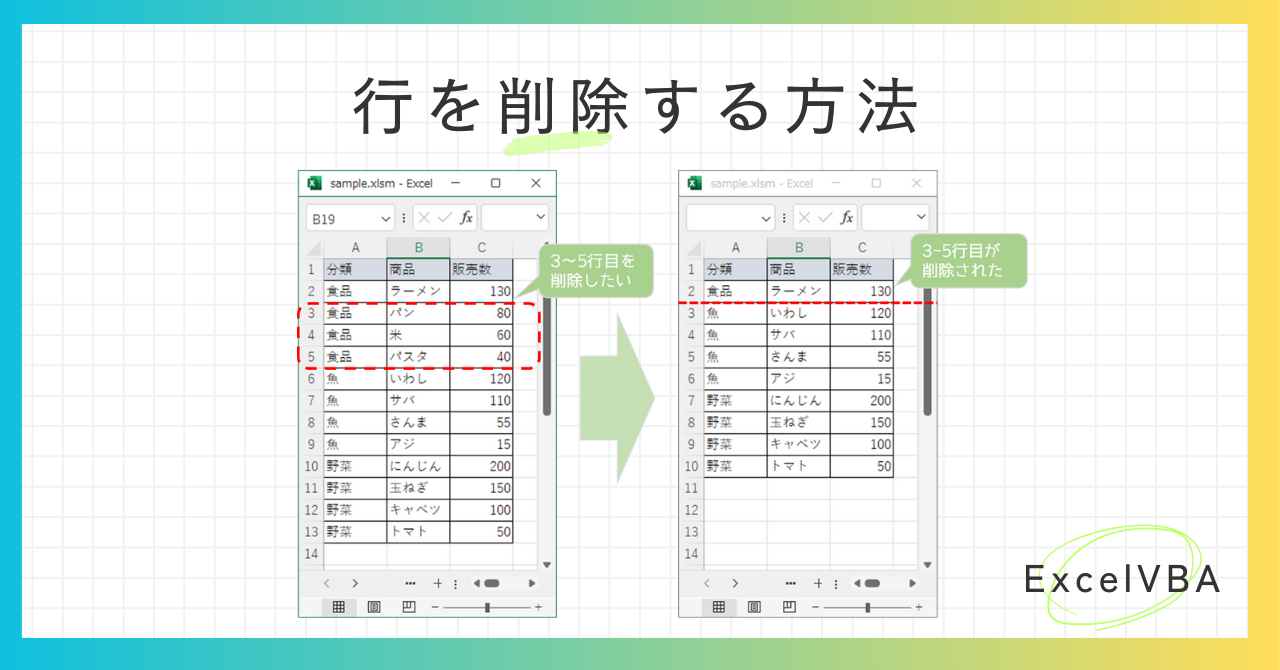
行削除の速度を劇的に高める基本は、マウスを一切触らないキーボード操作の習得にあります。多くのビジネスパーソンが「行ヘッダーを右クリックして削除」という手順を踏んでいますが、この動作には平均3〜4秒を要します。対してショートカット操作であれば、わずか0.5秒未満で完了します。
Windows環境において最も汎用性が高い手順は、以下の2ステップです。
1. 削除したいセル上で [Shift] + [Space] を押し、行全体を選択する。
2. そのまま [Ctrl] + [-](マイナスキー) を押す。
もし行全体をあらかじめ選択していない状態で [Ctrl] + [-] を押した場合は、削除ダイアログが表示されます。その際は「行全体(R)」を矢印キーまたは [R] キーで指定して [Enter] を押せば同様に削除できますが、最初から行選択ショートカットを組み合わせるほうが手数を大幅に削減できます。
連続するエクセル複数行削除を行いたい場合は、[Shift] + [Space] で行を選択したあと、[Shift] + [↓] または [↑] で選択範囲を上下に広げてから [Ctrl] + [-] を実行します。離れた位置にある行を消す場合は、[Ctrl] キーを押しながら行番号をクリックして複数選択した上でショートカットを実行するのが確実です。
Mac環境(Excel for Mac)を利用している場合、エクセル行削除Macショートカットは [Command] + [-] となります。行全体の選択は [Shift] + [Space] で共通ですが、macOSの入力ソース切り替えショートカットと重複している場合があるため、日本語入力がオンの状態で反応しないときは一度半角入力に切り替えるか、システム設定側の割り当てを確認してください。

【実態検証】空白行を一括削除する2大手法|ジャンプ機能vsフィルター
基幹システムからエクスポートしたCSVや他部署から送られてきた集計表に、無数の空白行が混ざっているケースは日常茶飯事です。これらを1行ずつ手作業で探して削除するのは、作業効率を落とすだけでなく、削除漏れや誤削除といったヒューマンエラーの温床となります。実務で使われている代表的な2大手法を検証します。
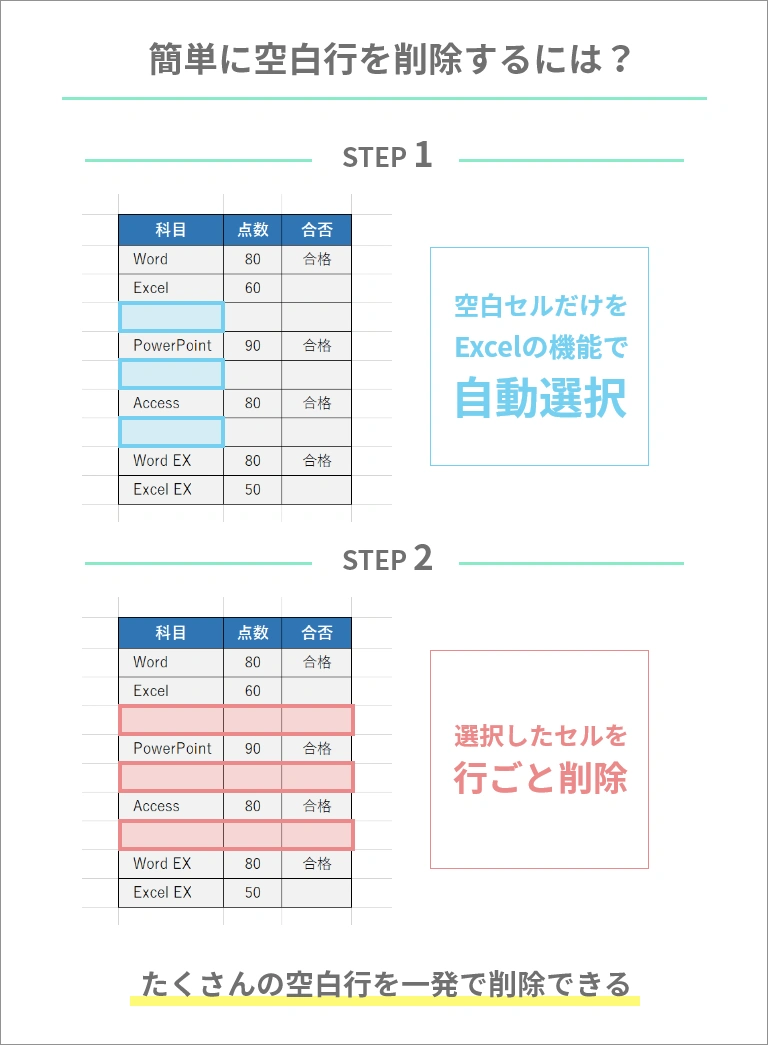
第1の手法は、エクセルジャンプ機能空白セル削除です。特定列の空白セルだけを一気に捕捉して行ごと削除します。
1. 対象となる列のデータ範囲を選択する。
2. [Ctrl] + [G](または [F5])を押して「ジャンプ」ダイアログを開き、左下の「セル選択」をクリック。
3. 「空白セル」にチェックを入れて [OK] を押す。
4. 選択された空白セル上で右クリック、または [Ctrl] + [-] を押し、「行全体」を選択して削除。
非常に手軽な方法ですが、注意点があります。数式で ""(空文字)を出力しているセルは、見た目が空白でもExcel内部では「値が存在する」と判定されるため、ジャンプ機能では検出されません。また、巨大なデータ(数万行規模)で実行するとPCが一時的にフリーズするリスクがあります。
第2の手法は、エクセルフィルター後の行削除です。安全面と確実性でプロの現場から支持されているアプローチです。
1. 表のヘッダーを選択し、[Ctrl] + [Shift] + [L] でオートフィルターを設定。
2. 空白を判定したい列のフィルターメニューを開き、「(空白のセル)」のみにチェックを入れる。
3. 絞り込まれて表示された行をすべて選択([Shift] + [Space] など)する。
4. [Ctrl] + [-] で行を削除し、再度 [Ctrl] + [Shift] + [L] でフィルターを解除。
フィルター経由の削除は、絞り込まれて見えていない正常なデータを巻き込んで消してしまう心配がなく、10万行を超える大規模データでも安定して処理を完結できる強みがあります。
【比較表】行削除テクニック全6種の処理速度とおすすめ用途
現場の状況やデータ規模に応じて最適な手法は異なります。各アプローチの処理速度、適した行数、特徴を以下の比較表にまとめました。
| 手法・機能 | 標準所要時間 | 適正データ規模 | 編集部の見解・実務評価 |
|---|---|---|---|
| ショートカット(Shift+Space → Ctrl+-) | 約0.5秒 | 1〜数行 | 日常的な微修正の最速解。全事務職が必須で暗記すべき基本技。 |
| ジャンプ機能(Ctrl+G → 空白セル) | 約3〜5秒 | 数百〜数千行 | 視覚的な空白を手早く整理するのに好適。数式空白の誤認に注意。 |
| オートフィルター絞り込み削除 | 約5〜8秒 | 数千〜数十万行 | 最も堅牢で安全。大規模ファイルやミスが許されない財務表で推奨。 |
| 並べ替え(ソート)による空白追い出し | 約3秒 | 全規模対応 | 行の順序が崩れても問題ない場合、最速で空白行を表外へ追いやる裏技。 |
| テーブル機能内の行削除 | 約1秒 | テーブル化された表 | 右側の別表を崩さずに特定テーブルのレコードだけを消す際に必須。 |
| VBAマクロによる自動削除 | 1秒未満(実行時) | 定期・定型業務 | 月次レポートなど完全自動化向き。開発コストはあるが長期工数を極小化。 |
なぜ消えない?エクセルで行削除できない原因とエラー解除法
「行の削除をクリックしてもメニューがグレーアウトしている」「行を削除しようとするとエラーメッセージが出て拒否される」というトラブルは、オフィスの現場で頻繁に発生します。原因を特定できずに再起動やコピー&ペーストを繰り返す前に、以下の4つのチェックポイントを確認してください。
1. シート保護・ブックの保護が有効になっている
最も多い要因が、他者や管理者が設定した保護機能です。[校閲] タブを開き、「シート保護の解除」または「ブック保護の解除」が表示されていないか確認してください。パスワードが設定されている場合は、管理者に解除権限を要請する必要があります。
2. 複数シートがグループ化されている
無意識に複数のシート見出しを選択(グループ化)していると、行や列の構造変更が制限されます。シート見出しを右クリックし、「シートのグループ解除」を選択すれば即座に通常操作へ戻ります。
3. テーブル機能の構造的制限
対象の表が「テーブル(Ctrl + T で変換された領域)」になっている場合、通常のシート行削除とは挙動が異なります。エクセルテーブル行削除では、テーブル外のセルを含めてシート全体の行を消そうとするとエラーになる場合があります。このときは、テーブル内のセルを選択して 右クリック > 削除 > テーブルの行 を指定するか、テーブルツールから「範囲に変換」を行って通常の表に戻します。
4. 結合セルによる選択範囲の干渉
複数の行や列にまたがってセルが結合されていると、1行だけを選択して削除しようとした際に隣接する結合セル全体が巻き込まれ、意図しない削除制限や警告が発生します。事前に [ホーム] タブの「セルを結合して中央揃え」を解除しておくことが解決への近道です。
一般に知られていない盲点|エクセル行非表示と削除の違いとリスク
実務において「不要なデータを視界から消す」目的で、行の非表示(Hide)と行の削除(Delete)を混同して使用しているケースが見受けられます。しかし、この2つはデータの保持状態や計算結果に全く異なる結果をもたらします。
エクセル行非表示と削除の違いを理解せずに運用すると、深刻な情報セキュリティ事故や計算ミスを招くリスクがあります。
第一のリスクは計算式の参照エラーです。不要な行を行削除すると、その行のセルを直接参照していた計算式は #REF! エラーを返します。一方で非表示にした場合はセル自体が存在し続けるため計算結果は維持されますが、SUM 関数などの標準集計では「非表示にした行の数値も合算」されてしまいます。非表示行を除外して計算したい場合は SUBTOTAL 関数や AGGREGATE 関数を使用しなければなりません。
第二のリスクは外部へのデータ誤流出です。社外に送付する見積書や請求書で「原価」や「社内コメント」が書かれた行を非表示にしただけで送付し、相手方に再表示操作をされて機密データが閲覧されてしまうトラブルが後を絶ちません。外部共有するファイルでは、非表示で隠すのではなく、完全に行削除したコピーを作成して送付するのが鉄則です。

【業務自動化】数万行を瞬時に処理するエクセル行削除VBAの書き方
毎日のルーティン業務で大量の生ログや受注データから特定の不要行を間引く作業が発生する場合、VBA(マクロ)による自動化が極めて有効です。
ただし、VBAで行削除を行う際にはプログラミング特有の落とし穴があります。上から下(1行目→100行目)へ向かってループを回しながら削除を実行すると、行を削除した瞬間に下の行が繰り上がるため、連続する対象行の判定がスキップされるという構造的バグが発生します。
そのため、エクセル行削除VBAでは「最終行から上に向かって逆順でループさせる(Step -1)」のが業界のスタンダードな記法です。
以下は、A列が空白の行を最終行から高速に一括削除する実践的なコード例です。
Sub DeleteBlankRows_Fast() Dim ws As Worksheet Dim lastRow As Long Dim i As Long Set ws = ActiveSheet ' 画面更新と自動計算を停止して処理速度を最大化 Application.ScreenUpdating = False Application.Calculation = xlCalculationManual ' A列の最終行を取得 lastRow = ws.Cells(ws.Rows.Count, "A").End(xlUp).Row ' 下から上へ逆順ループ For i = lastRow To 1 Step -1 If ws.Cells(i, "A").Value ="" Then ws.Rows(i).Delete End If Next i ' 設定を元に戻す Application.Calculation = xlCalculationAutomatic Application.ScreenUpdating = True MsgBox "空白行の削除が完了しました。", vbInformation End Sub
画面の描画更新(ScreenUpdating)を一時停止させることで、数千行の走査であっても処理時間を数秒以内に抑えることが可能です。
【プロの結論】おすすめできる人・慎重になるべき人の判断基準
業務効率化を進める上で、どの削除手法を選択すべきかは担当者のスキルや作業環境によって分かれます。
ショートカット・フィルター削除を今すぐ導入すべき人:
・毎日のようにデータ集計や報告書作成を行い、マウス操作による肩こりや手首の疲労を感じている方
・顧客情報や売上ログなど、1,000行以上のデータを定期的に整理する担当者
・チーム内で共有されるテンプレートの作成者
自動化・マクロ導入に慎重になるべきケース:
・他部署や外部と共有するブックで、相手側のマクロ実行環境(セキュリティ警告)が制限されている場合
・行を消すことで過去の数式参照が壊れるリスクを把握できていない複雑な計算表(まずはバックアップを必須とする)
【エクセル 行 削除】に関するよくある質問(FAQ)
Q1:ショートカットで行を削除した直後に「#REF!」エラーが出ました。元に戻せますか?
A1:削除直後であれば、[Ctrl] + [Z](Macは [Command] + [Z])を押すことで直前の状態に復元できます。ただし、一度ブックを保存して閉じたり、VBAマクロで削除を実行した場合は「元に戻す」が効かないため、大規模な削除を行う前にはファイルの複製保存を推奨します。
Q2:Macで「Shift + Space」を押しても行全体が選択されず、空白文字が入力されてしまいます。
A2:日本語入力(IME)が「ひらがな」モードになっていると、スペース入力として認識されます。[英数] キーを押して半角入力モードに切り替えてから再度お試しください。または、macOSの「システム設定 > キーボード > ショートカット」で入力ソースの切り替えと競合していないか確認してください。
Q3:オートフィルターで絞り込んで行を削除すると、隠れている行まで消えてしまいませんか?
A3:フィルターによって非表示になっている行は削除対象に含まれません。画面上に見えている行のみが削除されるため安心してください。ただし、手動で単純に「非表示」にしただけの行が範囲内に含まれている場合は一緒に消えるリスクがあるため、必ずオートフィルター機能を使用してください。
Q4:テーブル設定されている表の中で、特定の1行だけを瞬時に消すショートカットは?
A4:テーブル内のセルを選択した状態で、[Ctrl] + [-] を押すと、即座に「テーブルの行を削除」する挙動になります(シート全体の行削除ダイアログを介さずスムーズに消去できます)。
まとめ:脱マウスで作業時間を大幅カットする鉄則
エクセルの行削除は、オフィスワークにおける基本中の基本でありながら、手法の選択次第で作業効率に天と地ほどの差が生まれる領域です。単一行の修正なら [Shift] + [Space] からの [Ctrl] + [-]、大量のデータ整理ならオートフィルターという2つの型を指先に定着させるだけでも、年間の作業時間は確実に数時間から十数時間削減されます。
行削除が実行できないエラーに直面した際も、シート保護や結合セルの状態を冷静に切り分ければ解決は難しくありません。まずは本日の作業からマウスの右クリックを手放し、キーボード完結のスマートなデータ処理を実践してみてください。 (出典: エクセル 行 削除(Yahoo!ニュース))
SEOライティングとマーケティング戦略の専門家。分かりやすい解説記事で定評があります。
