スマホ画面が勝手に動く怪奇現象!ゴーストタッチの原因と自力解決法
操作していないのにアプリが勝手に起動する、文字が勝手に入力される、誰かに勝手に電話をかけてしまう――。まるで透明な誰かが画面を操作しているかのような不気味なトラブルに、背筋が寒くなった経験を持つ方は少なくありません。スマートフォンが勝手に暴走するこの不具合は、一般に「ゴーストタッチ(お化けタップ)現象」と呼ばれています。
「もしかして遠隔操作やウイルス感染でスマホを乗っ取られたのでは?」と強い不安を抱く声も多く聞かれますが、実際の原因の多くはハードウェアの不具合や周辺環境のノイズ、一時的なシステムエラーに起因します。本稿では、画面暴走が起きる決定的なメカニズムを解明し、手元で今すぐ実践できる応急処置や機種別の強制再起動手順、さらには修理に出すべきかどうかの見極め基準まで、現場の取材データをもとにわかりやすく解説します。
📌 【この記事の重要ポイントまとめ】
- 要点1:画面が勝手に動く主な原因は「静電気・汚れ・保護フィルムの気泡」「充電器のノイズ」「OSの一時的バグ」「タッチパネルや液晶画面の物理故障」の4つです。
- 要点2:「ウイルスやハッキングによる乗っ取り」の可能性は極めて低く、画面拭き取り・保護フィルム剥がし・充電器の取り外し・強制再起動で自力解決するケースが多数を占めます。
- 要点3:放置するとパスコードの連続誤入力による端末ロックやデータ初期化の危険があるため、改善しない場合は速やかに修理(相場:1万〜4万円前後)を検討する必要があります。
【なぜ起きる?】スマホが勝手に動く「ゴーストタッチ現象」の正体
スマホの画面を触っていないのに、あたかも誰かがタップやスワイプをしているかのように勝手にタップされる現象は、IT業界や修理現場で「ゴーストタッチ」あるいは「ファントムタッチ」と総称されています。現代のスマートフォンに採用されている静電容量方式のタッチパネルは、画面表面に流れる微弱な静電気の変化をセンサーが読み取って指の位置を検知する仕組みです。
そのため、画面表面に付着した皮脂汚れや水分、保護フィルムと画面の間に入り込んだ微小なゴミや保護フィルムの気泡が静電気を乱し、センサーが「指が触れている」と誤認してしまうケースが後を絶ちません。さらに、端末内部のプロセッサが高負荷により異常発熱を起こした場合や、OSのアップデート直後にバックグラウンド処理が追いついていない場合にも、タッチパネル誤作動が頻発します。
画面が勝手に動く現象を放置すると、知らない間にメッセージアプリで意味不明な文章を送信したり、緊急通報へ発信してしまったりするリスクがあります。まずは現象の根本的な要因を正しく把握し、落ち着いて切り分けを行うことが解決への第一歩となります。

スマホ乗っ取りの真相と見極め方|ウイルス感染とハード故障の決定的な違い
画面が不規則に点滅したり、勝手に画面遷移を繰り返したりする様子を目の当たりにすると、「誰かに遠隔操作されているのではないか」と疑いたくなるのが自然な心理です。しかし、セキュリティ専門家や修理技術者の見解によると、スマホ乗っ取りの真相としてゴーストタッチが表れるケースは極めて稀です。
悪意ある攻撃者が遠隔操作を行う場合、背後で密かに個人情報や認証情報を抜き取るバックグラウンド攻撃が主流であり、ユーザーに気づかれるような形で画面を派手に動かすメリットはありません。画面上でランダムに連打されたり、一定のエリアだけが執拗に反応したりする動作は、ほぼ100%ハードウェアまたは物理環境のトラブルによるものです。
原因ごとの兆候と危険度を以下の比較表にまとめました。自身の端末がどの状態に当てはまるかを確認してみてください。
| 発生要因 | 主な症状・特徴 | 発生割合(現場推定) | 編集部の見解・緊急度 |
|---|---|---|---|
| 画面汚れ・フィルム気泡 | 特定箇所での連続タップ、画面端の不反応 | 全体の約35% | 低:清掃やフィルム交換で即時改善可能 |
| 充電中のノイズ・電圧異常 | ケーブル接続時のみ画面が激しく震える・暴走 | 全体の約25% | 中:純正品以外の粗悪充電器使用が原因 |
| OS・アプリの処理遅延 | フリーズ後の時間差タップ、特定アプリ内の暴走 | 全体の約20% | 中:端末再起動やアプリ更新で復旧 |
| 液晶・デジタイザの物理破損 | 落下後の画面線・黒点、常時続く誤作動 | 全体の約18% | 高:自力修復不可。画面交換修理が必須 |
| ウイルス・不正遠隔操作 | 意図的なログイン操作、送金画面の自動遷移 | 2%未満(極めて稀) | 極高:通信遮断と初期化が必要 |
【今すぐできる】画面暴走を即座に止める自力対処法と強制再起動手順
画面が暴走しているときは通常のタッチ操作を受け付けないことが多いため、物理的な対処やボタン操作によるリカバリーが有効です。現場で実証されている自力対処の基本ステップを順に試してみましょう。
まず最優先で行うべきは、充電中の誤作動の切り分けです。サードパーティ製の非認証充電器や劣化したケーブルを使用していると、給電時に発生する電気ノイズがタッチパネルセンサーに干渉し、激しい誤作動を引き起こします。充電ケーブルを抜き、症状がピタリと収まる場合は、充電アクセサリを純正品やMFi認証・正規規格品に変更してください。
次に、画面全体の徹底的なクリーニングと保護ガラスの確認です。メガネ拭きなどのマイクロファイバークロスで皮脂や水分を拭き取ります。保護フィルムの角が浮いていたり、内部にホコリや気泡が入っている場合は、思い切ってフィルムを剥がして画面単体で動作をテストしてください。
それでも画面が暴走し続ける場合、システムの一時的なキャッシュエラーをリセットするため、各端末の強制再起動手順を実行します。
【iPhoneゴーストタッチ直し方:強制再起動】
・iPhone 8以降(Face ID搭載機、SE第2/第3世代):音量を上げるボタンを素早く押し、音量を下げるボタンを素早く押し、電源が入るまで(Appleロゴが表示されるまで)サイドボタンを長押しします。
・iPhone 7 / 7 Plus:音量を下げるボタンとスリープボタンを同時に長押しします。
【Android画面の不具合:強制再起動】
多くのAndroid端末(Galaxy、Xperia、Pixel、AQUOSなど)では、「電源ボタン」と「音量を上げるボタン(または下げるボタン)」を10秒〜15秒以上同時に長押しすることで、画面操作なしで電源を強制的にオフにして再起動できます。
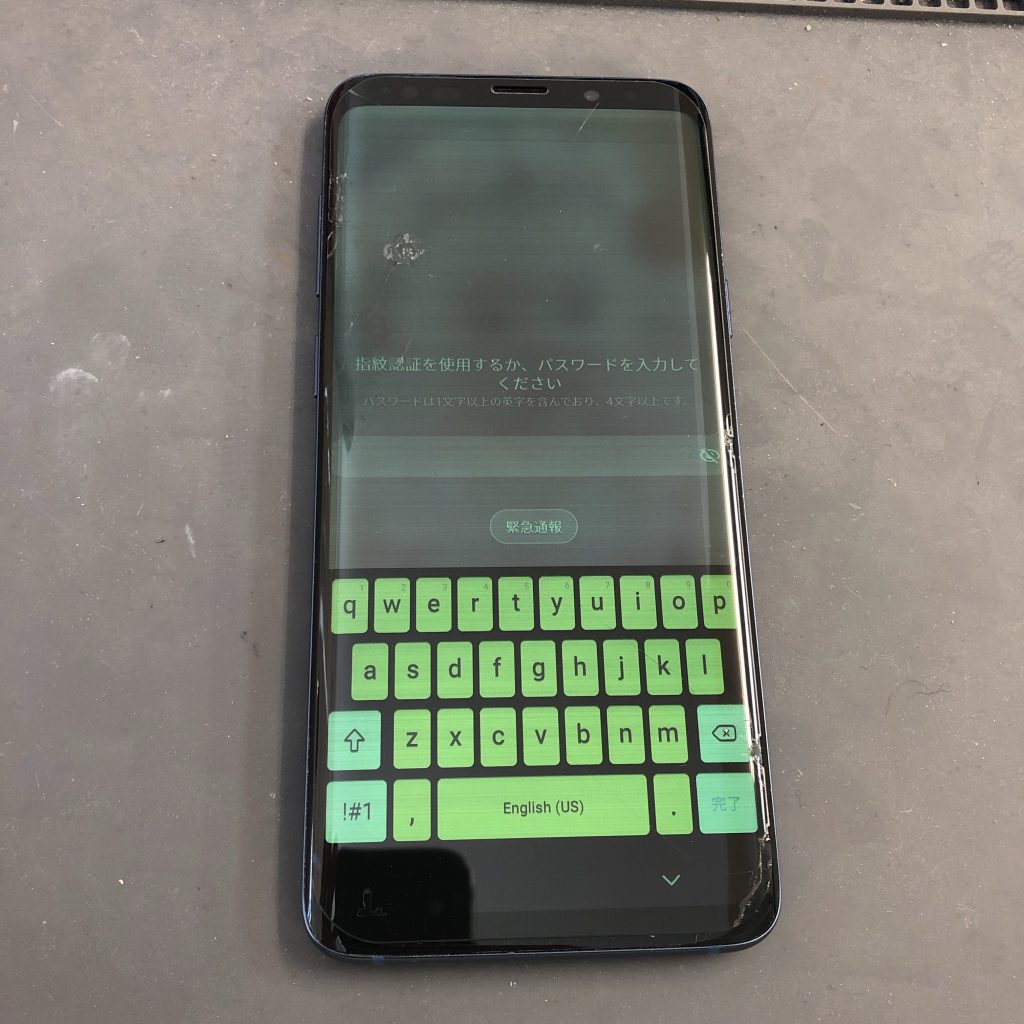
【実態検証】利用者の生の声と修理現場のプロが語るリアル
SNSや知恵袋などのコミュニティでは、ゴーストタッチによって予期せぬ被害に見舞われたユーザーの切実な声が数多く投稿されています。
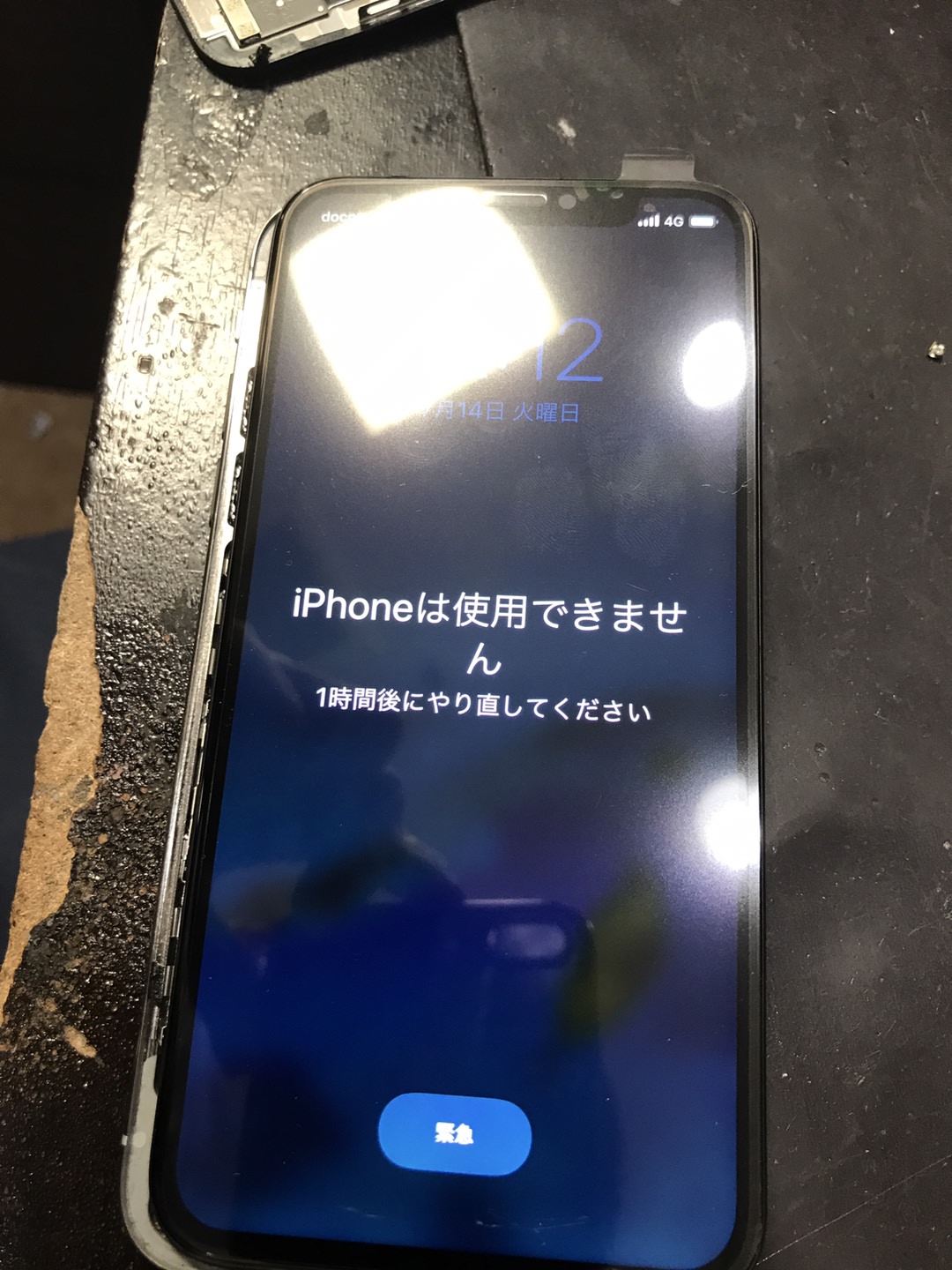
「朝起きたらスマホのパスコードが勝手に何度も入力されていて、『iPhoneは使用できません』の画面になっていた。結局データを全消去して初期化するしかなかった」(30代男性・会社員)
「ポケットの中で勝手に暴走して、LINEのグループに通話を発信していたり、メルカリで商品を誤購入しかけたりして本当に焦った」(20代女性・学生)
街のスマートフォン修理専門店スタッフへの取材によると、「持ち込まれるゴーストタッチ相談のうち、約半数は画面表面のガラス割れを放置したことによる液晶画面の故障(デジタイザ断線)であり、残りの3割は安価な粗悪保護シートの劣化や急速充電器のノイズが原因」とのことです。特に画面に目立ったヒビ割れがない場合でも、過去にコンクリートへ落とした際の衝撃が内部センサーに蓄積し、数週間〜数か月遅れで誤作動として表面化するケースが現場では頻繁に確認されています。
一般に知られていない盲点とネットの誤解|放置すると危険な最悪のシナリオ
ゴーストタッチを「たまに画面がおかしくなるだけだから」と軽視して使い続けるのは非常に危険です。最も警戒すべきリスクは、「パスコードの誤入力による端末ロック(初期化必須状態)」です。
iOSやAndroidには、盗難防止機能としてパスコードを一定回数以上連続して間違えると端末をロックするセキュリティ仕様が組み込まれています。画面ロックがかかった状態でゴーストタッチが発生すると、端末側が「不正な侵入者が暗証番号を総当たりで入力している」と判定します。規定回数(iPhoneでは10回)を超えて誤入力が行われると、端末は完全にロックされ、パソコンに接続して端末を初期化(データ全消去)しない限り二度と使えなくなってしまいます。
「まだ動くから」と先延ばしにせず、画面が勝手に動き始めた段階ですぐにスリープ状態にするか電源を落とし、バックアップを最優先で確保することが鉄則です。
【プロの結論】自分で直せる症状と修理に出すべき境界線
画面の暴走に直面した際、自力での設定調整や清掃で復旧できるケースと、プロによる部品交換が不可欠なケースの明確な判断基準を把握しておく必要があります。
【自分で対処可能なケース】
・充電器を外すと症状が完全に止まる場合
・画面の汚れを拭き取り、保護フィルムを剥がしたら正常に戻った場合
・強制再起動を行った後、再発せず快適に動作している場合
・特定のゲームアプリや負荷の高いアプリを起動している時だけ発熱とともに発生する場合
【速やかに修理を依頼すべきケース】
・画面にガラス割れ、液晶漏れ(黒いシミ)、縦や横のカラーノイズ線が出ている場合
・再起動を何度試しても、ロック画面の段階から勝手にタップされ続ける場合
・水没や雨濡れの直後から誤作動が始まった場合(内部腐食の危険)
・バッテリーが膨張して画面が下から押し上げられている場合
スマホ修理費用の相場は、画面のパネル種別(有機ELか液晶か)や機種によって異なります。iPhoneシリーズのディスプレイ交換であれば、正規店(Apple Care+適用外)で約18,000円〜55,000円前後、街の第三者修理店であれば約9,000円〜30,000円程度が相場です。Android端末の場合は、メーカー正規修理で約15,000円〜45,000円前後となります。発売から4〜5年以上が経過している旧型端末の場合、修理費用と中古市場価格を比較し、端末自体の買い替えを選択する方がコストパフォーマンスの観点から賢明な場合もあります。
【スマホ 画面 が 勝手 に 動く】に関するよくある質問(FAQ)
Q1:スマホの画面が勝手に動くのはウイルスに感染している証拠ですか?
A1:その可能性は極めて低いです。遠隔操作ウイルスが画面上でランダムにタップを連打するような挙動を見せることは構造上ほとんどありません。大半は静電気、皮脂汚れ、保護フィルムの劣化、充電ノイズ、または画面内部のタッチセンサー(デジタイザ)の物理的な故障が原因です。
Q2:画面が暴走してパスコード入力も電源オフもできません。どうすればいいですか?
A2:画面操作が効かない場合は、物理ボタンを使った「強制再起動」を行ってください。iPhoneや主要なAndroid端末はいずれも、音量ボタンと電源ボタンの長押し操作で画面に触れずに強制シャットダウンや再起動が可能です。一時的に操作が可能になったら、すぐにデータのクラウドバックアップを作成してください。
Q3:保護フィルムを剥がしても直らない場合、原因は何ですか?
A3:フィルムを剥がし、再起動しても改善しない場合、落下等の衝撃による液晶・デジタイザ基板の断線、あるいは経年劣化による内部センサーの故障が疑われます。この状態になるとソフトウェア側での修復は不可能なため、メーカーや修理専門店での画面パーツ交換が必要です。
まとめ:画面の暴走からデータを守るための鉄則
スマートフォンが意図せず勝手に動くゴーストタッチ現象は、一見すると不気味で深刻なトラブルに見えますが、冷静に原因を切り分けることで適切な対処が可能です。充電器の取り外し、画面の清掃、フィルムの除去、そして強制再起動という4つの基本ステップを踏むだけで、多くのトラブルは手元で解消できます。
一方で、物理的な衝撃や水没によるハードウェアの破損が疑われる場合は、一刻も早いデータバックアップと修理窓口への相談が不可欠です。パスコードの誤入力によるデータ全消去という最悪の結末を避けるためにも、不調の兆候を見逃さず、迅速に対処することをおすすめします。 (出典: スマホ 画面 が 勝手 に 動く(Yahoo!ニュース))
最新のトレンドや話題のニュースをわかりやすく解説するWebライターです。読者の皆様に役立つ情報を日々お届けしています。
