IPhone迷惑メールフォルダはどこ?届かない原因と解除法を解説
「大事な会員登録の認証コードが届かない」「取引先からの連絡が消えてしまった」――iPhoneを使っていて、このようなトラブルに直面した経験を持つ方は少なくありません。その多くは、セキュリティ機能によって必要なメールが「迷惑メールフォルダ」へと自動的に振り分けられていることが原因です。
しかし、iPhoneの標準メールアプリを開いても迷惑メールフォルダがどこにあるのか分からなかったり、利用しているキャリア(ドコモ・au・ソフトバンク)やWebメール(Gmail・Yahoo!メール)によって仕様が異なっていたりと、構造の複雑さに戸惑うケースが後を絶ちません。本記事では、迷惑メールフォルダの正確な確認手順から、誤判定されたメールを受信トレイに戻す方法、二度と見失わないためのフィルター解除設定まで、一次情報と現場の検証データを基に詳しく解説します。
📌 【この記事の重要ポイントまとめ】
- 要点1:迷惑メールフォルダは標準メールアプリの「メールボックス」階層、または各アカウントの個別ツリー内に格納されており、「編集」メニューから表示のオン・オフが可能。
- 要点2:届かない原因の多くは送信ドメイン認証(SPF/DKIM/DMARC)の判定強化による誤判定であり、「受信トレイに戻す」操作や連絡先・VIP登録で再発を防げる。
- 要点3:迷惑メールフォルダ内のデータは30日などの一定期間で完全自動削除される仕様が一般的なため、重要な連絡の確認は早急に行う必要がある。
【基本操作】iPhoneの迷惑メールフォルダはどこにある?表示と確認手順
iPhoneの標準メールアプリで迷惑メールフォルダが見当たらない場合、アプリ内の「階層構造」を把握できていないか、表示設定が非表示になっている可能性が極めて高いといえます。まずは確実にフォルダへ辿り着くための基本ルートを確認しましょう。
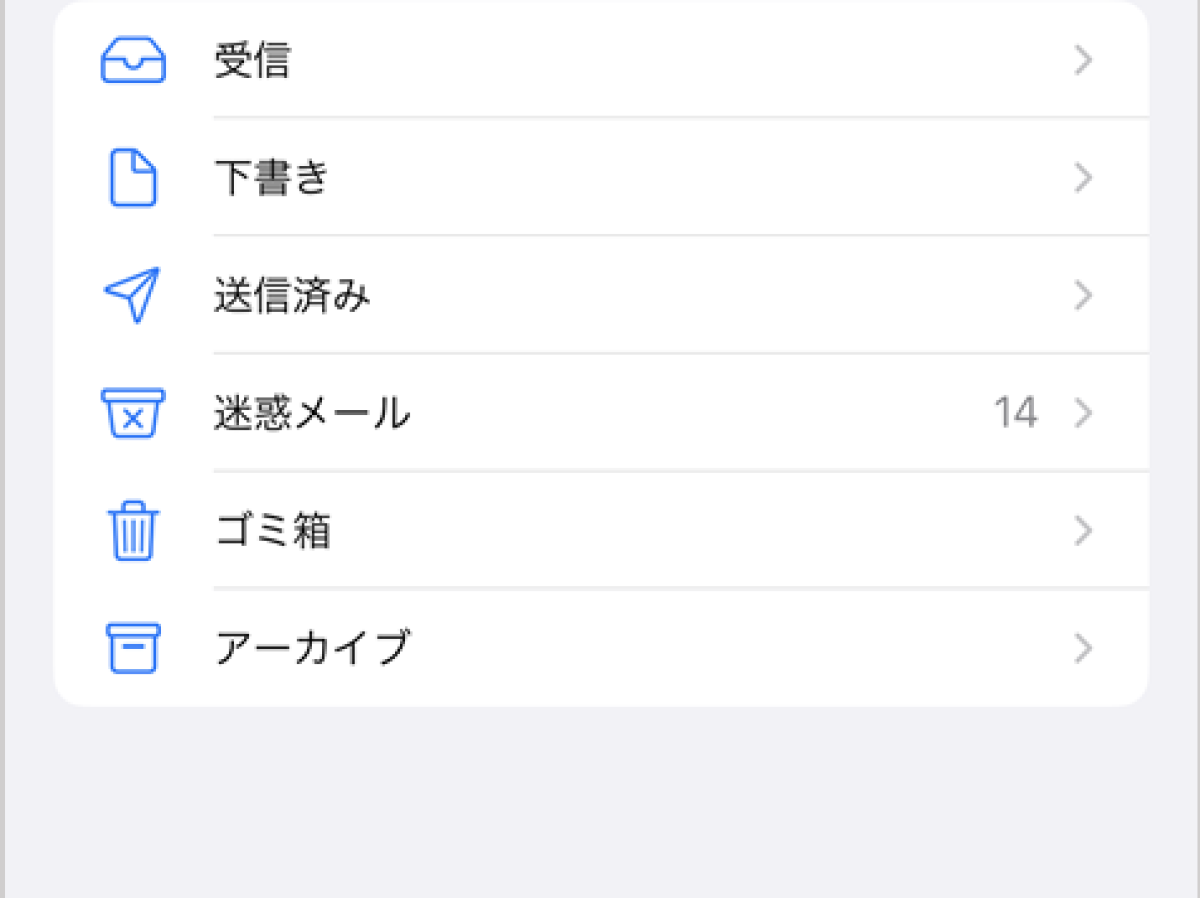
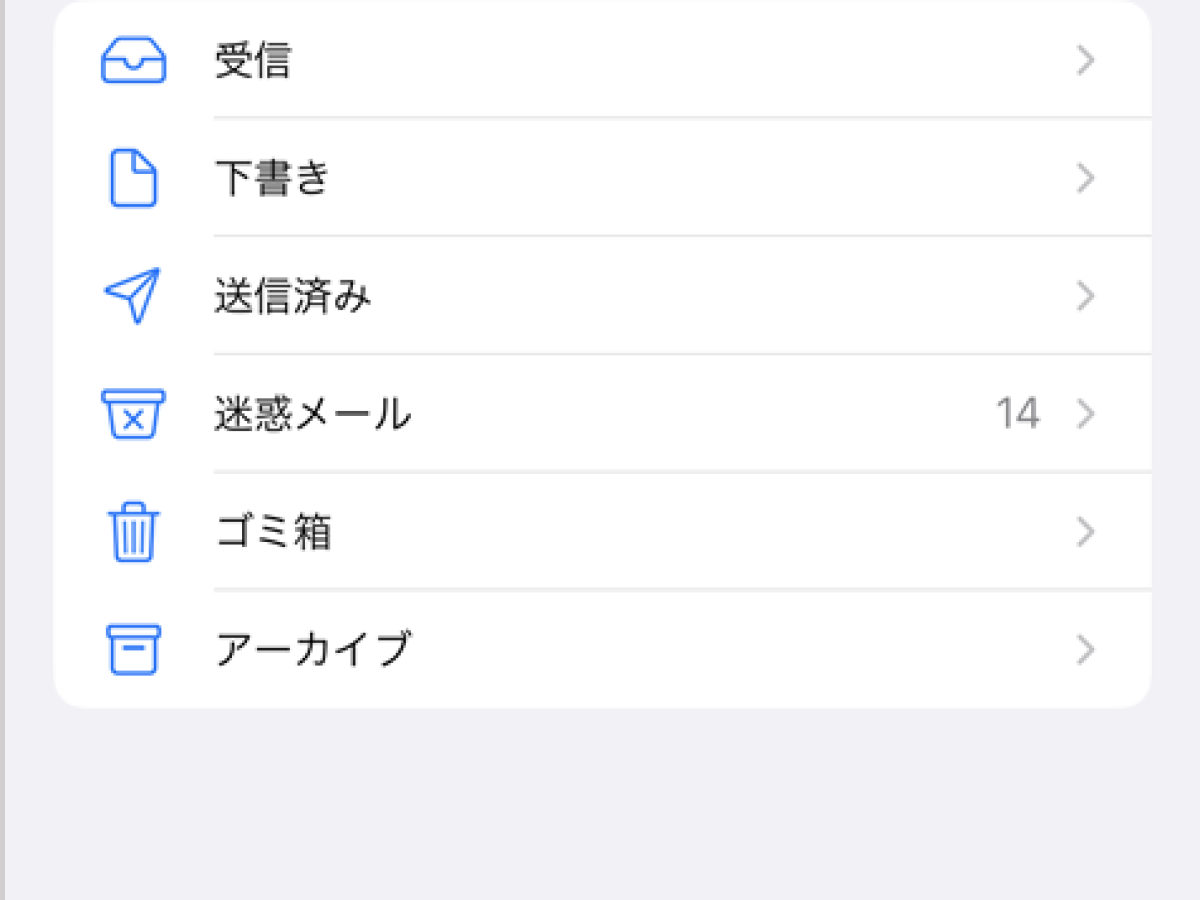
標準メールアプリを開いた際、画面左上に青い文字で「< メールボックス」と表示されている場合は、まずそこをタップして最上位のメールボックス一覧画面まで戻ります。ここには「全受信」「受信」「フラグ付き」などのスマートフォルダが並んでいますが、画面を下にスクロールすると登録している各アカウント(iCloud、Gmail、Yahoo!、各通信キャリアなど)の名前が表示されます。
アカウント名をタップしてツリーを展開すると、その中に「迷惑メール」または「Junk」「Spam」という名称のフォルダが配置されています。もし一覧に見当たらない場合は、メールボックス画面の右上にある「編集」をタップしてください。非表示になっているフォルダの一覧が表示されるため、「迷惑メール」の項目にチェック(青い丸)を入れて右上の「完了」を押すことで、トップ画面に常時表示させることができます。
複数のメールアドレスを一括管理している場合は、最上位に「すべての迷惑メール」という統合フォルダを追加しておくと、アカウントを個別に開く手間が省け、確認漏れを大幅に減らすことが可能です。
【主要サービス比較】迷惑メールの保存期間とキャリア別サーバー挙動一覧
迷惑メールフォルダに振り分けられたメールは、永遠に保存されるわけではありません。各サービスやキャリアごとに自動削除までの有効期限が設定されており、放置すると完全に消滅します。主要サービスの仕様と確認ルートを比較表にまとめました。
| アカウント/サービス種別 | 自動削除期間 | サーバー側ブロックの有無 | 編集部の見解・確認ポイント |
|---|---|---|---|
| iCloudメール | 30日後に自動削除 | あり(強力な自動判定) | 標準メールアプリの「迷惑メール」またはiCloud.comブラウザ版で確認必須。 |
| Gmail(Google) | 30日後に自動削除 | あり(AIベースの選別) | IMAP同期の遅延があるため、重要な通知は公式Gmailアプリでの再確認が確実。 |
| Yahoo!メール | 30日後に自動削除 | あり(迷惑メールフィルター) | ブラウザ版「Yahoo!メール」の迷惑メールフォルダと同期状態を要確認。 |
| NTTドコモ(@docomo.ne.jp) | フォルダ内保持なし(遮断時) | あり(かんたん設定等) | サーバー側で「拒否」されると端末に届かないため、My docomoでの設定見直しが必要。 |
| au(@ezweb / @au.com) | 最大30日(おまかせ規制) | あり(迷惑メールおまかせ規制) | 「迷惑メールおまかせ規制」のレポートメールまたは専用Web画面で確認。 |
| ソフトバンク(@softbank.ne.jp等) | 設定により異なる | あり(迷惑メールブロック) | My SoftBankの迷惑メール設定から「救済リスト(許可)」へ登録が必要。 |
【キャリア別】ドコモ・au・ソフトバンクでの迷惑メール確認とフィルター設定
通信キャリア各社のメールアドレス(キャリアメール)をiPhoneで使用している場合、端末上のフォルダだけでなく、各キャリアのサーバー側設定が受信状態を大きく左右します。端末のフォルダを探しても見つからない場合の対処法をまとめました。
NTTドコモ:My docomoとドコモメールWebサイトの確認
ドコモメールでは、サーバー側で「迷惑メールおまかせブロック」や「受信拒否」が働いていると、iPhoneのメールアプリにすらデータが届きません。届かないメールがある場合は、以下の手順を実行します。
1. Safariから「My docomo」にログインし、「設定」>「メール設定」を開きます。
2. 「迷惑メール対策」の項目から、該当の送信元アドレスやドメインが「拒否リスト」に入っていないか確認します。
3. 確実に受信したいドメイン(例:`@example.com`)を「受信リスト(強)」に登録します。
4. また、パソコンやSafariから「ドコモメール(ブラウザ版)」にアクセスし、「迷惑メール」フォルダ内に隔離されていないかも併せてチェックしてください。
au:迷惑メールおまかせ規制と受信リスト設定
auのメールアドレスを利用している場合、「迷惑メールおまかせ規制」が自動で怪しいメールを検知してサーバーでブロックします。
1. au公式サイトの「迷惑メールフィルター設定」ページ(My au経由)にアクセスします。
2. 「迷惑メールおまかせ規制」が「規制する」になっている場合、正規のメールが誤判定で止められていることがあります。
3. 「受信リスト・アドレス帳受信設定」を開き、受信したいメールアドレスまたはドメインを「必ず受信」として登録します。
4. おまかせ規制によって保留されたメールの通知を受け取っている場合は、規制レポートから該当メールの救済処理を行います。
ソフトバンク:My SoftBankでのブロック解除手順
ソフトバンク(S!メール、Eメール(i))では、迷惑メールフィルターの強度が「強」になっていると、インターネット経由の自動送信メール(予約確認や二段階認証など)が受信前に破棄されるケースがあります。
1. 「My SoftBank」へログインし、「メール設定」を選択します。
2. 「迷惑メールブロックの設定」を確認し、強度が適切か確認します。
3. 「許可するメールの登録」を選択し、受信したいアドレスまたはドメインを入力して「後方一致」または「完全一致」で登録を完了させます。
【トラブル解決】重要メールが迷惑メールに誤判定される原因と解除方法
正規の重要メールが迷惑メールフォルダに分類されてしまう背景には、世界的なセキュリティ強化の動きが関係しています。特に近年、GoogleやApple、各通信事業者はなりすましメール対策として「送信ドメイン認証(SPF / DKIM / DMARC)」の判定基準を大幅に引き上げました。送信元企業のサーバー設定がこれらに完全準拠していない場合、正当なビジネスメールであっても自動的に迷惑メールと判定されてしまうのです。
誤判定されたメールを救出し、今後の誤判定を防ぐための具体的な解除手順は次の通りです。
手順1:メールを「受信トレイ」へ移動させる(学習機能の修正)
標準メールアプリで迷惑メールフォルダを開き、誤判定されたメールを表示します。画面下部にある「フォルダ」アイコンをタップし、移動先として「受信」を選択します。あるいは、メール一覧画面で該当メールを左にスワイプし、「その他」>「“迷惑メール”から移動」を選択します。この操作を行うことで、Appleの学習型フィルターに対して「この送信元は迷惑メールではない」というシグナルを送ることができます。
手順2:送信元アドレスを「連絡先」に登録する
iPhoneの標準メールアプリは、端末の「連絡先」アプリに登録されているアドレスからのメールを優先的に信頼します。メール上部の送信者名をタップし、「新規連絡先を作成」からアドレス帳に保存してください。
手順3:「VIP」リストへ追加する
さらに確実性を高めるには、送信者名をタップした画面で「VIPに追加」を選択します。VIPに登録された差出人からのメールは、迷惑メールフィルターを回避して専用の「VIP」受信ボックスに確実に届くようになります。
【実態検証】利用者の生の声と現場目線で見えたトラブルのリアル
各種SNSや大手Q&Aコミュニティ(知恵袋、Apple公式サポートコミュニティなど)に寄せられたユーザーの声を検証すると、迷惑メールフォルダを巡るトラブルには共通したパターンが存在します。
特に頻出しているのが、「チケットの当選通知」や「オンラインサービスの二段階認証コード」が届かないという悲鳴です。ユーザーの手記や投稿からは次のような現実が浮き彫りになっています。
「ライブの当落発表日にメールが届かず落選したと思い込んでいたら、2週間後に迷惑メールフォルダを開いて当選していたことを知った。しかし入金期限が切れておりチケットは無効になった」(20代・女性)
「クレジットカードの不正利用疑いに関する緊急通知が迷惑メールに入っており、カードが突然利用停止になって初めて気付いた」(40代・男性)
現場の検証から見えてくるのは、「迷惑メールフォルダに入ったメールはプッシュ通知が鳴らない」という盲点です。iPhoneは初期設定において、迷惑メールフォルダへの着信時にバッジや通知を出さない仕様になっています。そのため、ユーザーが自発的にフォルダを開きにいかない限り、重要な通知の存在そのものに気付けない構造的なリスクを抱えています。
一般に知られていない盲点とネットの誤解
迷惑メールフォルダの運用に関しては、インターネット上で間違った情報や古い仕様に基づいた解説が散見されます。トラブルを未然に防ぐために、以下の3つの盲点を正しく認識しておきましょう。
誤解1:「迷惑メールを解除すれば、過去に届かなかったメールも届く」という誤認
キャリアのサーバー側で完全遮断(受信拒否)されたメールは、サーバー上で破棄されているため、後から設定を変更しても再受信することはできません。フィルター設定を修正した後は、必ず送信元サービス側から「認証コードの再送」や「パスワード再設定の再申請」を行う必要があります。
誤解2:「一度受信トレイに戻せば、同じドメインからのメールは100%安全」という誤認
メールを1通受信トレイに戻しただけでは、同一送信元の別アドレスや、システムからの一斉送信メールが再び迷惑判定を受けることがあります。確実性を担保するには、前述した「連絡先登録」や「各プロバイダのWeb設定でのホワイトリスト登録」をセットで行う必要があります。
誤解3:「iCloudメールとキャリアメールは同じ場所で設定できる」という誤認
iPhoneの設定アプリ内にある「メール」項目で変更できるのは、主にアプリの表示やアカウントの同期設定です。ドコモ、au、ソフトバンクなどのキャリアメール独自の強力なブロック設定は、iPhoneの設定アプリではなく、各キャリアのWebポータル(My docomo、My au、My SoftBank)から変更しなければ反映されません。
【プロの結論】おすすめできる設定・慎重になるべき人の判断基準
セキュリティと利便性のバランスを保つために、自身の利用状況に応じた適切な設定方針を選択してください。
【この設定を維持すべき人(標準〜強めのフィルター推奨)】
・過去に迷惑メールやフィッシング詐欺メールが頻繁に届いた経験がある方
・主に家族や知人との連絡、決まった大手サービスのみを利用している方
・怪しいリンクを誤ってタップしてしまう不安があるシニア層やデジタル初心者
【設定を見直し、定期チェックを必須とすべき人】
・就職活動、転職活動中で見知らぬ企業からの連絡を多数受ける方
・個人事業主やフリーランスなど、新規取引先からの問い合わせをメールで受け取る方
・イベントの抽選予約やWebサービスの新規登録を頻繁に行う方
※こうした利用環境にある方は、週に1〜2回、迷惑メールフォルダを開いて誤判定がないか巡回するルーティンを確立することを強く推奨します。
【iphone 迷惑 メール フォルダ】に関するよくある質問(FAQ)
Q1:迷惑メールフォルダが見つかりません。どこを見ればいいですか?
A1:iPhoneの標準メールアプリを開き、左上の「< メールボックス」をタップして最上位の画面へ戻ってください。画面下部にあるアカウント一覧から各アカウント名をタップすると「迷惑メール」フォルダが表示されます。見当たらない場合は右上の「編集」から「迷惑メール」にチェックを入れてください。
Q2:迷惑メールフォルダ内のメールはいつ削除されますか?勝手に消えますか?
A2:iCloudメールやGmail、Yahoo!メールなどの主要サービスでは、フォルダに入ってから30日間が経過すると自動的に完全削除されます。一度消去されたメールは原則として復元できませんので、誤判定の可能性がある場合は早めの確認が必要です。
Q3:迷惑メールフォルダに勝手に入らないようにするにはどうすればいいですか?
A3:届いたメールを「受信トレイ」へ手動で移動させて学習させるほか、送信者のメールアドレスをiPhoneの「連絡先」に登録するか「VIPに追加」してください。キャリアメールをご利用の場合は、各キャリアのマイページ(My docomo等)で「受信許可リスト」にアドレスを登録するのが最も確実です。
Q4:迷惑メールフォルダを「一括で空にする」方法はありますか?
A4:標準メールアプリで「迷惑メール」フォルダを開き、画面右上の「編集」をタップします。画面左上または左下に表示される「すべて選択」または「すべて削除」をタップすることで、フォルダ内のメールをまとめてゴミ箱へ移動・削除することが可能です。
まとめ:今後の動向と失敗しないための判断基準
AI技術の進化や送信ドメイン認証の厳格化に伴い、スパムメールの遮断精度が向上する一方で、システムによる「正当なメールの誤判定」もまた増加傾向にあります。iPhoneのメール機能をストレスなく使いこなすためには、フォルダの場所を把握しておくことだけでなく、定期的なフォルダ巡回と、重要連絡先のVIP登録を習慣化することが極めて有効な自衛策となります。
「メールが届かない」と感じた際は、慌てずに本記事の手順に沿ってメールボックスの階層を確認し、キャリアやプロバイダの設定を見直してみてください。適切な受信環境を整え、大切な情報を見落とさない快適なデジタルライフを維持しましょう。 (出典: iphone 迷惑 メール フォルダ(Yahoo!ニュース))
情報を整理して届けることが得意なWebディレクター。ユーザー視点に立った記事作成を目指しています。
