IPhone着信画面の全画面表示と戻し方!写真カスタム&トラブル徹底解説
iPhoneを使っていて「電話がかかってきたのに画面上部に小さな通知しか出ない」「以前のように相手の写真が大きく全画面に表示されなくなった」と戸惑った経験はないでしょうか。あるいは、電話が鳴っているのに画面が真っ暗なまま応答できないトラブルに直面し、焦りを感じた方も多いはずです。
着信画面の表示形式が変わった背景には、Appleが推進してきたマルチタスク重視のUI設計があります。しかし、設定をほんの数タップ変更するだけで、誰でも簡単に従来のフルスクリーン表示へ戻すことが可能です。本稿では、着信画面の切り替え手順から、相手の写真を魅力的に映し出す「連絡先ポスター」のカスタマイズ、突然の不具合を解消するプロの対処法まで余すところなく解説します。
📌 【この記事の重要ポイントまとめ】
- 要点1:「設定」アプリの「電話」項目から「フルスクリーン」を選ぶだけで、作業中であっても即座に昔ながらの全画面着信へ戻せる。
- 要点2:「スライドで応答」と「ボタン応答」の違いは端末のロック状態に起因し、ロック中の着信拒否はサイドボタンの2回押しで実行可能。
- 要点3:着信時に画面が消える主な原因は保護フィルムや近接センサーの干渉であり、集中モードや通話設定の見直しでトラブルの9割は解決する。
【設定1つで解決】着信画面が全画面にならない原因とバナー戻し方
iPhoneを操作している最中に電話がかかってくると、画面全体が切り替わるのではなく、画面上部にコンパクトな「バナー通知」が表示される仕様が標準となっています。これはゲームや動画視聴、メッセージ作成などの作業を中断させないための親切設計ですが、「通知が小さくて気づきにくい」「片手操作だと応答ボタンに指が届きにくい」といった声も根強く存在します。
従来の迫力ある全画面表示に戻したい場合、あるいは全画面からバナー表示へ切り替えたい場合の手順は非常にシンプルです。
【着信画面の表示スタイル変更手順】
- ホーム画面から「設定」アプリを開く
- メニュー一覧から「電話」をタップする
- 「着信」という項目を選択する
- 「フルスクリーン」または「バナー」の好みの表示形式にチェックを入れる
ここで「フルスクリーン」を選択しておけば、iPhoneを使用中であっても、電話がかかってきた瞬間に画面全体が着信画面へと切り替わります。シニア層へのプレゼント端末や、車載ホルダーに固定してナビとして併用しているビジネスパーソンの場合、視認性に優れるフルスクリーン設定にしておくと着信の見落としを大幅に減らせます。
| 表示モード | メリット・特徴 | デメリット・注意点 | 推奨されるユーザー像 |
|---|---|---|---|
| バナー表示 | 作業を中断せず、上にスワイプして消音・保留しやすい | ボタンが小さく押し間違えやすい。画面上部で目立たない | ゲーム・動画視聴の頻度が高い人、マルチタスク派 |
| フルスクリーン | 相手の名前や連絡先ポスターが大きく表示され、視認性抜群 | 進行中のアプリ操作が完全に中断される | 電話対応が最優先のビジネスマン、シニア層、誤操作を防ぎたい人 |
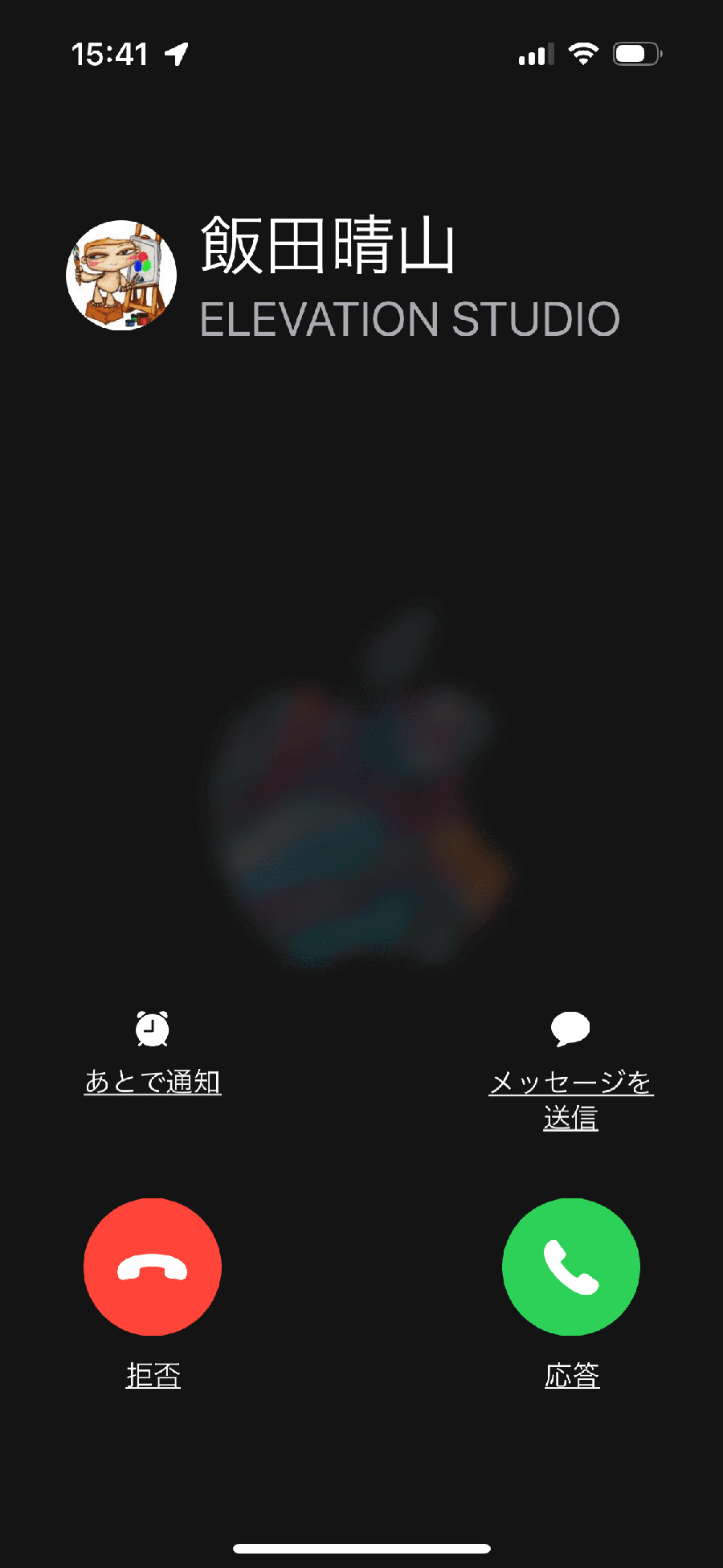
【実態検証】「スライドで応答」と「2つのボタン」の違いと現場のリアル
SNSや知恵袋などで「電話に出る際、スライドを求められる時と、赤・緑のボタンが出る時があるのはなぜ?」という疑問が定期的に話題にのぼります。この挙動の分岐には、明確なハードウェア制御のロジックが働いています。
決定的な違いは「iPhoneがロックされているかどうか」です。
- 画面ロック中にかかってきた場合:「スライドで応答」が表示される
- 画面ロック解除中(操作中)にかかってきた場合:「拒否(赤)」と「応答(緑)」の2つのボタンが表示される
画面ロック中に「スライド式」が採用されている最大の理由は、ポケットやバッグの中での誤作動防止です。もしロック中に単なるタップボタンを表示してしまうと、生地との摩擦やふとした接触で勝手に通話が始まってしまったり、逆に大切な着信を意図せず切断してしまったりする事故が多発します。一定のストロークを指でなぞるスライド動作を必須とすることで、誤応答を物理的に排除しているわけです。
ここで多くのユーザーが直面するのが「ロック画面中のスライド表示だと、電話を拒否するボタンが見当たらない」という問題です。会議中や電車内など、今すぐ電話を切断したい場合は、iPhone本体の物理ボタンを使って対処します。
【ロック中の着信に対する物理ボタンスマート操作】
- サイドボタン(または音量ボタン)を1回押す:着信音とバイブレーションを即座に「消音」(相手側は呼び出し音が継続)
- サイドボタンを素早く2回連続で押す:通話を即座に「拒否・切断」(相手側には留守番電話または切断ガイダンスが流れる)
着信相手の写真を美しく魅せる!連絡先ポスター設定手順とカスタマイズ術
通話体験をより鮮やかに彩る機能として定着したのが「連絡先ポスター」です。電話がかかってきた際、相手が登録した写真やミー文字、スタイリッシュなフォントが全画面いっぱいに広がる仕組みであり、自分自身のポスターを作成して相手の画面に表示させることも、自分の電話帳にいる特定の相手に対して好みのポスターを個別に割り当てることも可能です。
【自分専用の連絡先ポスターを作成・変更する手順】
- 「連絡先」アプリ(または「電話」アプリの連絡先タブ)を開く
- 最上部にある「マイカード」をタップする
- 「連絡先の写真とポスター」を選択し、「編集」をタップする
- 「新規追加」を選び、「写真」「カメラ」「ミー文字」「モノグラム」からベースとなる素材を選ぶ
- 被写界深度エフェクトやカラーフィルター、名前のフォント・文字色を調整して「完了」をタップする
一方で、「特定の取引先や家族からの着信だけを専用の画像にしたい」という場合は、相手の連絡先詳細画面から「編集」を押し、「写真を追加」から個別に画像を割り当てます。高解像度の縦向きポートレート写真を使用すると、被写体の輪郭が文字の手前に自然と重なる美しいフルスクリーンポスターが完成します。

着信画面が出ない・勝手に消えるトラブルの根本原因と即効対処法
「着信音やバイブは鳴っているのに画面が真っ暗で誰からか分からない」「着信に出て耳に近づける前に画面が消えてしまう」といった現象は、ハードウェアおよびシステム設定の両面から原因を特定できます。現場で報告の多い4大原因とその解決策を整理しました。
1. 近接センサー周辺の汚れや保護ガラスの干渉
iPhoneの上部(インカメラや受話口の周辺)には、通話中に端末を耳へ近づけたことを感知して画面を消灯させる「近接センサー」が内蔵されています。ここに皮脂やホコリが付着していたり、フチの厚い保護ガラスフィルムがセンサーを遮っていたりすると、端末が「すでに耳元にある」と誤認して画面を真っ黒にしてしまいます。メガネ拭きなどの柔らかい布で受話口付近を丁寧に清掃し、改善しない場合は保護フィルムの貼り替えを検討してください。
2. 集中モード(おやすみモード)による通知遮断
「着信画面すら表示されず、後から不在着信の履歴だけが残る」場合、集中モードが作動している可能性が濃厚です。「設定」>「集中モード」から現在有効になっているモード(おやすみ、仕事、パーソナルなど)を確認し、「連絡先」の通知許可設定において重要な人物からの着信を許可しているかチェックしましょう。
3. 「不明な発信者を消音」設定の誤作動
連絡先に登録されていない番号からの着信を自動で拒否し、画面を表示させずに留守番電話へ送る機能です。「設定」>「電話」>「不明な発信者を消音」がオンになっていると、配送業者や病院など一時的な連絡の着信画面が出なくなります。心当たりがある場合は一度オフに切り替えてテストを行ってください。
4. Bluetooth機器(カーナビ・ワイヤレスイヤホン)の接続競合
AirPodsや車載Bluetoothに接続されている状態では、音声出力のハンドオフが優先され、画面のポップアップ表示が一瞬遅延することがあります。コントロールセンターからBluetoothを一度オフにし、単体で正常に着信画面が描画されるかを確認することがトラブル切り分けの定石です。
一般に知られていない盲点とネットの誤解|iOS仕様変更の真意
ネット上のコミュニティでは「Appleが着信画面を小さくしたのは改悪だ」「強制的にバナー表示に統一された」といった不満が散見されますが、これは半分正しく、半分は誤解です。
仕様変更の根底にあるのは、現代のスマートフォン利用における「音声通話の位置づけの変化」です。かつて携帯電話は「通話のための端末」でしたが、現在はメッセージング、業務アプリ、決済、動画視聴などを担う小型PCへと進化しました。操作中に画面全体を通話で強制ジャックされる体験は、ゲームの切断や作業データの消失リスクを伴うため、現代のUIガイドラインでは「非同期的な割り込み(バナー)」が世界標準となった経緯があります。
Appleはバナーを標準にしつつも、従来の挙動を好む層のために「フルスクリーンへ戻す設定スイッチ」を意図して残しています。「どちらが優れているか」ではなく、自身のスマートフォンの用途に合わせて最適なUIを自ら選択することが、快適なデジタルライフを送るための鍵となります。
【プロの結論】デジタルUXと通知ストレスから見出す最適な画面設定
日々のデジタル体験を向上させるために、どのような基準で設定を選ぶべきか。生活スタイルに応じた明確な判断基準を提示します。
【フルスクリーン表示をおすすめできる人】
- 日頃から電話での緊急連絡やビジネス上の商談着信が多い人
- 画面の文字やボタンを大きく保ち、タップの押し間違いを絶対に防ぎたい人
- 連絡先ポスターや相手の顔写真を画面全体で視覚的に楽しみたい人
- スマートフォンを車載ホルダーに固定して受電待ち受けにしている人
【バナー表示をおすすめできる人(またはフルスクリーンに慎重になるべき人)】
- アクションゲームやリズムゲームなど、一瞬の中断も許されないアプリを多用する人
- 画面を録画しながら配信を行ったり、プレゼン画面をミラーリングしたりする機会がある人
- 迷惑電話や重要度の低い営業電話が多く、作業の手を止めずにスルーしたい人
【iphone 着信 画面】に関するよくある質問(FAQ)
Q1:着信画面をフルスクリーンに設定しているのに、時々バナーで表示されるのはなぜですか?
A1:LINEやSkypeなどのサードパーティ製通話アプリの場合、アプリ側の通知設定やiOSの仕様により、通常の電話回線とは異なりバナー形式で通知されるケースがあります。また、端末のメモリ逼迫によって一時的に描画が乱れている可能性もあるため、iPhoneの再起動を試してください。
Q2:着信相手の写真が丸く小さく表示される人と、全画面ポスターで表示される人の違いは何ですか?
A2:相手の写真が旧形式のサムネイル(正方形・円形アイコン)として登録されている場合、丸い小アイコン表示になります。全画面で表示させたい場合は、連絡先の個別編集画面から画像を新規登録し直すか、最新の「連絡先ポスター」形式で保存し直す必要があります。
Q3:電話に出られない時、相手に自動で定型文メッセージを返信するにはどうすればいいですか?
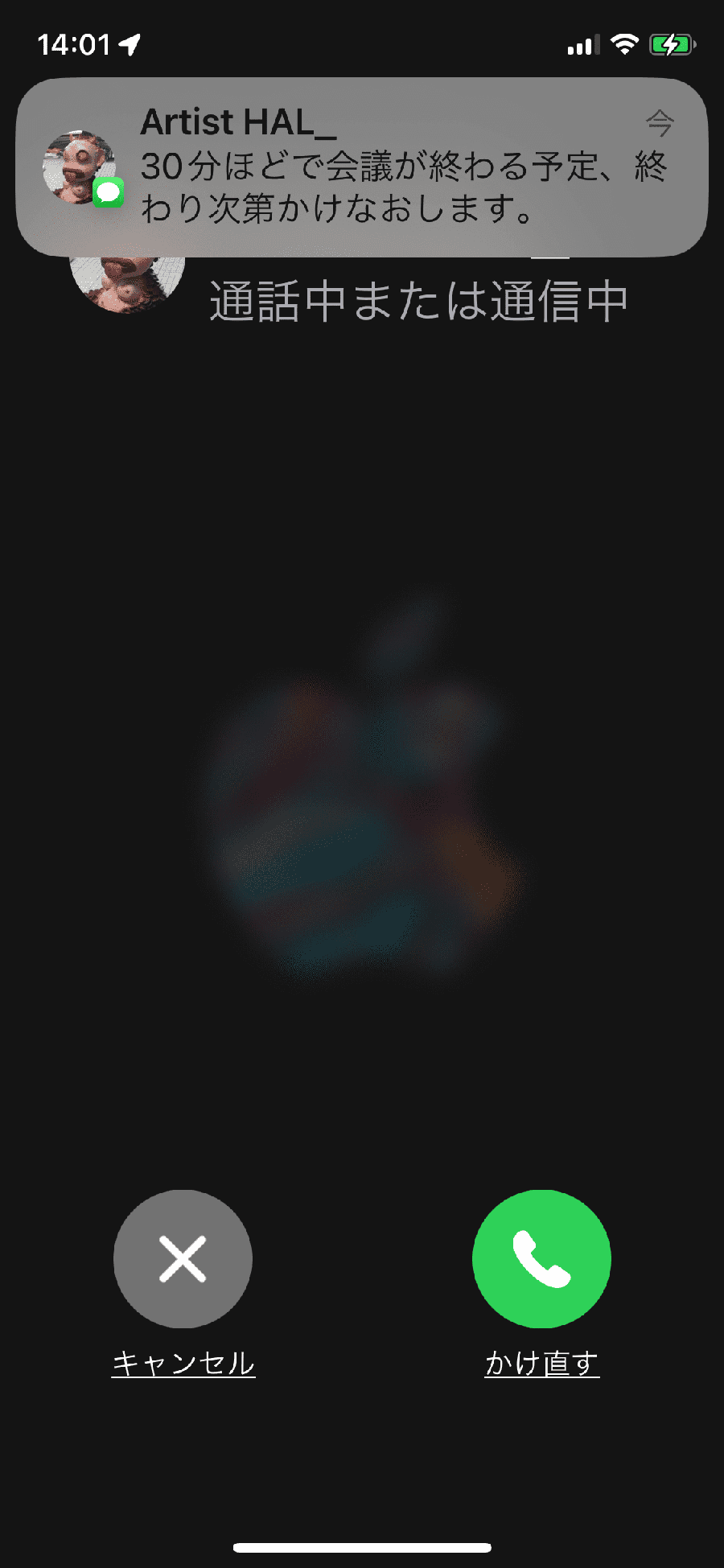
A3:着信画面に表示されている「メッセージ」アイコンをタップすると、「現在電話に出られません」「向かっています」などの定型文を即座にSMSで送信できます。この文章は「設定」>「電話」>「テキスト送信で返信」から自分好みの文面にカスタマイズ可能です。
まとめ:着信画面を最適化してスマートな通話環境を手に入れよう
iPhoneの着信画面は、単に電話を受けるためのインターフェースにとどまらず、日々の作業効率やストレス軽減に直結する重要な要素です。突然の仕様変更に戸惑っていた方も、「設定」>「電話」>「着信」の項目を見直すだけで、長年慣れ親しんだ全画面表示へと即座に戻すことができます。
また、お気に入りの写真を活かした連絡先ポスターの作成や、物理ボタンを活用した素早い消音・拒否テクニックを身につけておけば、日常のあらゆる通話シーンにおいて慌てることはなくなります。本稿で紹介した設定とトラブル解決法を参考に、ご自身のライフスタイルに最適な着信環境を整えてみてください。 (出典: iphone 着信 画面(Yahoo!ニュース))
情報を整理して届けることが得意なWebディレクター。ユーザー視点に立った記事作成を目指しています。
