Canva背景透過は無料でも可能?PNG保存の裏ワザと失敗回避術
プレゼン資料やSNSの投稿画像、ECバナーの作成において、写真の被写体だけを綺麗に切り抜く「背景透過」はデザインの完成度を大きく左右する必須の工程です。オンラインデザインツールの標準として定着したCanvaでも頻繁に使われる機能ですが、標準の切り抜き機能を使おうとして「有料版(Canva Pro)への登録が必要」という表示に直面し、作業の手を止めた経験を持つ方は少なくありません。
実務の現場では、コストをかけずに透明化を行いたいケースや、有料プランに加入しているにもかかわらず「保存したら背景が白くなってしまった」というトラブルが後を絶ちません。本稿では、Canvaの背景透過機能を取り巻く料金体系の仕組みから、完全無料で透明化を実現する具体的な代替アプローチ、PC・スマホ双方での正確な操作手順、そして保存失敗を防ぐ技術的なポイントまでを徹底解説します。
📌 【この記事の重要ポイントまとめ】
- 要点1:Canva内のワンクリック切り抜き機能(背景リムーバ)は有料プラン限定だが、外部無料AIツールやOS標準機能との連携で完全無料の透過処理が可能。
- 要点2:切り抜いた画像を透過したまま書き出すには「PNG形式」かつ「透明な背景」の指定が必須であり、保存時の設定ミスが「白くなる」最大の原因。
- 要点3:作業頻度や画質の要求水準に応じて、30日間の無料トライアル活用や外部アプリ併用、有料Proへの移行を論理的に判断することが作業効率化の鍵。
【2026年最新】Canvaの背景透過は有料限定?無料で行う決定的な裏ワザ
Canva上で最も手軽に被写体を切り抜く機能である「背景リムーバ」は、公式には有料プランであるCanva Pro(月額1,500円/年額12,000円前後)およびCanva for Teamsの専用機能として提供されています。無料プランのアカウントで背景リムーバのアイコンをクリックすると、王冠マークとともにアップグレードを促す画面が表示される仕様です。
しかし、費用を一切かけずにCanva 背景透過 無料で完結させる方法は確実に存在します。現場のクリエイターやSNS運用者が実践している主な裏ワザは以下の3つです。
第1の方法は、高精度な外部の無料AI切り抜きサービス(「remove.bg」や「Adobe Express」の無料クイックアクション機能など)で事前に写真の背景を除去し、透明化されたPNGデータをCanvaへアップロードしてデザインに組み込む手法です。この手順を踏むことで、無料アカウントのままでも透過素材を自由自在にレイアウトできます。
第2の方法は、スマートフォンのOS標準機能を活用するテクニックです。iOS 16以降のiPhoneや最新のAndroid端末に搭載されている「写真の被写体長押し切り抜き」機能を利用し、被写体だけをコピーしてCanvaアプリのデザイン画面に直接ペーストすることで、アプリ内で瞬時に背景が除去された画像を扱えます。
第3の方法として、まとまったデザイン制作を短期間で行う場合はCanva 無料 トライアル 透過機能をフル活用する選択肢があります。初回登録時に提供される30日間の無料トライアル期間中は、すべてのPro機能が無制限で解放されるため、コストを発生させることなく公式の最高精度ツールで一括処理が可能です。
PC・スマホ別|Canva背景リムーバの使い方と最短手順
有料版または無料トライアル期間中のアカウントであれば、わずか数秒で極めて自然な切り抜きが完了します。ここではプラットフォーム別の具体的な操作手順を整理します。
PCブラウザ版での操作フロー(Canva 背景透過 やり方 PC)
PC環境での作業は、微調整がしやすく最も作業効率が高い手法です。
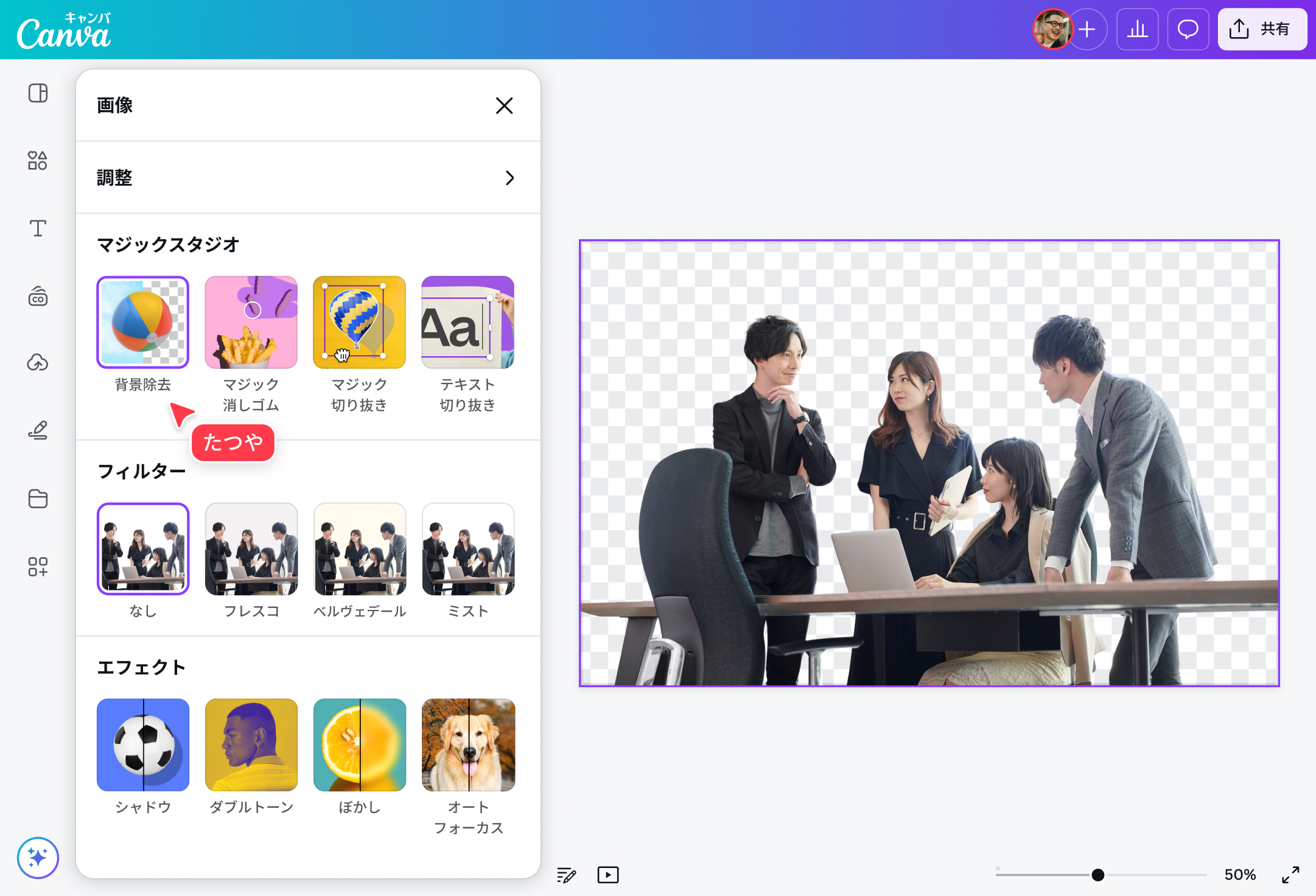
1. Canvaの編集画面で対象の画像をクリックして選択します。
2. 上部ツールバーに表示される「写真を編集」をクリックします。
3. エフェクト一覧の中にある「Canva 背景リムーバ 使い方の要となる『背景リムーバ(マジックスタジオ)』」を選択します。
4. 数秒の自動解析を経て、背景が瞬時に透明化されます。
5. 髪の毛の隙間や細かい装飾など、AIが誤認した部分がある場合は、背景リムーバアイコン内のスライダー設定から「ブラシ(削除/復元)」を選択し、手動で境界線を修正します。
スマートフォンアプリ版での操作フロー(Canva 背景透過 スマホ)
外出先やSNS投稿用のクイックな編集には、モバイルアプリが威力を発揮します。
1. Canva 写真 切り抜き アプリとして機能するCanva公式アプリを開き、編集中のキャンバスで画像をタップします。
2. 画面下部に並ぶツールバーから「エフェクト」をタップします。
3. 「背景リムーバ」をタップすると自動処理が実行されます。
4. PC版同様、画面上のブラシツールを指先で操作することで、消しすぎた箇所の復元や不要な映り込みの除去が行えます。
なお、写真だけでなくCanva イラスト 背景 透明化を行いたい場合も同様の手順で処理できますが、線が細い手描きイラストや淡い水彩テクスチャは境界線が曖昧になりやすいため、コントラストを事前に高めてから適用するのが仕上がりを向上させる現場のコツです。
【実態検証】有料Proと無料外部ツールの仕上がり比較と現場データ
編集部が実際の画像データ(人物ポートレート、複雑な輪郭の植物、EC向け商品画像)を用いて、Canva Pro 背景切り抜き機能と無料代替ツールの性能を多角的に検証した結果は以下の通りです。
| 手法・ツール | 詳細・数値データ | 切り抜き精度・解像度 | 編集部の見解・評価 |
|---|---|---|---|
| Canva Pro(公式機能) | 処理時間:約2〜4秒 月額換算:約1,000円〜1,500円 | 極めて高い(元画像の解像度を100%維持、微細な毛先も識別) | ツールを行き来する手間がなく、修正ブラシも内蔵。量産時の生産性は圧倒的。 |
| 無料外部AIツール併用 (remove.bg等) | 処理時間:約30〜60秒(保存・再UP含む) 費用:0円 | 中〜高(無料プランでは書き出しサイズが低解像度に制限される場合あり) | 月数枚程度の単発作業なら十分実用範囲。大判印刷や高解像度ディスプレイ向けには不向き。 |
| スマホOS標準長押し切り抜き | 処理時間:約5〜10秒 費用:0円 | 中程度(被写体と背景の明度差に強く依存、手動修正不可) | SNSストーリーズや簡易サムネイルなど、スピード最優先のモバイル編集で非常に強力。 |
現場のフィードバックでは、「外部ツールを使うと1枚あたりの作業工程が3倍に増える」「無料ツールだとダウンロード時に画像が縮小され、Canva上で引き伸ばした際にぼやけてしまう」といった声が目立ちました。クオリティを最優先する商業デザインにおいては、解像度劣化のない公式機能に分があります。

なぜ背景が白くなる?Canvaで透過できない原因とPNG保存の落とし穴
「背景を切り抜いたはずなのに、ダウンロードしたファイルを開くと背景が真っ白になっている」というトラブルは、初心者が最も陥りやすいトラブルです。Canva 背景透過 できない 原因およびCanva 背景透過 白くなる 理由には、明確な技術的要因が存在します。
背景が白化する主因は、以下の3つの見落としに集約されます。
1. ファイル形式が「JPG」になっている:
JPG形式の画像ファイル規格自体が、透明度(アルファチャンネル)の情報を保持できません。どれほど完璧に切り抜かれていても、JPGで書き出した瞬間に透明部分はシステムによって自動的に白色(または黒色)で塗りつぶされます。
2. 「透明な背景」オプションにチェックを入れていない:
ファイル形式にPNGを選択していても、ダウンロード画面の設定項目にある「透明な背景」にチェックを入れていない場合、キャンバスのデフォルト背景色(白)が出力データに焼き付けられます。このチェック機能はPro専用となっているため、無料プランでキャンバスごと透過PNG保存しようとすると白背景で出力されます。
3. デザインの下層に別の図形や背景色が残っている:
配置した素材の背面に白い四角形や背景レイヤーが存在していると、被写体自体は透過されていても背後のオブジェクトがそのまま透過を遮ってしまいます。
透明な状態を保ったまま保存する正しい手順(Canva PNG 透明な背景 保存)は次の通りです。
【正しい透過保存手順】
右上の「共有」ボタン > 「ダウンロード」 > ファイルの種類を「PNG」に指定 > オプション欄の「透明な背景」にチェックを入れる > 「ダウンロード」を実行。
一般に知られていない盲点|写真切り抜きアプリ連携と画質低下の罠
無料の背景透過を追求するあまり、外部アプリを経由しすぎてデザインの最終品質を大きく損ねてしまうケースが多発しています。特に留意すべき盲点が「アルゴリズムによる圧縮の連鎖」です。
一般的な無料透過アプリの多くは、サーバーコストを抑えるためにアップロードされた画像を自動的に長辺1000px前後に縮小(リサイズ)した上で透過処理を行います。この低解像度化された画像を再びCanvaに読み込み、大きなバナーやA4印刷物などのキャンバス上で引き伸ばすと、輪郭に強いジャギー(階段状のギザギザ)やピクセルノイズが発生します。
また、ネット上では「ブラウザの開発者ツールを用いてCanvaの制限を回避する」といった裏技を謳う非公式な情報も散見されますが、これらはCanvaの利用規約に抵触するリスクがあるだけでなく、セキュリティ上の脆弱性を招く危険があります。公式が提供する正規の連携機能や、信頼性の高い画像処理サービス以外を安易に利用することは避けるべきです。
【プロの結論】作業効率とコストから導く「有料Pro」と「無料継続」の判断基準
デザイン制作におけるコストパフォーマンスは、ツールの月額料金だけでなく「作業に奪われる時間的コスト(タイパ)」と「仕上がりの品質」のバランスで評価する必要があります。心理的負担や認知リソースの観点から導き出した判断基準は以下の通りです。
無料運用の継続が向いている人
- 月間のデザイン作成頻度が1〜2枚程度の人:外部ツールを行き来する手間が発生しても、時間的損失が月数分程度にとどまるため無料運用のメリットが勝ります。
- スマホ完結のライトなSNS投稿がメインの人:端末標準の長押し切り抜き機能だけで必要十分なクオリティが担保できます。
- デザイン制作に一切の固定費をかけられない学生や個人趣味のユーザー。
Canva Proへの移行を即座に検討すべき人
- 週に複数回の画像制作を行うブロガー・Web担当者・広報担当:1枚あたり数十秒の時短でも、月間で見れば数時間の業務効率化につながり、サブスクリプション料金以上の価値を創出します。
- ECサイトの商品画像や印刷用フライヤーを制作する人:元画像の解像度を落とさず、エッジの細部まで精密に調整できる機能が商業的信頼性に直結します。
- 複数人チームでデザインアセット(ロゴや透過素材)を一元管理したい事業者:ブランドキット連携による生産性向上が極めて大きいためです。
【canva 背景 透過】に関するよくある質問(FAQ)
Q1:無料版Canvaのまま、透過されたロゴ素材をダウンロードする方法はありませんか?
A1:無料プランのダウンロード機能では「透明な背景」を選択できないため、キャンバス全体を透過して書き出すことはできません。無料のまま透過ロゴを作成したい場合は、白背景のPNGで一度保存したあと、外部の無料背景透過ツールで白背景を除去するか、30日間のCanva Pro無料トライアルを利用して書き出す必要があります。
Q2:背景リムーバで髪の毛の周辺が不自然に削れてしまった場合の対処法は?
A2:PC版では背景リムーバ適用後にアイコンを再クリックすると調整メニューが表示されます。「復元」ブラシを選択し、ブラシサイズを小さく設定した上で削れすぎた部分をなぞることで、手動でディテールを取り戻すことが可能です。
Q3:Canva Proを解約した後、以前に透過保存した画像は使えなくなりますか?
A3:いいえ、すでにローカル環境(PCやスマートフォン)にダウンロードした透過PNG画像は、解約後もそのまま保持され自由に使用できます。また、Canva上のアップロードフォルダに残っている透過画像もそのまま利用可能です。
Q4:イラスト素材の特定の色だけを透明にすることはできますか?
A4:Canvaの標準機能には特定色を指定して抜く「カラーキー」機能はありませんが、ベクター素材(SVG)であればカラーパレットから特定パーツの色を変更できます。ラスター画像(PNG/JPG)の場合は、背景リムーバの手動削除ブラシを使うか、外部の透過専用ソフトで色指定透過を行うのが確実です。
まとめ:失敗しない背景透過でデザインのクオリティを劇的に高める
Canvaにおける背景透過は、単に被写体を切り取る作業にとどまらず、レイアウトの自由度を高めて洗練された視覚表現を生み出すための根幹技術です。公式の有料機能である「背景リムーバ」は極めて直感的で高精度ですが、仕組みを正しく理解していれば、外部ツールの活用やOS機能の連携によって無料の範囲内でも十分な成果物を作成できます。
画像保存時のフォーマット選択(PNG形式かつ透明な背景へのチェック)を徹底し、作業量と要求クオリティに応じた最適なワークフローを選択することで、無駄な時間とコストを抑えたデザインワークを実現してください。 (出典: canva 背景 透過(Yahoo!ニュース))
Webメディアの編集およびコンテンツ作成に従事。正確で質の高い情報発信を心掛けています。
