Apple IDパスワード確認方法と忘れた時の最新復旧手順完全ガイド
「Apple IDのパスワードを今すぐ確認したい」とスマートフォンの設定画面を開いたものの、どこにもパスワードが表示されず戸惑った経験はないでしょうか。Appleが採用するセキュリティ設計上、端末やサーバー内に保存されたパスワードの文字列をそのまま目視することは原則として不可能です。しかし、現在利用中のデバイス環境や設定状況によっては、わずか数タップでパスワードを再設定したり、過去に保存された認証情報を参照したりする具体的な回避策が存在します。
2026年現在の最新iOSおよびmacOS環境における仕様を踏まえ、パスワードを忘れてサインインできない緊急事態から最短で復帰する手順や、2ファクタ認証が突破できない場合のリカバリー手法をデジタルメディアの視点から徹底解説します。
📌 【この記事の重要ポイントまとめ】
- 要点1:セキュリティ仕様上、Apple IDの文字列そのものを画面に表示させる機能はないが、サインイン済みの端末があれば「デバイスのパスコード」を用いて即座に新しいパスワードへ変更可能。
- 要点2:Webブラウザ等で自動入力機能を使用していた場合、iPhoneの「パスワード」設定やMacの「キーチェーンアクセス」に過去のログイン情報が残っている可能性がある。
- 要点3:確認コードが届かない、信頼できる電話番号が使えないといった重度のトラブルでも、公式再設定ページ(iforgot)やアカウント復旧プロセスによって段階的な救済措置が用意されている。
【決定的な真相】Apple IDパスワードは画面上で「直接確認」できるのか?
Appleのエコシステムにおいて、ユーザーのアカウント情報はゼロ知識暗号化(End-to-End Encryption)をはじめとする高度な技術で保護されています。Appleのサーバーはもちろん、手元のデバイス内部であってもパスワードはハッシュ化されて不可逆なデータとして処理されるため、「設定アプリを開いて現在のパスワード文字列をそのまま確認する」という機能自体が根本から排除されています。
したがって、「確認方法」を探しているユーザーが取るべき現実的なアプローチは、「保存されたキーチェーン情報の照会」か「パスコード認証を利用した即時リセット」のいずれかになります。
iPhone設定の「パスワード」とキーチェーンを確認する手順
以前にSafariなどのWebブラウザ上で「appleid.apple.com」や関連サービスにログインし、認証情報を保存していた場合は、デバイス内のパスワード管理機能から閲覧できるケースが存在します。
1. iPhoneの「設定」アプリを開く
2. 「パスワード」(iOSのバージョンによっては「パスワードとアカウント」)をタップ
3. Face ID、Touch ID、または端末のパスコードでロックを解除
4. 検索バーに「apple」または「appleid」と入力し、該当する項目を選択
5. 非表示になっている「パスワード」部分をタップして文字列を表示
この手順で登録が見つかった場合、それが現在のアカウントに合致していれば即座にログインが可能となります。ただし、過去に変更した古い情報が残っている場合もあるため、慎重な取り扱いが必要です。
Macの「キーチェーンアクセス」およびパスワード設定から探す
Macをメイン環境として活用している場合、macOSの「システム設定」内にある「パスワード」項目、またはユーティリティフォルダ内の「キーチェーンアクセス」から同様に履歴を検索できます。検索窓に「Apple ID」や「iCloud」と打ち込み、登録されている項目のプロパティから「パスワードを表示」にチェックを入れることで、Macの管理者パスワードを入力した上で確認が行えます。
| 確認・復旧アプローチ | 詳細・数値データ | 一般的な基準・所要時間 | 編集部の見解・評価 |
|---|---|---|---|
| キーチェーン閲覧 | ブラウザ保存履歴がある場合のみ(成功率:約30%) | 所要時間:約1分 | 過去にWeb上で保存した形跡があれば有効だが過信は禁物。 |
| サインイン中iPhoneでリセット | 画面ロック用パスコードのみで完了(成功率:95%以上) | 所要時間:即時(約1〜2分) | 最も推奨される最短ルート。旧パスワードの入力不要。 |
| iforgot公式ページ利用 | Web経由での本人確認・認証コード入力 | 所要時間:約5分〜数日 | 他端末やPCからアクセスする際の標準的手順。 |
| アカウント復旧申請 | 信頼できる端末・番号が全滅時の最終手段 | 待機期間:数日〜数週間 | 最終的な救済措置だが審査待ち時間が発生するため計画的対応が必要。 |
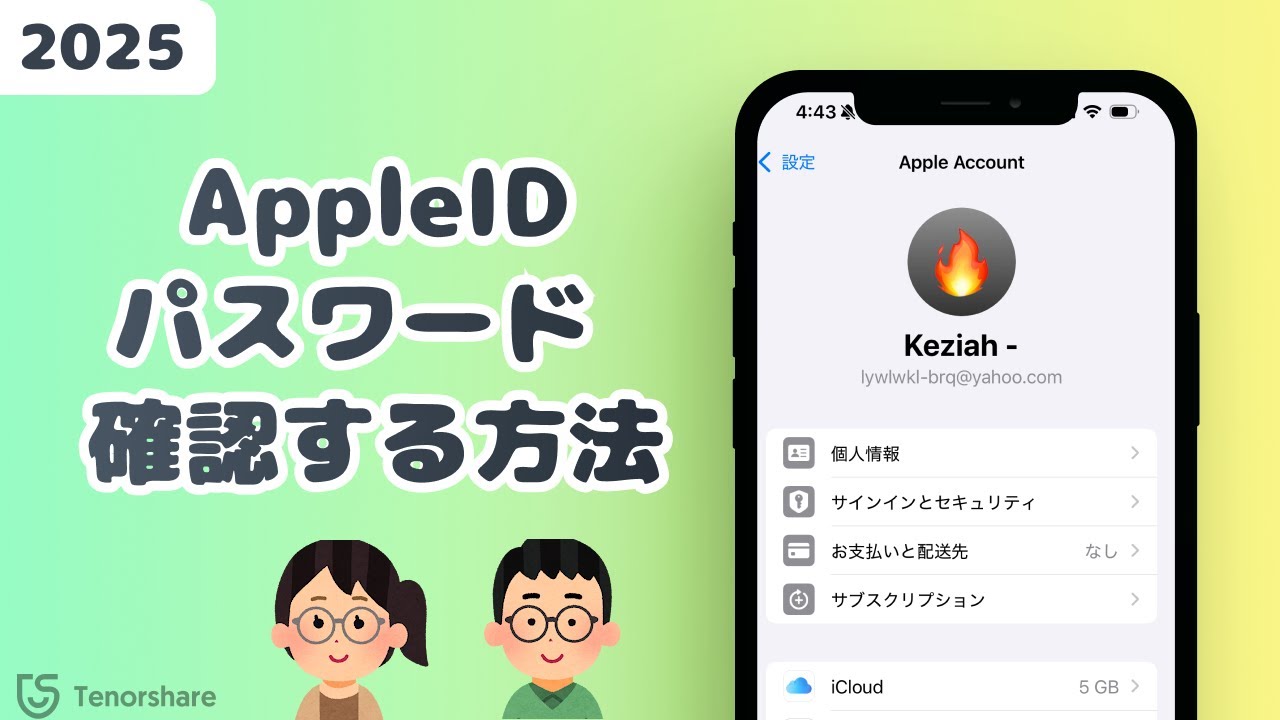
【最短1分】端末別のApple IDパスワードリセット手順
キーチェーンに記録がない場合、記憶に頼って何度も誤ったパスワードを入力するとセキュリティロックがかかるリスクが高まります。サインイン状態のデバイスが手元にあるならば、迷わずリセットを実行するのが確実です。Apple IDのパスワード変更は実質的にiCloudパスワード変更と同一の処理となります。
iPhone・iPad本体から変更する場合
手元のiPhoneで既にサインインが行われていれば、現在のApple IDパスワードを入力することなく、端末自体のパスコード(画面ロック解除番号)を用いて新しいパスワードへ上書きできます。
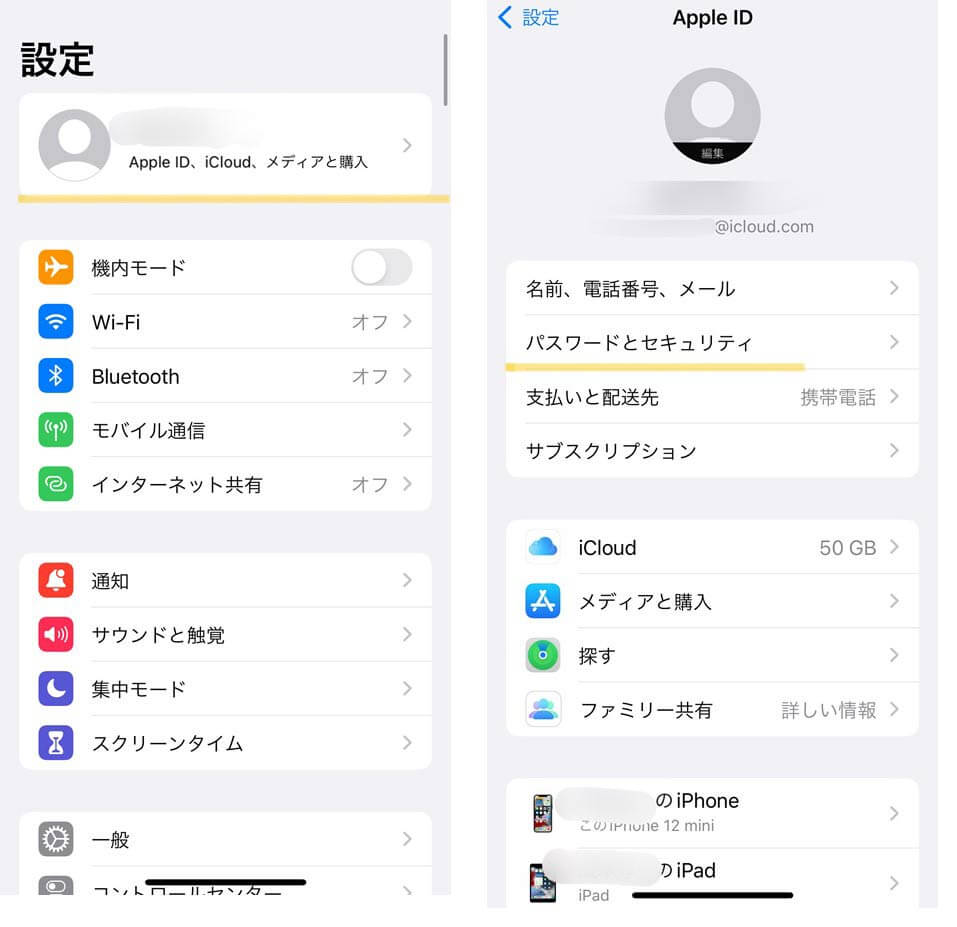
1. 「設定」アプリを開き、最上部の「ユーザー名(Apple Account)」をタップ
2. 「サインインとセキュリティ」を選択
3. 「パスワードの変更」をタップ
4. iPhoneの画面ロック解除用パスコード(数字6桁など)を入力
5. 新しいパスワードを2回入力して「変更」をタップ
この仕組みは「信頼できるデバイスを直接物理的に操作している」という事実が最高レベルの本人確認と見なされるために成立しています。
Macから変更する場合
macOS環境でも同様に、Macのログインパスワードを用いて素早く変更できます。「システム設定」を開き、サイドバー最上部のユーザー名から「サインインとセキュリティ」へ進み、「パスワードの変更」をクリックします。Macのログインパスワードを要求された後、新規パスワードを入力すれば完了です。
PCブラウザや他人の端末から変更する場合(iforgot公式)
手元にサインイン済みのApple製端末がない場合は、Webブラウザから「iforgot.apple.com(Apple公式アカウント復旧ページ)」へアクセスします。登録メールアドレス(または電話番号)を入力し、画面の指示に従って信頼できる電話番号へ送信される認証コードを入力することで再設定が可能です。
【実態検証】「2ファクタ認証コードが届かない」絶望的状況を突破する裏ワザ
SNSやQ&Aサイトの現場報告で最も多く見られるのが、「機種変更時に古い端末を手放してしまい、SMSや確認コードを受け取れない」「信頼できる電話番号を解約してしまった」という相談です。2ファクタ認証の壁に阻まれた場合でも、以下の回避ルートが存在します。
SMS以外の検証手段を切り替える
認証コード入力画面で「確認コードを受信していませんか?」という青いリンクが表示されます。ここをタップすると、以下の選択肢が表示される場合があります。
- 音声通話で受信する:固定電話番号やSMS非対応SIMの場合、自動音声案内でコードを聴き取ることが可能。
- 別の信頼できるデバイスに送信する:過去にサインインしたiPadやMacが別にあれば、そちらの画面に認証ポップアップが表示される。
「Appleアカウント復旧キー」の功罪
セキュリティを高めるためにユーザー自身が任意で発行できる「復旧キー(28桁の文字列)」を設定している場合、認証コードなしでもアカウントを復元できます。ただし、復旧キーを設定した状態でそのキー自体と信頼できるデバイスの両方を紛失した場合、Apple公式サポートであってもアカウントを復元することは永久に不可能になります。利便性と完全喪失リスクが隣り合わせである点に注意が必要です。
信頼できる電話番号が使えない場合の「アカウント復旧」プロセス
あらゆる認証が通らない場合、iforgotページから「アカウント復旧をリクエスト」する流れに入ります。このプロセスでは、登録情報の照合と不正アクセス防止のための待機期間(通常24時間〜数日間)が設けられます。待機期間が終了すると、指定した新しい連絡先宛てにSMSや電話で復旧手順の案内が届き、安全にパスワードを再設定できます。

一般に知られていない盲点とネットの誤解|セキュリティ詐欺の罠
パスワードトラブルに直面した際、検索エンジンの上位やSNSの広告には危険な誤情報が潜んでいます。トラブルを拡大させないために知っておくべき事実を整理します。
非公式の「パスワード解析ソフト」は危険
「数クリックでApple IDのパスワードを解読・抽出する」と宣伝するサードパーティ製ソフトウェアが存在しますが、前述の通り暗号化仕様上、外部ツールがサーバー上のパスワードを平文で復元することは技術的に不可能です。大半のツールは「端末の強制初期化」を行うだけのものや、悪質なマルウェアの温床となっているケースが多いため、安易なダウンロードは厳禁です。
Apple公式サポート窓口でも「パスワードは教えてくれない」
Appleサポートへ電話やチャットで問い合わせたとしても、担当オペレーターがユーザーのパスワードを照会したり、口頭でパスワードを再発行したりすることは社内システム上できません。公式サポートが行えるのは、あくまでユーザー自身が正しい画面操作を進めるためのナビゲーション支援に限定されます。
【プロの結論】パスワード管理の落とし穴とおすすめの運用基準
現代のスマートフォン環境において、Face IDやTouch IDといった生体認証が高度に普及した結果、「日常的にパスワードを手入力する機会が激減し、いざという時に記憶から脱落している」という認知心理学的なトラップが日常化しています。利便性が向上した裏返しとして、アカウント情報の断絶リスクはかつてないほど高まっています。
向いている人・慎重になるべき人の判断基準
- 復旧キー設定に向いている人:パスワード管理ツールを厳格に使いこなし、紙の控えを金庫等で物理管理できる上級者。
- 復旧キー設定を避けるべき人:書類の紛失が多く、端末の初期設定を家族任せにしているライトユーザー(キー紛失時にアカウント完全消滅のリスク大)。
- アカウント復旧連絡先(家族の登録)が推奨される人:高齢者や単一のiPhoneのみに依存しているすべての一般ユーザー。家族の端末を経由して復旧コードを発行できる仕組みを事前に組むことが最大の防衛策となります。
【apple id パスワード 確認 方法】に関するよくある質問(FAQ)
Q1:iPhoneの画面ロック用パスコードも忘れてしまい、Apple IDパスワードも分かりません。どうすればいいですか?
A1:サインイン中の端末のパスコードも分からない場合、その端末を使った即時リセットはできません。PCを使ってiPhoneをリカバリーモードに入れ、端末を初期化する必要があります。初期化後、iforgot公式ページからWeb経由でアカウント復旧手続きを行い、パスワードを再設定した上でバックアップデータを復元します。
Q2:家族や友人のiPhoneを借りて自分のApple IDパスワードをリセットできますか?
A2:可能です。他人の端末で「Apple Support」アプリをApp Storeからダウンロードし、「サポートツール」>「パスワードのリセット」>「別のApple ID」を選択することで、相手のアカウントに影響を与えることなく自分のIDの再設定手続きを実行できます。
Q3:パスワードリセット後、利用中のサービスで再ログインは必要になりますか?
A3:はい。Apple IDのパスワードを変更すると、セキュリティ保護のためiCloud、App Store、iMessage、FaceTimeなどから一時的にサインアウトされる場合があります。変更後の新しいパスワードを用いて各サービスへ再サインインを行ってください。
まとめ:焦らず公式ルートで安全な復旧を
Apple IDのパスワードは、手元で手軽に「覗き見る」ことはできない構造になっていますが、手元の端末のパスコードや信頼できる電話番号が生きていれば、数分以内で安全に再設定できます。万が一、すべての認証手段を喪失した場合でも、公式のアカウント復旧プロセスを辿れば確実な解決が可能です。非公式のソフトや怪しい解除サービスに頼ることなく、Apple正規の手順を踏んでアカウントの安全を確保してください。 (出典: apple id パスワード 確認 方法(Yahoo!ニュース))
SEOライティングとマーケティング戦略の専門家。分かりやすい解説記事で定評があります。
