IPhoneの隠し機能「フィールドテストモード」の出し方と電波測定術
スマートフォンの画面右上に表示されるアンテナピクトが最大本数を示しているにもかかわらず、動画が突然止まったり、SNSのタイムラインが読み込めなくなったりする「パケ止まり」に遭遇した経験はないでしょうか。実は、画面上のアンテナバーは各通信キャリアが独自に設定した大まかな目安に過ぎず、実際の電波の強さや通信品質を正確に表しているわけではありません。
通信の不透明さを打破し、電波状況をアンテナピクトではなく正確なデシベルミリワット(dBm)数値で把握できる裏技こそが、iPhoneに標準搭載されている隠し機能「フィールドテストモード」です。通信障害時の現場検証や、楽天モバイルの自社回線・パートナー回線の判別、自宅やオフィスの電波環境改善において、通信のプロやガジェット愛好家が密かに活用するこのツールの全貌を、最新の通信環境に基づいて徹底解説します。
📌 【この記事の重要ポイントまとめ】
- 要点1:電話アプリで「
3001#12345#」とダイヤルするだけで、電波強度や接続バンド(周波数帯)を数値化して確認できる。- 要点2:電波の強さは「RSRP」、通信の質は「RSRQ/SINR」で判別可能であり、アンテナ本数では見抜けないパケ止まりの根本原因を特定できる。
- 要点3:楽天モバイルのプラチナバンドやauローミングの切り替わり、ドコモ・au・ソフトバンクの5G/4Gセル情報を正確に突き止める実用性が高い。
iPhoneの隠し機能「フィールドテストモード」とは?アンテナピクトの嘘を暴く裏技
iPhoneの「フィールドテストモード(Field Test Mode)」とは、元々は通信キャリアの基地局エンジニアや端末開発者が、現場で電波の送受信状況や通信プロトコルの動作を測定・診断するために組み込まれた診断・検証用インターフェースです。
一般的なユーザー向けの設定画面には一切表示されず、特殊な「フィールドテストモードコマンド」を電話アプリから直接入力することで起動します。このモード最大の強みは、アバウトな4本線(アンテナピクト)ではなく、受信電力の絶対値(RSRP)や信号の純度、現在接続している基地局の「セル情報」や「周波数バンド」をリアルタイムに数値化してモニタリングできる点にあります。
アンテナピクトは、微弱な電波でも「接続さえ維持していれば3本〜4本」と表示されるケースがあり、体感速度の低下や通信詰まりの現場では実態と乖離することが多々あります。フィールドテストモードを用いれば、端末がどの基地局のどの帯域(バンド)を掴み、どれだけの電波強度を受信しているのかが客観的なデータとして白日の下にさらされます。

【2026年最新手順】フィールドテストモードの出し方と出ない理由・対処法
最新のiOS環境におけるフィールドテストモードの起動手順はシンプルですが、OSのバージョンや通信環境によって挙動が異なる場合があります。正確な起動手順と、画面が表示されない・エラーになる場合の主要な原因を整理しました。
フィールドテストモードを呼び出す基本手順
1. iPhoneの「電話」アプリを起動し、「キーパッド」を選択します。
2. 以下のコマンドを入力します。3001#12345#
3. 最下部の緑色の「発信(通話)」ボタンをタップします。
4. 通話は発信されず、専用の「FTMInternal-4」または「Field Test」というダッシュボード画面が自動的に立ち上がります。
フィールドテストモードが出ない・真っ白になる理由と解決策
コマンドを入力しても画面が真っ白のままフリーズしたり、「リクエストを実行できませんでした」といったエラーが表示されたりするケースがあります。その主な原因と現場での対処法は以下の通りです。
① Wi-Fiに接続されたままになっている
Wi-Fi通信が優先されていると、モバイルデータ通信のセル測定ログが正常に取得できず、画面が空白になることがあります。コントロールセンターからWi-Fiを完全にオフ(未接続)にして再度発信してください。
② デュアルSIM運用時の回線競合
物理SIMとeSIMを併用している場合、どちらの回線を測定するか端末側で処理が追いつかない現象が見られます。「設定」>「モバイル通信」から測定したい回線側のモバイルデータを主回線に指定し、不要なサブ回線を一時的にオフにすることで安定して表示されます。
③ iOSアップデート直後の内部キャッシュ不整合
大型のiOSアップデート直後は、診断ツールの内部挙動が不安定になる傾向があります。この場合は、一度「機内モード」のオン・オフを切り替えるか、iPhoneを再起動した上でコマンドを再入力することで解消します。
Androidにおける同等機能(参考)
Android端末でも、標準ダイヤルに「##4636##」と入力することで「テスト中(携帯電話情報)」画面が呼び出せる機種(Pixelシリーズ等)が存在します。ただし、GalaxyやXperiaなどメーカーやキャリアのカスタマイズによってはコマンドが無効化されている場合が多く、その際は「NetMonster」や「CellMapper」などの高精度な電波測定専用アプリを活用するのが一般的です。
電波強度数値化と見方|RSRP・RSRQ・接続バンドの完全解読ガイド
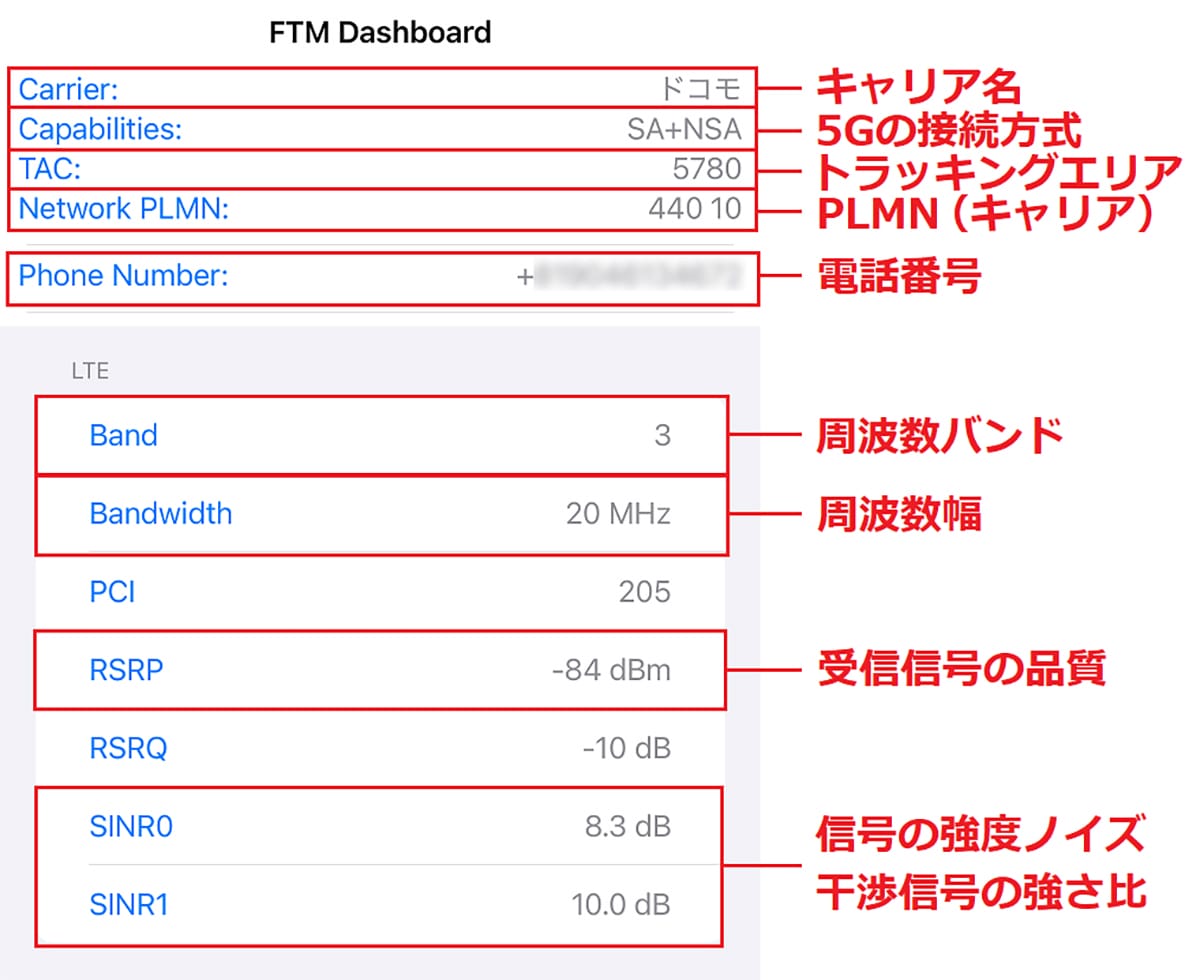
フィールドテストモードを起動しても、画面には「Rsrp」「Rsrq」「Serving Cell Info」といった専門用語が並んでおり、どこを読めばよいか戸惑う利用者が少なくありません。通信状態を診断する上で押さえるべき最重要パラメータを解説します。
画面上部のメニューアイコン(三本線またはダッシュボード)から、LTE接続時は「LTE > Serving Cell Meas」または「Serving Cell Info」、5G接続時は「NR > NR5G Serving Cell Meas」を開きます。
【最重要パラメータの意味】
・RSRP(Reference Signal Received Power):基準信号の受信電力。電波そのものの強さを示す(単位:dBm)。マイナスの値で表され、0に近いほど電波が強力であることを意味します。
・RSRQ(Reference Signal Received Quality):基準信号の受信品質。電波の混信やノイズの少なさを示します。
・SINR / SNR(Signal to Interference plus Noise Ratio):信号対雑音比。数値が大きいほどノイズが少なくクリアな通信が可能です。
・band_info / Band:現在iPhoneが掴んでいる周波数帯(Band番号)。
| 電波評価 | RSRP数値(dBm) | アンテナピクトの目安 | 通信状態の実態と評価 |
|---|---|---|---|
| 極めて良好(超快適) | -50 〜 -79 dBm | 4本(全開) | 基地局の至近距離。大容量通信や高画質ストリーミングも一切遅延なし。 |
| 良好(通常利用に問題なし) | -80 〜 -89 dBm | 3〜4本 | 日常的なWebブラウジング、SNS、動画視聴が非常にスムーズな標準環境。 |
| 普通(やや減衰) | -90 〜 -99 dBm | 2〜3本 | 屋内や地下などで電波が減衰。通信は可能だが上り速度が低下しやすい。 |
| 電波微弱(パケ止まり注意) | -100 〜 -109 dBm | 1〜2本(まれに3本) | データの読み込みにタイムアウトが発生し始める境界線。高層階やビル陰に多い。 |
| 極めて不安定・圏外寸前 | -110 〜 -125 dBm以下 | 1本 または 圏外表示 | ハンドオーバー失敗やパケットロスが多発。通話の切断や完全な通信途絶が発生。 |
楽天モバイルのパートナー回線判別や「パケ止まり」の基地局セル情報特定術
フィールドテストモードが日常の実用面で最も真価を発揮するのが、「現在掴んでいる周波数帯(バンド)の特定」と「都市部で多発するパケ止まりの切り分け」です。
楽天モバイル:自社回線とauパートナー回線の見分け方
楽天モバイルユーザーにとって、自分が今「楽天の自社基地局」に繋がっているのか、それとも「auのローミング(パートナー回線)」に繋がっているのかは通信の安定性を把握する上で極めて重要な関心事です。
フィールドテストモードの「Serving Cell Info」項目にある「band_info(またはBand)」を確認することで、瞬時に判別が可能です。
・Band 3:楽天モバイルの自社高速通信バンド(1.7GHz帯)。基本となる主幹回線。
・Band 28:楽天モバイルが展開する自社プラチナバンド(700MHz帯)。屋内や地下での接続性が向上。
・Band 18 / Band 26:KDDI(au)のパートナー回線(800MHz帯プラチナバンド)。
この数値をチェックすれば、「自宅の窓際では自社Band 3を掴んでいるが、奥の部屋に入るとauのBand 18に切り替わる」といった電波の挙動を完全に可視化できます。
主要キャリアのパケ止まり原因究明
駅前や繁華街、イベント会場などで「アンテナは4本立っているのにデータが流れてこない」現象の正体は、基地局のキャパシティオーバー(過密混雑)や、電波の干渉によるRSRQ/SINRの大幅な悪化です。
フィールドテストモードでRSRPが「-75 dBm(十分な電波強度)」であるにもかかわらず通信が詰まる場合、原因は「端末とアンテナ間の電波の弱さ」ではなく、基地局側の処理能力限界やバックホール回線の輻輳にあると特定できます。この場合、端末の再起動や機内モードのリセットを行っても無意味であり、5Gを「4G固定」に切り替えて空いているLTEバンドを掴ませる方が通信を復旧させやすいという具体的な対処法が導き出せます。
【実態検証】利用者の生の声とネットの誤解|アンテナ本数では分からないリアル
SNSや大手掲示板、Q&Aサイトに寄せられる通信トラブルの検証投稿を分析すると、アンテナピクトの表示仕様に対する根強い誤解が浮き彫りになっています。
ネット上のリアルな検証データとコミュニティの声
通信検証を行うユーザー層の間では、フィールドテストモードのログを用いた精緻な情報交換が常態化しています。
「自宅の部屋でアンテナが1本になり通話が途切れるため、フィールドテストモードで測定したところ、RSRPが常時-118 dBmを推移していた。この客観的数値を添えてキャリアの電波サポートに問い合わせたところ、屋内用レピーター(小型中継器)が無償設置され、-82 dBmまで劇的に改善した」という現場の成功例が多数報告されています。
一般に知られていない盲点:アンテナ本数は「キャリアの裁量」で変わる
ネット上の最大の誤解は、「どのキャリアでもアンテナ4本=同じ電波強度」だと思い込んでいる点です。各通信事業者(NTTドコモ、au、ソフトバンク、楽天モバイル)は、アンテナピクトを何本点灯させるかの閾値(しきいち)テーブルを独自にプロファイル設定しています。
例えば、あるキャリアではRSRPが-105 dBmまで落ちても「2本」表示を維持するのに対し、別のキャリアでは-100 dBmの時点で「1本」に落とすといったチューニングの違いが存在します。つまり、アンテナピクトの本数比較で「A社よりB社の方が電波が良い」と結論付けるのは技術的に不正確であり、「dBmの絶対値」で横並び比較して初めて公平なキャリア評価が可能になるのです。

【プロの結論】フィールドテストモードを活用すべき人・注意すべき人の判断基準
フィールドテストモードは通信状態を診断する上で非常に強力な武器ですが、専門的なログが表示されるため、利用目的によって向き不向きがはっきりと分かれます。
積極的に活用すべき人
・引越し先や新居の契約前に電波状況を厳密に調べたい人:内見時に各部屋の隅々でRSRP数値を測ることで、入居後の「家の中で電波が入らない」悲劇を確実に防げます。
・格安SIMやキャリアの乗り換えを検討している人:生活圏での接続バンドや通信品質を正確に把握できます。
・電波改善要望をキャリアに申請したい人:具体的なdBm数値や基地局のセルIDを提示することで、サポート窓口とのやり取りが極めて円滑になります。
日常的には触らなくてもよい人・注意が必要な人
・数値の細かな増減でストレスを感じてしまう人:電波は人の動きや天候、建物の反射によって常に数dBm単位で変動します。神経質になりすぎる必要はありません。
・端末の設定を直接書き換えたい人:フィールドテストモードはあくまで「状態を表示するモニター機能」であり、接続バンドを任意に固定・強制変更するツールではありません(設定変更はできません)。
【フィールド テスト モード】に関するよくある質問(FAQ)
Q1:フィールドテストモードのコマンドを実行すると通話料や通信料はかかりますか?
A1:通話料は一切かかりません。「3001#12345#」は端末内部のシステム呼び出しコマンドであり、キャリアの通話回線に接続して課金される仕組みではないため、完全無料で何度でも確認できます。
Q2:アンテナピクトの表示をずっと「dBm数値」のまま固定することはできますか?
A2:古いiOS(iOS 10以前)では裏技としてステータスバーに数値を常時表示させる小技が存在しましたが、近年のiOSではセキュリティとUI統一の観点から固定表示は廃止されています。数値を確認したい時はその都度コマンドを入力してモードを起動する必要があります。
Q3:フィールドテストモードを開いても「Serving Cell Info」の項目が見当たりません。
A3:iOSのバージョンや搭載されているモデムチップによってUIメニューの階層が異なります。「All Metrics」タブを開き、LTE接続中であれば「LTE」、5G接続中であれば「NR」または「5G」のフォルダ内に該当するセル測定項目が格納されています。
Q4:フィールドテストモードを終了して通常の画面に戻すにはどうすればよいですか?
A4:通常のアプリと同様に、画面下部から上へスワイプしてホーム画面に戻るか、アプリスイッチャーから「FTMInternal-4」のタスクを上にスワイプして終了させるだけで元の状態に戻ります。端末のデータや設定に悪影響を与えることはありません。
まとめ:今後の動向と失敗しないための判断基準
通信インフラが5G Sub6やミリ波、新世代のプラチナバンドへと高度化する中で、電波環境の複雑さは増しています。アンテナピクトという単純化されたアイコンだけに頼っていては、通信トラブルの真因を見誤り、不要な端末買い替えやキャリア乗り換えの失敗を招きかねません。
電話アプリから「3001#12345#」を入力するだけで呼び出せるフィールドテストモードは、現代のデジタルライフにおいて自分自身の通信環境を客観的に見極める強力なリテラシーツールです。電波の不調を感じた時や、新居での回線選びに迷った際は、ぜひ正確な数値をチェックして賢明な通信環境の最適化に役立ててください。 (出典: フィールド テスト モード(Yahoo!ニュース))
最新のトレンドや話題のニュースをわかりやすく解説するWebライターです。読者の皆様に役立つ情報を日々お届けしています。
