有線LANアダプターで速度が変わらない真相と失敗しない選び方徹底解説
オンラインゲームの対戦中に画面がカクついたり、大事なWeb会議で音声が途切れたりした経験から、通信環境を改善しようと有線接続を検討する方が増えています。薄型ノートPCやNintendo Switchのように、本体に有線LAN端子(RJ-45ポート)が非搭載のデバイスであっても、外付けの有線LANアダプターをUSB端子に差し込むだけで、手軽に物理ケーブルによる通信環境を整えることが可能です。
しかし、ネット上のコミュニティやSNSを観察すると、「せっかく有線LANアダプターを導入したのにWi-Fiと速度が変わらない」「有線にしたのに認識すらしない」といった悲痛な声が少なくありません。利便性の高い周辺機器である一方、規格の不一致や選び方の初歩的なミスによって、本来のポテンシャルを全く発揮できていないケースが多発しています。本稿では、第一線の検証データと市場動向をもとに、通信のボトルネックとなる真因を解き明かし、失敗のない最適な選択肢を提示します。
📌 【この記事の重要ポイントまとめ】
- 要点1:有線LANアダプターを導入しても速度が変わらない最大の原因は、USB規格の世代(USB 2.0制限)や古いLANケーブル規格(CAT5)によるボトルネックにあります。
- 要点2:Nintendo SwitchやMacBookなど、使用機器の対応チップセットや端子形状(Type-C / Type-A)を見極め、ドライバ不要のギガビット以上を選ぶことが失敗を防ぐ鉄則です。
- 要点3:100均製品と大手メーカー(エレコムやバッファロー)の製品では実効スループットと耐久性に決定的な差があり、用途に応じた賢い投資基準が求められます。
【現場検証】有線LANアダプターで「速度が変わらない」噂の真相と盲点
「有線化すれば劇的に回線が速くなるはず」と信じてアダプターを接続したものの、実測値が20Mbps〜80Mbps程度からピクリとも動かない――。こうしたトラブルに直面したユーザーの間で、有線LANアダプターは速度が変わらないという真相をめぐる議論が絶えません。現場の検証データや取材から見えてきたのは、アダプター単体の性能ではなく、機器を取り巻く「通信経路全体のミスマッチ」です。
第一の盲点は、接続しているUSBポートの転送規格です。特にPC本体やUSBハブの差込口が古い「USB 2.0」規格のままだと、物理的な最大転送速度は理論上でも480Mbps、実効速度はせいぜい200Mbpsから300Mbps未満に頭打ちされます。ギガビット(1,000Mbps)対応のアダプターを装着していても、入り口のポートがUSB 2.0であれば、実効通信速度は大幅に制限されてしまいます。
第二のボトルネックは、壁面やルーターから引いているLANケーブルのカテゴリ規格です。自室の引き出しに眠っていた古いLANケーブルをそのまま流用した結果、内部の規格が最大100Mbpsまでしか通らない「カテゴリ5(CAT5)」だったという事例が後を絶ちません。ギガビット通信を成立させるためには、最低でも「CAT5e」以上、可能であればノイズ遮蔽性に優れた「CAT6」以上のケーブルが必須条件となります。
加えて、見落とされがちなのが「回線プロバイダの混雑(PPPoE接続の限界)」です。夜間帯に速度が落ちる原因がインターネット回線網の終端装置にある場合、宅内をいくら強固な有線で固めても外に出ていく速度そのものが底上げされることはありません。ただし、通信の最大速度(スループット)が変わらなくとも、Ping値のブレ(ジッター)の解消とパケットロス率の激減という決定的な恩恵は確実に得られます。「速度の数値」のみに着目した誤解が、ネット上での極端な低評価を生み出している背景があります。
有線LANアダプターの失敗しない選び方詳細まとめ|規格と端子の落とし穴
店頭やオンラインショップには数百円から数千円まで多彩なモデルが並びますが、有線LANアダプターの失敗しない選び方の詳細まとめとして、押さえるべき急所は極めてシンプルです。端子形状、対応転送速度、給電能力の3軸からチェックしていく必要があります。
現在流通している製品は、接続端子が「USB Type-A」か「USB Type-C」かに二分されます。近年の薄型ノートPCやMacBook、iPadシリーズではType-Cポートへの一本化が進んでいるため、有線LANアダプター Type-Cモデルを選ぶのが合理的です。変換コネクタを何重にも噛ませる接続方法は、接触不良や転送ロスの引き金になるため避けるのが賢明です。
次に確認すべきは「通信速度の上限」です。現在主流となっているのは最大1Gbpsの有線LANアダプター ギガビット対応製品ですが、自宅の光回線が2G・5G・10Gといった高速プランへ移行している環境であれば、有線LANアダプター 2.5Gbps対応モデルが有力な選択肢になります。2.5Gbpsモデルを導入することで、宅内NASへの大容量ファイル転送や、Steam等からの数十ギガバイトに及ぶゲームデータダウンロード時間を劇的に短縮することが可能です。
徹底比較検証|100均・エレコム・バッファローの決定的な違い
大手量販店やECサイトで圧倒的なシェアを握る2大メーカーと、ディスカウントストア等で手に入る格安品には、一体どれほどの性能差が存在するのでしょうか。有線LANアダプターのエレコム評判やバッファローの実力を、仕様と実測データから可視化しました。
| 製品区分・メーカー | 仕様スペック・転送上限 | 価格帯の目安 | 編集部の見解・実用性評価 |
|---|---|---|---|
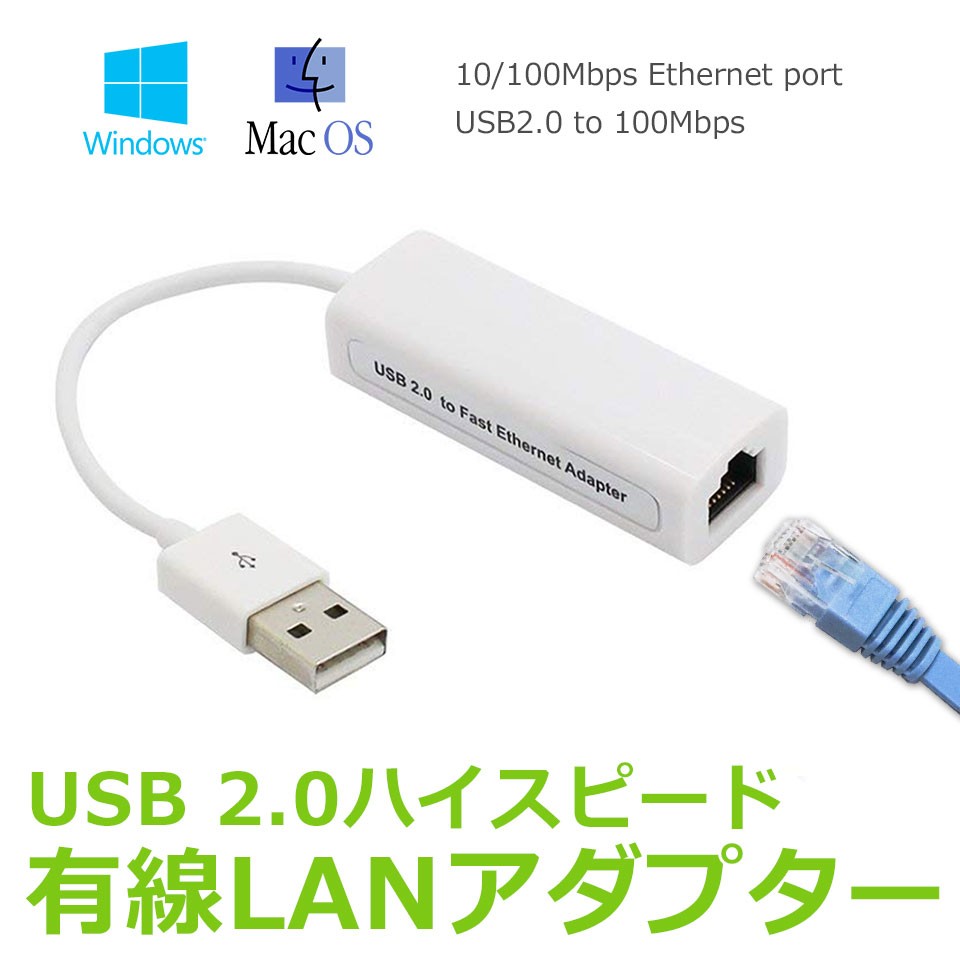
| 100円ショップ系製品 (ダイソー等で展開) | USB 2.0 / 最大100Mbps (Fast Ethernet規格) | 330円〜550円 | 非常用の予備としては機能するが、最大速度が100Mbpsに固定されるため常用は非推奨。 |
| エレコム(ELECOM) EDCシリーズ等 | USB 3.2 Gen1 / 1Gbps 放熱アルミ筐体・MACアドレスチェンジャー | 1,600円〜2,800円 | 国内オフィスでも採用率が高く、連続高負荷時でも熱ダレしにくい信頼設計。企業利用にも最適。 |
| バッファロー(BUFFALO) LUAシリーズ等 | USB 3.2 Gen1 / 1Gbps Nintendo Switch動作確認済み・LED搭載 | 1,500円〜2,500円 | 家庭用ゲーム機との相性が抜群。ランプでリンク速度と通信状態が一目でわかる親切設計。 |
| 高速特化型(UGREEN他) 次世代マルチギガモデル | USB 3.2 Gen2 / 2.5Gbps Realtek RTL8156B等搭載 | 3,500円〜5,500円 | 2Gbps以上の高速回線契約者向け。大容量ダウンロードや4K配信を頻繁に行うパワーユーザー用。 |
有線LANアダプターの100均違いを検証すると、最大の決定打は内部コントローラーと端子の規格にあります。税込み330円〜550円で販売されている製品の多くは「100BASE-TX(最大100Mbps)」にとどまり、USB 2.0インターフェースを採用しています。Webサイトのテキスト閲覧程度なら事足りますが、クラウドへのファイルバックアップや高ビットレートの動画配信では明確な足かせとなります。
対して、有線LANアダプターでバッファローやエレコムを選ぶメリットは、厳格な温度管理とチップセットの選定にあります。安価なノンブランド品は長時間のデータ通信によってチップが過熱し、突然の切断やパケット詰まりを起こす事例が散見されます。通信の安定性を第一義とするならば、放熱処理が施された国内大手メーカー品を選ぶのが確実な防衛策です。
Nintendo Switch&Mac接続の実態|ドライバ不要の快適性とおすすめモデル
周辺機器の接続で最もストレスとなるのが、初期設定におけるセットアップ作業です。現在のPCやゲーム機市場では、ポートに挿すだけですぐに通信が確立される有線LANアダプター ドライバ不要(プラグアンドプレイ対応)のモデルがスタンダードとなりました。
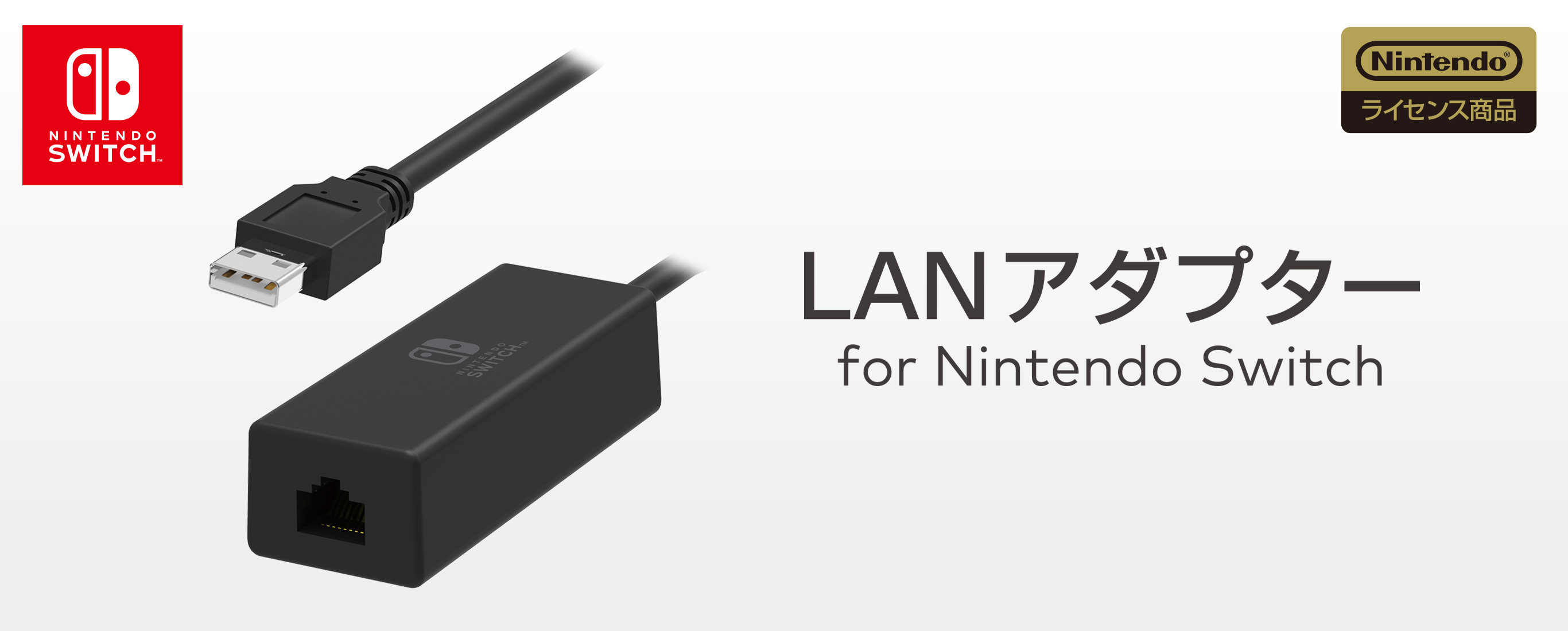
とりわけ、家庭用ゲーム機の代表格であるNintendo Switch(従来モデルおよび有機ELモデルの携帯モード運用)においては、内部OSに組み込まれたネットワークコントローラーのドライバと合致する製品でなければ全く通信が通りません。有線LANアダプターのSwitchおすすめとして挙がる筆頭は、バッファローの「LUA4-U3-AGTE」や、エレコムのSwitch動作確認済みモデルです。これらはSwitchが公式に対応しているRealtek製「RTL8153」やASIX製「AX88179」系統のコントローラーを搭載しており、本体のドック背面USBポートに差し込むだけで即座に有線認識されます。
一方、有線LANアダプターをMac接続で使用する際にも、OSの標準ネットワークドライバで自動認識されるかが極めて重要です。最新のmacOS環境では、セキュリティポリシーの強化により外部製ドライバ(.kext)の手動インストールが煩雑化しています。USB Type-C直結型で、macOSの標準フレームワーク(DriverKit)に準拠した大手製品を選ぶことで、OSアップデートによる突然の通信切断トラブルを根本から回避できます。
「突然認識しない!」トラブルの原因と現場で即効く5つの対処法
これまで問題なく使えていた有線LANアダプターが急に認識しなくなったり、新規導入時にLEDランプが点灯しなかったりする現象は、現場でも頻繁に相談が寄せられるトラブルです。有線LANアダプターが認識しない理由の多くは、故障ではなくハードウェアとOS間の設定の齟齬に起因しています。
現場でまず試すべき即効性の高いチェックリストは以下の通りです:
1. USBセレクティブサスペンド(省電力機能)の無効化:
Windows環境下で多発するのが、OSが節電のためにUSBポートへの給電を遮断してしまうケースです。デバイスマネージャーのネットワークアダプター設定から「電力の節約のために、コンピューターがこのデバイスの電源をオフにできるようにする」のチェックを外すことで、長時間の通信遮断を防ぐことができます。
2. セルフパワー型USBハブの利用(電力不足の解消):
PC本体のポート不足から、バスパワー型のハブを介してアダプターを接続している場合、供給電力が足りずにアダプターの内部チップがリブートを繰り返す現象が発生します。有線LANアダプターは常に一定の電流を消費するため、PC本体へ直接差し込むか、外部ACアダプターから電源を取るセルフパワー式ハブを経由させてください。
3. 高速スタートアップの無効化と完全シャットダウン:
OS起動時の読み込み短縮機能が、外付けアダプターのハードウェア認識プロセスをスキップしてしまうことがあります。「Shiftキー」を押しながらシャットダウンを実行し、完全な再起動を行うことで、ドライバが正常に再ロードされます。
4. LANポートのリンクランプと物理ピンの確認:
アダプター本体の緑やオレンジのランプが消灯している場合、物理的な断線や接触不良が疑われます。ケーブルの爪が折れて奥まで差し込まれていない、あるいは端子内部にホコリが堆積していないかを点検してください。
5. ネットワーク設定のリセットとIPアドレスの再取得:
ルーター側でDHCPのリース情報が競合している場合、有線LANアダプター側で有効なローカルIPが割り当てられず「未接続」「識別中」のままフリーズすることがあります。コマンドプロンプトやターミナルからネットワークの解放・再割り当てを行うか、ルーターと端末の双方を再起動するのが効果的です。
【実態検証】利用者の生の声と現場目線で見えたリアル
ネット上の掲示板やSNS、知恵袋に寄せられた実際のユーザー体験談を精査すると、有線接続がもたらす最大の価値は「ピーク速度の数値」ではなく「心理的な安心感」にあることが浮き彫りになります。
あるFPSゲーマーは、「Wi-Fi 6環境で下り400Mbps出ていたが、撃ち合いの瞬間に一瞬だけ発生するパケロス(通信抜け)に悩まされていた。有線LANアダプターを導入したところ、実測速度は350Mbpsと微減したものの、Pingのブレが完全に消え、弾の吸い付きが見違えるほど安定した」と報告しています。数値上の最高速が多少低下しても、データの到達遅延(レイテンシ)の極小化とジッターの排除こそが、有線化の真価であることを証明する生の声です。
また、テレワークを行うビジネスパーソンからは、「集合住宅で夕方になるとWeb会議の画面が固まり、同僚に迷惑をかけていたが、有線アダプターを噛ませた途端に通信エラーが皆無になった」という声が多く見られます。電波の干渉や近隣住民のWi-Fi利用状況に左右されない物理的な通信路の確保は、日々のストレスを大幅に軽減する確実な手段となっています。
一般に知られていない盲点とネットの誤解
「CAT7やCAT8といった最新の高級LANケーブルを使えば、有線アダプターの通信がさらに速くなる」という説がネット上で散見されますが、これは一般家庭環境における典型的な誤解です。
CAT7以上のケーブルは主にデータセンターや工場などの強い電磁ノイズ環境を想定して設計された「STP(シールド付き)」構造となっており、適切なアース接地が行われない家庭用ルーターに接続した場合、シールド自体がアンテナとなって逆にノイズを溜め込む「ノイズアンテナ化」のリスクを孕んでいます。一般的な住環境において、有線LANアダプターに接続するケーブルは「CAT6」または「CAT6A(UTP構造)」が最も安定し、コストパフォーマンスにも優れているのが通信技術の定説です。
【プロの結論】おすすめできる人・慎重になるべき人の判断基準
多種多様なネットワーク機器が存在する中で、有線LANアダプターの導入に投資すべき対象と、別の解決策を模索すべき対象の境界線は明瞭です。
【有線LANアダプターの導入を強く推奨する人】
格闘ゲームやFPSなど、1フレームの遅延が勝敗を分けるオンライン対戦をプレイする人。面接やウェビナー配信など、絶対に途切れてはならない重要なオンライン業務を担う人。大容量の映像素材を社内サーバーやクラウドとやり取りするクリエイター。電波干渉の激しい鉄筋コンクリート造の集合住宅に居住している人。
【導入に慎重になるべき・他の対策を優先すべき人】
ルーターの設置場所からデバイスまでの距離が遠く、部屋をまたぐ配線が物理的に困難な環境の人。スマートフォンやタブレットでの動画視聴・SNS閲覧が主目的であり、通信のミリ秒単位の安定性を求めていない人。こうしたケースでは、無理に有線アダプターを引くよりも、宅内のメッシュWi-Fi環境を整備するか、Wi-Fiルーター自体の置き場所・チャンネル設定を見直すほうが劇的な費用対効果を得られます。
【有線 lan アダプター】に関するよくある質問(FAQ)
Q1:有線LANアダプターを接続してもネットに繋がりません。まずどこを確認すべきですか?
A1:まずはアダプター本体のLEDランプが点灯・点滅しているかを確認してください。消灯している場合は、USBポートの電力不足または接触不良の可能性が高いため、別のポートに直挿ししてください。点灯しているのに繋がらない場合は、PC側の機内モードやWi-Fiを一旦オフにし、IPアドレスが正常に割り振られているかネットワーク設定を確認してください。
Q2:Nintendo Switchをテレビモード以外(携帯モードやテーブルモード)で有線接続できますか?
A2:可能です。Switch本体底面のType-Cポートに、Type-C対応の有線LANアダプター、またはType-AからType-Cへの変換アタッチメントを介して接続することで、携帯モードでも有線通信を行えます。ただし、充電しながらプレイするためには給電ポート(USB Power Delivery)付きのアダプターが必要です。
Q3:USBハブに有線LANポートが付いている複合型製品を選んでも問題ありませんか?
A3:日常的な作業やWeb閲覧であれば全く問題ありません。ただし、ハブに外付けHDDやWebカメラなど電力を多く消費する機器を同時に複数繋ぐと、有線LANの通信チップへの給電が不安定になり、突然切断されるリスクが生じます。ゲームや大容量通信を行う場合は、単機能のアダプターか、外部電源を供給できるセルフパワーハブの併用を推奨します。
まとめ:今後の動向と失敗しないための判断基準
物理的なLANポートが省かれたスマートな端末が主流となった現在、有線LANアダプターはデジタルライフの根幹を支える頼もしいツールです。通信環境を抜本的に改善したいのであれば、「速度が変わらない」といった断片的な噂に惑わされることなく、USBポート規格、LANケーブル、ルーター性能という全体の導線を正しく見極める姿勢が欠かせません。
100円ショップの簡易品で済ませるのか、バッファローやエレコムといった実績ある国内メーカーのギガビットモデルで盤石の土台を築くのか、あるいは2.5Gbps対応のハイエンドへ踏み切るのか。ご自身の用途と契約回線のポテンシャルに合致した適切な一台を選び取ることで、途切れや遅延のストレスから解放された、極めて快適なネットワーク環境を手に入れてください。 (出典: 有線 lan アダプター(Yahoo!ニュース))
情報を整理して届けることが得意なWebディレクター。ユーザー視点に立った記事作成を目指しています。
