IPad画面録画の完全ガイド!音が入らない原因と失敗ゼロの設定術
iPadでアプリの操作説明を作りたい、ゲームのプレイ動画を残したい、あるいはオンライン会議の重要パートを記録したい――。そう思い立って録画ボタンを押したものの、「なぜか動画に音が入っていない」「保存されたはずのデータが見当たらない」「途中で勝手に録画が落ちてしまう」といったトラブルに直面するユーザーは後を絶ちません。
Apple公式のサポート情報や各種検証データが示す通り、iPadには特別な外部アプリをインストールすることなく、極めて高品質なキャプチャを行える「画面収録」機能が標準搭載されています。しかし、iPadOSの細かなオーディオルーティング仕様やストレージ管理、さらにはアプリごとの著作権保護ガードを正確に把握していないと、思わぬ落とし穴に嵌まってしまいます。本稿では、失敗しない基本設定から音ズレ・容量不足の根本対策まで、現場目線で徹底的に解き明かします。
📌 【この記事の重要ポイントまとめ】
- 要点1:「音が入らない」最大の原因はマイクオーディオの誤設定か著作権保護(DRM)による自動ミュートである。
- 要点2:コントロールセンターへの機能追加と長押しメニューの仕様を理解すれば、内部音声のみとマイク同時録音を瞬時に切り替えられる。
- 要点3:長時間の録画時はストレージ残量だけでなく、熱暴走による強制終了と一時ファイル破損を防ぐ事前準備が必須となる。
【2026年最新】コントロールセンターの準備から始めるiPad画面録画の基本手順
iPadで画面キャプチャを行うための最短ルートは、OS標準の「画面収録」機能を活用することです。サードパーティ製アプリを介さないため、動作が軽量でセキュリティ面のリスクも極小化されます。まずは、いつでも指先ひとつで録画を開始できるよう、コントロールセンターの画面収録追加を済ませておきましょう。
設定手順は極めてシンプルです。
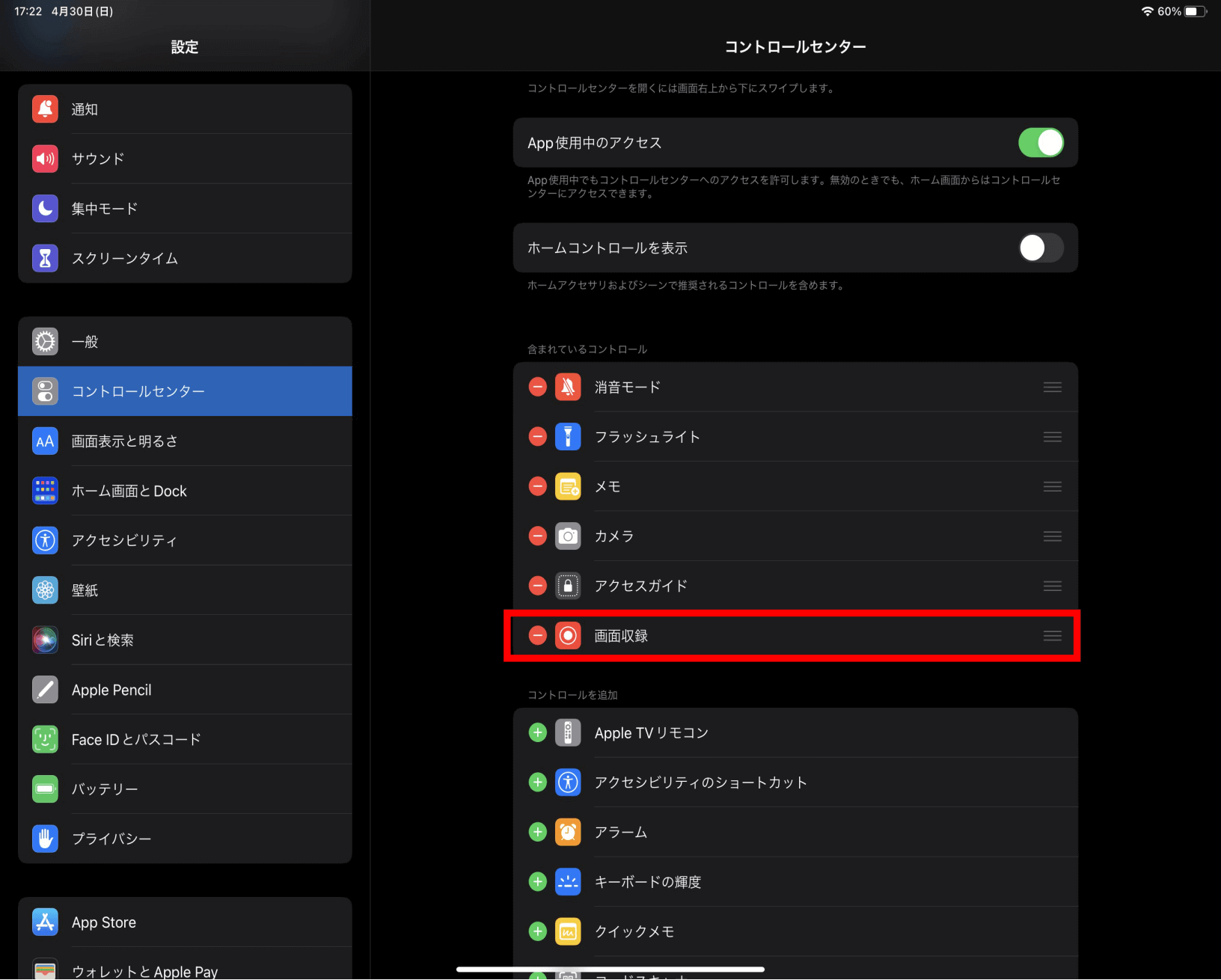
- iPadの「設定」アプリを開き、左側メニューから「コントロールセンター」を選択します。
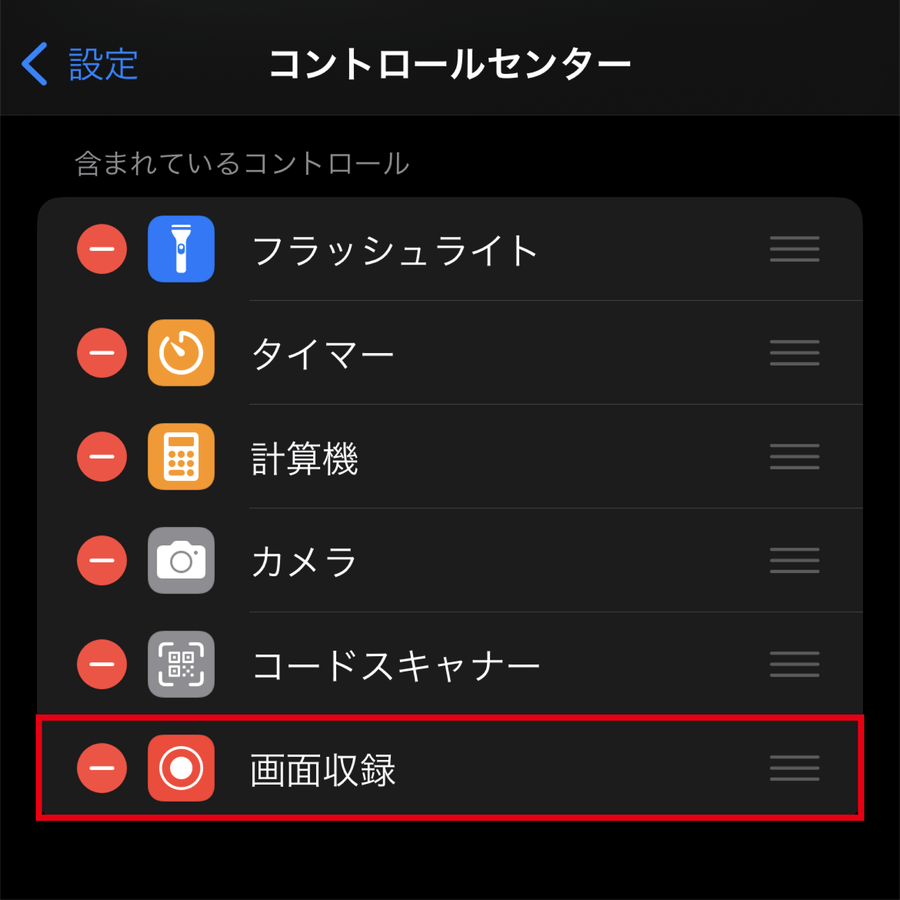
- 「含まれているコントロール」の中に「画面収録」がない場合は、下部の「コントロールを追加」一覧にある「画面収録(二重丸のアイコン)」の左横にある「+」をタップします。
- 上部のリストに「画面収録」が移動したことを確認します。右側の三本線をドラッグすれば、アイコンの並び順を好みの位置に変更可能です。
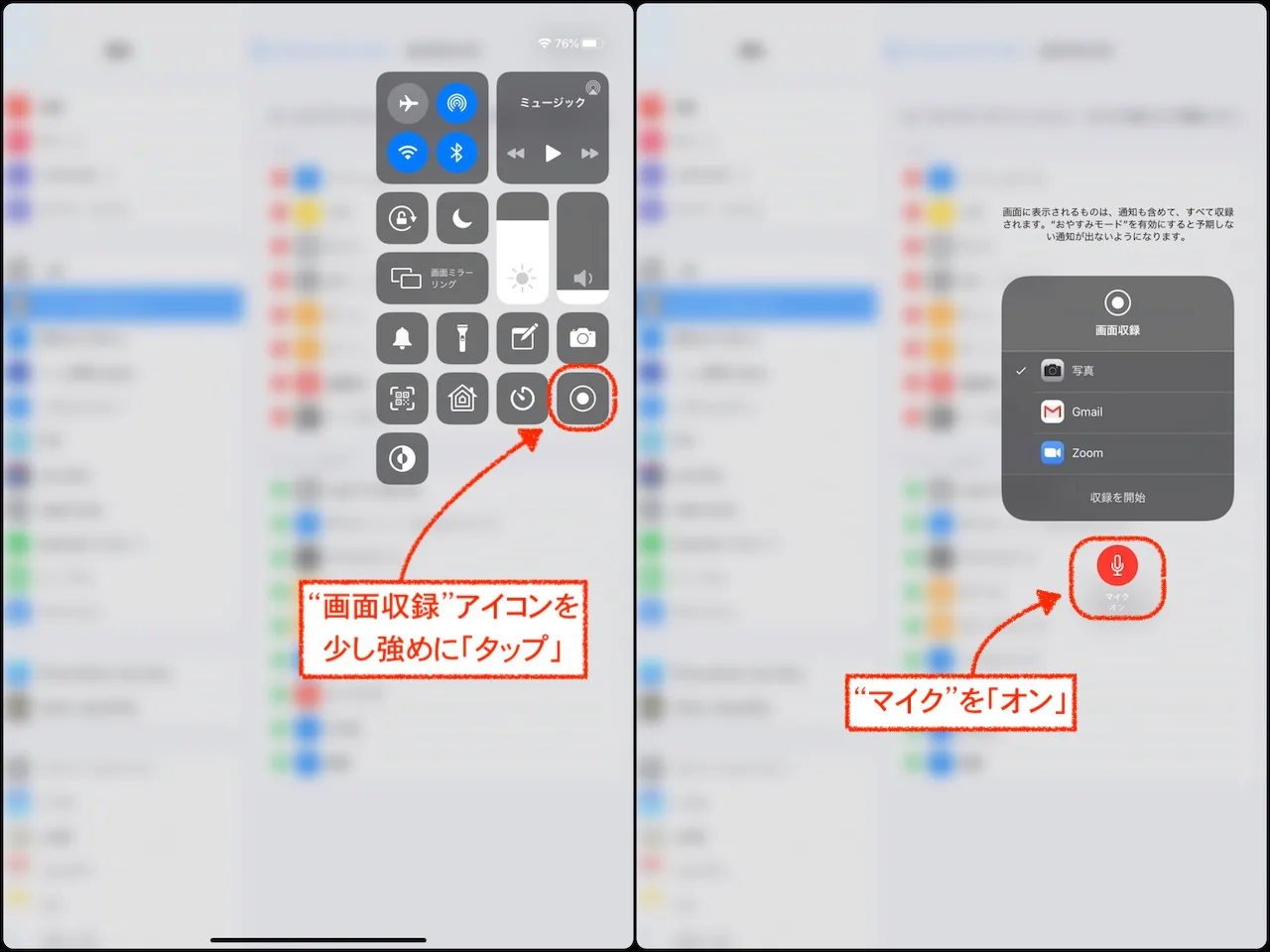
準備が整ったら、iPadの画面右上隅から下方向へスワイプしてコントロールセンターを引き出します。そこに追加された二重丸の「画面収録アイコン」をタップすると、「3・2・1」のカウントダウンが始まり、赤く点灯して録画がスタートします。これがiPad標準機能の画面収録やり方の基本ステップです。録画中は画面上部のステータスバーに赤い録画アイコンが表示され、現在記録中であることが一目で分かります。
音が入らない・消える謎を解明!内部音声のみ録音とマイクオーディオの使い分け
画面録画を試みたユーザーが最も頻繁に遭遇するのが、「映像は綺麗に撮れているのに音声がまったく入っていない」というトラブルです。これには明確なシステム上の理由が存在します。iPadの画面収録は、初期状態では「アプリ内部の音(ゲーム音や再生中のBGM)」のみを記録し、外部の「自分の声(マイク入力)」は拾わない仕様になっているためです。
実況動画やチュートリアル動画のように、操作しながら自分の声も同時に記録したい場合は、iPad画面録画のマイクオーディオ設定を明示的に有効化しなければなりません。コントロールセンターを開いた際、録画アイコンを単にタップするのではなく「長押し(ロングタップ)」してください。すると専用の設定ポップアップが展開され、下部にマイクのアイコンが現れます。ここをタップして「マイク:オン(赤色)」に切り替えてから「収録を開始」を押すことで、iPad内蔵マイクまたは接続中の外部マイクから肉声を同時に吹き込むことが可能になります。
一方で、「自分の声や部屋の生活音は入れず、アプリの音だけを綺麗に録音したい」というケースでは、iPad画面録画の内部音声のみ録音を行う必要があります。この場合は先ほどのメニューで「マイク:オフ」にして録画を実行します。ただし、ここで注意すべきiPad画面録画で音が入らない原因として、「iPad本体が消音モード(サイレント)になっている」「音量がゼロに絞られている」「Bluetoothイヤホンに音声出力が奪われている」といった初歩的な見落としが挙げられます。特にワイヤレスイヤホン接続時は、音声ルーティングがイヤホン側に固定され、録画データに音が流れない現象が起きやすいため、収録時は有線接続にするかイヤホンを一時解除するのが確実です。
【徹底比較】録画時間・ファイル容量・画質設定の仕様と制限一覧
iPadの画面録画におけるパフォーマンスと制限事項を客観的に把握できるよう、主要な指標を以下の比較表にまとめました。長尺の動画を撮影する前には、必ずこれらのパラメータを確認しておくことが推奨されます。
| 項目 | 詳細・数値データ | 一般的な基準・相場 | 編集部の見解・評価 |
|---|---|---|---|
| 解像度とフレームレート | ディスプレイネイティブ解像度(最大2,732×2,048)/ 最大60fps可変 | フルHD(1080p)/ 30〜60fps | 画面の美しさをそのまま保存可能だが、負荷に応じて可変フレームレート(VFR)になる点に注意。 |
| ファイル容量の目安 | 1分あたり約50MB〜150MB(動きの激しい3Dゲームでは最大200MB超) | 1分あたり約30MB〜80MB | 高解像度ゆえに容量を激しく消費。1時間の連続録画では5GB〜10GB以上の空き容量が必須。 |
| 連続録画の時間制限 | システム上の上限なし(空きストレージ容量とバッテリー・熱に依存) | アプリにより15分〜1時間制限 | 理論上は無制限だが、実用上は30分〜1時間ごとに区切って保存するのがデータ破損を防ぐ定石。 |
| 画質設定の柔軟性 | OS標準機能では個別変更不可(自動最適化のみ) | 720p/1080p/ビットレート選択可能 | iPad画面録画の画質設定を手動で落として容量を節約したい場合はサードパーティ製アプリが必要。 |
録画が保存されない・できない・停止ボタンが出ない時の緊急対処法
収録を終えて停止したにもかかわらず、「写真」アプリ内に動画が反映されない、あるいは録画自体が開始できないという深刻な問題には、いくつかの明確なボトルネックが存在します。
まず疑うべきはiPad画面録画が保存されない理由の筆頭である「一時メモリ(RAM)およびストレージの枯渇」です。画面収録のデータは、録画終了時にエンコード処理が行われ、一時キャッシュから「写真」ライブラリへ書き出されます。この書き出し処理の瞬間に本体の空き容量が不足していると、処理がクラッシュして録画ファイルごと消失してしまいます。長時間の重要な録画を行う前には、最低でも10GB以上の空きストレージを確保しておくのが鉄則です。
次に、機能自体が制限されているパターンです。iPad画面録画ができない時の対処法として、スクリーンタイムの機能制限を確認してください。「設定」>「スクリーンタイム」>「コンテンツとプライバシーの制限」>「コンテンツ制限」の順に進み、「画面収録」が「許可」になっているか確かめます。教育機関や企業から支給された端末の場合、プロファイルによって画面録画が強制的に制限されている事例も少なくありません。
また、ゲームプレイ中などに全画面表示アプリを使用していると、ステータスバーが隠れてしまい「停止ボタンが押せない」という事態に陥ることがあります。このiPad画面録画の停止ボタンが出ない解決策は2つあります。1つは画面の右上隅から思い切ってスワイプし、コントロールセンターを呼び出して再度「画面収録アイコン」をタップすること。もう1つは、iPadの「電源ボタン(トップボタン)」を1回カチッと押してスリープ状態にすることです。画面がロックされるとシステムが録画終了と判断し、それまでのキャプチャデータが安全に写真アプリへ自動保存されます。
【実態検証】利用者の生の声と現場目線で見えたリアル
SNSやオンラインコミュニティに寄せられる実際の利用者の声をつぶさに検証すると、標準機能ならではの強力な利便性と引き換えに、現場でしか分からない「リアルな壁」が存在することが浮き彫りになります。
コミュニティ上で最も多く報告されているのが、「NetflixやU-NEXT、Amazonプライムビデオなどの配信動画を録画したら、音声だけで画面が真っ黒になっていた」という体験談です。これは端末の不具合ではなく、HDCP(高品位デジタルコンテンツ保護)と呼ばれる著作権保護技術による意図的なガード機能です。標準機能・外部アプリを問わず、正規のストリーミング配信画面をiPad単体で録画することは技術的に遮断されています。
さらに、イラスト制作アプリや重厚な3Dアクションゲームのプレイ動画を1時間以上連続で録画したクリエイターからは、「本体が異常に発熱し、突然画面が暗くなってフレームレートがガタ落ちした」「保存処理中にアプリが強制終了し、データが吹き飛んだ」という悲鳴にも似た報告が散見されます。iPadのSoC(Apple Silicon)は極めて高性能ですが、グラフィック描画と画面エンコードを同時に長時間回し続けると強烈なサーマルスロットリング(熱保護による性能低下)が発生します。現場での実践的な検証結果として、長時間の録画は「画面の明るさを50%程度に落とす」「ケースを外して放熱を助ける」「30分単位で一度録画を区切る」という自衛策が極めて有効です。
標準機能でここまでできる!iPad画面録画の動画編集方法
録画が完了した動画ファイルは、標準の「写真」アプリ内に自動保存されます。動画の前後に入ってしまった「コントロールセンターを開閉する余分な操作画面」や不要な待機時間は、外部の編集ソフトを使わずとも標準機能だけで素早くカットできます。
具体的なiPad画面録画の動画編集方法は以下の通りです。
- 「写真」アプリを開き、録画した動画を選択して右上の「編集」をタップします。
- 画面下部に表示されるタイムラインの両端(黄色いバー)を指で左右にドラッグし、動画の開始位置と終了位置を調整(トリミング)します。
- 必要に応じて、上部のツールバーから画面の傾き補正、画角のクロップ(切り抜き)、色調や露出の自動補正を行います。
- 右上の「完了」をタップし、「ビデオを新規クリップとして保存」または「ビデオを保存」を選択します。
より高度な編集――たとえばテロップ(字幕)の挿入、複数クリップの結合、BGMの追加などを行いたい場合は、Apple純正の「iMovie」や無料の高機能編集アプリ「CapCut」「DaVinci Resolve for iPad」へ書き出すことで、プロクオリティのコンテンツへと容易に仕上げることができます。
【プロの結論】標準録画で十分な人・専用キャプチャ機器を導入すべき人の判断基準
iPadの画面録画機能を使い倒すにあたり、標準機能のみで完結させるべきか、それともPCや専用キャプチャボードを導入した外部収録環境を構築すべきか、その判断基準を提示します。
【標準機能(iPad単体)で十分な人】
- アプリの操作マニュアル、社内・学校向けのプレゼン資料を作成したい人
- 短いゲームプレイのクリップ(10分〜15分程度)をSNSに投稿したい人
- 荷物を増やさず、移動先やカフェで手軽に画面メモを残したい人
- 動画編集はトリミングや簡単なテロップ入れ程度で済ませたい人
【外部キャプチャ環境(PC連携等)を検討すべき人】
- 2時間を超える長時間のゲーム実況配信やイベント収録を行いたい人(熱暴走と容量制限の完全回避)
- FaceCam(自分の顔のワイプ映像)や高品質なUSBコンデンサーマイクの音声を別トラックでマルチ録音したい人
- 可変フレームレート(VFR)による将来的な音ズレや動画編集ソフトでの読み込み不具合を100%防ぎたいプロ志向の配信者
- 解像度やビットレートを細かく指定してファイルサイズを厳密に管理したい人
【ipad 画面 録画】に関するよくある質問(FAQ)
Q1:画面録画をしていることは、ZoomやTeamsなどの通話相手にバレますか?
A1:iPad標準の画面収録機能を使用した場合、OSレベルでの通知機能はないため、通話相手に「録画中」と自動通知されることは基本的にありません。ただし、アプリ側の仕様変更や規約、プライバシー保護の観点から、会議や通話を無断で記録することは避け、事前に参加者へ録画の承諾を得るのがビジネスマナーとして極めて重要です。
Q2:画面録画中にLINEやメールの通知が映り込んでしまうのを防ぐには?
A2:「集中モード(おやすみモード)」を活用するのが最も効果的です。コントロールセンターから「集中モード」をオンにしておけば、録画中に画面上部へポップアップ通知が表示されるのを完全に遮断できます。プライベートなメッセージや個人情報の映り込み事故を防ぐため、収録前の必須設定として習慣化しましょう。
Q3:マイク音声をオンにすると、ゲーム音などの内部音声が小さくなるのはなぜですか?
A3:iPadがマイクからの音声をクリアに拾うため、自動的にシステムの音量を抑制(ダッキング処理)したり、エコーキャンセラーが働いたりすることが原因です。内部音と肉声のバランスを完璧に調整したい場合は、一度録画した後に編集アプリで音量バランスを整えるか、外部オーディオインターフェースを導入してミキシングする方法が確実です。
まとめ:トラブルを回避してiPad画面収録を快適に使いこなす鉄則
iPadの標準画面録画機能は、正しく設定を行えば追加コストゼロで極めて美麗な動画を作成できる非常に優れたツールです。「音が入らない」問題はコントロールセンターの長押しメニューによるマイク制御を把握することで解決し、「保存されない」トラブルは事前のストレージ確保と小分け録画によって未然に防ぐことができます。
OSの仕様やハードウェアの限界を正しく理解し、用途に合わせて標準機能と外部ツールの使い分けを行うことこそが、失敗ゼロで高品質なコンテンツを生み出す最大の鍵となります。まずはコントロールセンターの設定を見直し、万全の状態で快適な画面キャプチャ環境を整えてみてください。 (出典: ipad 画面 録画(Yahoo!ニュース))
毎日更新されるトレンド情報を分析・発信中。役立つ裏技やおすすめ情報を分かりやすく紹介します。
