キャッシュクリアとは?パスワードは消える?仕組みと正しいやり方徹底解説
スマートフォンやパソコンを日常的に使っていると、「動作が重い」「Webページの画像が古いままで更新されない」「レイアウトが崩れてボタンが押せない」といったトラブルに直面することがあります。そうした不具合の解決策としてサポート窓口やWeb技術者が真っ先に提案するのが「キャッシュクリア」です。
しかし、IT用語に不慣れな方にとっては「実行すると保存した写真や連絡先が消えるのではないか」「ログイン中のパスワードが消えて二度と入れなくなるのではないか」という強い不安がつきまといます。本記事では、IT現場の実務知見に基づき、キャッシュの根本的な仕組みからCookie(クッキー)との決定的な違い、消えるデータと消えないデータの境界線、デバイス別の安全な手順まで詳しく解説します。
📌 【この記事の重要ポイントまとめ】
- 要点1:キャッシュとは一度読み込んだ画像やWebデータを一時保存して次回表示を高速化する仕組みであり、クリアしても端末の写真や連絡先が初期化されることはない。
- 要点2:「Cookie」を同時に削除しなければログイン情報や保存済みパスワードは保持されるため、Webページの表示崩れ解決や動作遅延の解消には「キャッシュのみ」の削除が極めて有効である。
- 要点3:iPhone、Android、Google Chrome、Safariなど環境ごとに適切な削除手順が存在し、ストレージ容量の圧迫時やサイトリニューアル時の不具合に合わせたメンテナンスが推奨される。
【基礎知識】キャッシュクリアとは?スマホやPCで起こる仕組みと本質
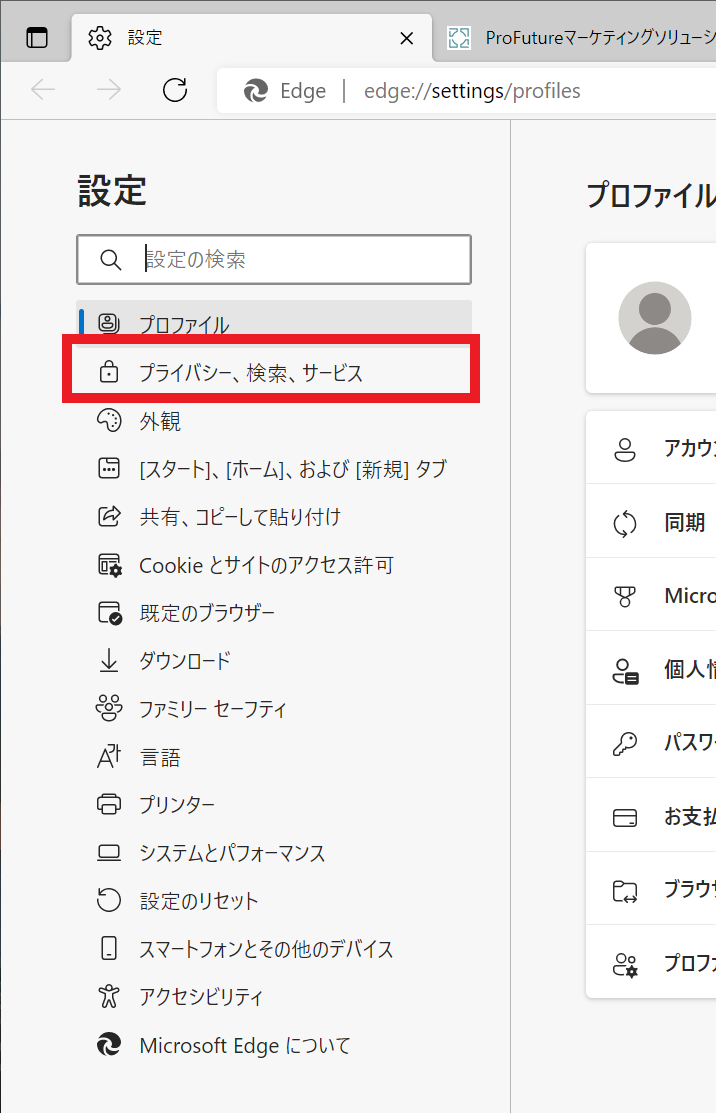
「キャッシュ(Cache)」とは、一度アクセスしたWebサイトの画像、デザイン情報(CSS)、プログラムファイル(JavaScript)などを端末内に一時的に保存しておく仕組みを指します。英語の「cache」は「隠し場所」や「貯蔵庫」を意味し、次回同じページを開いた際にインターネット経由で一からデータをダウンロードするのではなく、端末内に保存された一時データを読み込むことで表示速度を大幅に引き上げる役割を果たしています。
非常に便利なキャッシュですが、長期間放置してデータが蓄積しすぎると、かえってトラブルの原因になります。保存された古いキャッシュファイルとサーバー上の最新データに食い違いが生じると、「Webページ 表示崩れ 解決」が必要なレイアウト崩れが発生したり、端末のストレージ領域を圧迫して「動作が重い 改善」を要する処理遅延を引き起こしたりします。こうした問題を解決するために、蓄積された一時データを意図的に破棄して初期状態に戻す作業が「キャッシュクリア」です。
【徹底比較】キャッシュクリアで消えるもの・消えないもの|Cookieとの違い
一般ユーザーがキャッシュクリアをためらう最大の要因は、「どのデータが消去されるのかが直感的に分からない」という点にあります。特に混同されやすいのが「キャッシュ」「Cookie(クッキー)」「閲覧履歴」の3つの要素です。
クッキーとキャッシュの違いを一言で表すと、「キャッシュはWebサイトの素材データ(画像や装飾など)」を保存するのに対し、「Cookieはユーザーの利用状態(ログイン情報や閲覧設定、カートに入れた商品など)」を記録する仕組みです。そのため、純粋にキャッシュのみを削除した場合、パスワード 消えるといった事態は起こりません。
| データ種別 | 保存されている主な内容 | クリア時の影響(消えるもの) | 編集部の見解・安全度 |
|---|---|---|---|
| キャッシュ(画像・ファイル) | Webサイトの画像、バナー、スタイルシート、スクリプト | 一時ファイルのみ消去(次回アクセス時に再取得) | 【安全度:極めて高】個人データへの影響皆無 |
| Cookie(クッキー) | ログインセッション、ユーザーID、ECサイトのカート状態 | ログイン状態が解除され、再ログインが必要になる | 【注意】パスワードを忘れているとログイン不可に |
| ブラウザ閲覧履歴 | 過去に訪問したWebページのURL、閲覧日時 | 履歴一覧が消去され、検索候補に出なくなる | 【安全】プライバシー保護に有効 |
| 端末内ローカルデータ | カメラロールの写真・動画、連絡先、ダウンロード済ファイル | 一切消えない | 【完全保持】誤削除の心配なし |
このように、キャッシュクリア 消えるものはあくまで「一時的に保持された表示素材」に限られます。ブラウザの履歴削除メニューで「Cookieと他のサイトデータ」のチェックを外した状態で実行すれば、SNSや会員制サイトから強制ログアウトされることもありません。
【メリット・デメリット】キャッシュ削除がもたらす効果と知っておくべき注意点
キャッシュクリアを実行する前に、得られる恩恵と一時的に生じる副作用の両面を正確に把握しておくことが肝要です。
キャッシュ削除 メリット(得られる3大効果)
- Webページの最新表示・不具合解消:サイト側のリニューアルやバグ修正が即座に反映され、ボタンが押せない、崩れたレイアウトが直らないといった問題が一発で解決します。
- ストレージ容量の解放:ヘビーユーザーの場合、キャッシュだけで数GB〜十数GB以上の容量を占有しているケースがあり、端末の空き容量を大幅に回復できます。
- プライバシーとセキュリティの向上:閲覧したページの痕跡がローカル環境から消え、共有端末での情報漏洩リスクを低減させます。
キャッシュクリア デメリット(一時的な影響と注意点)
- 初回のページ読み込み速度の低下:キャッシュを削除した直後は、すべての画像やデータをサーバーから再ダウンロードするため、初回アクセス時のみ表示に数秒程度の時間を要します。
- 通信量の発生:モバイルデータ通信環境(4G/5G)で大容量サイトを一から読み直すと、ギガ(データ通信量)を消費します。大規模なクリア作業はWi-Fi接続環境下での実施が安全です。
【デバイス・ブラウザ別】失敗しないキャッシュクリアのやり方手順
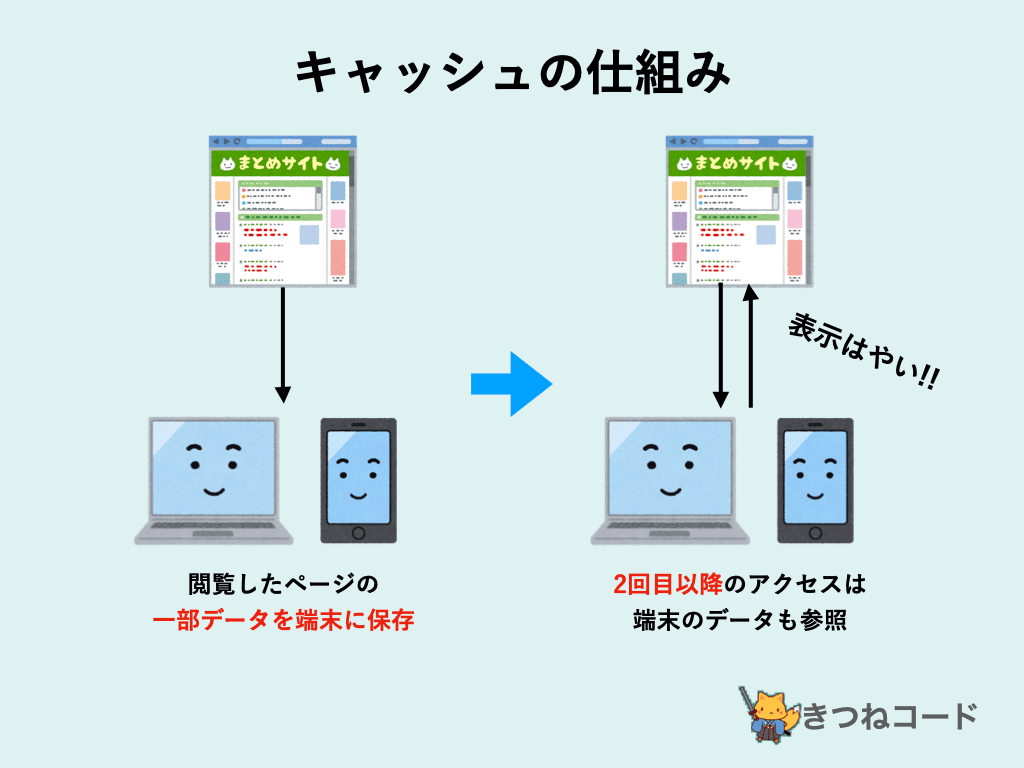
日常的に使われる主要プラットフォームにおける「キャッシュクリア やり方」をステップ順に整理します。設定画面の階層を迷わずに操作できるよう、標準的な手順を確認しておきましょう。
1. Google Chrome(パソコン・Windows / Mac)
Chrome キャッシュクリアは、ブラウザを開いた状態から以下の手順で行います。
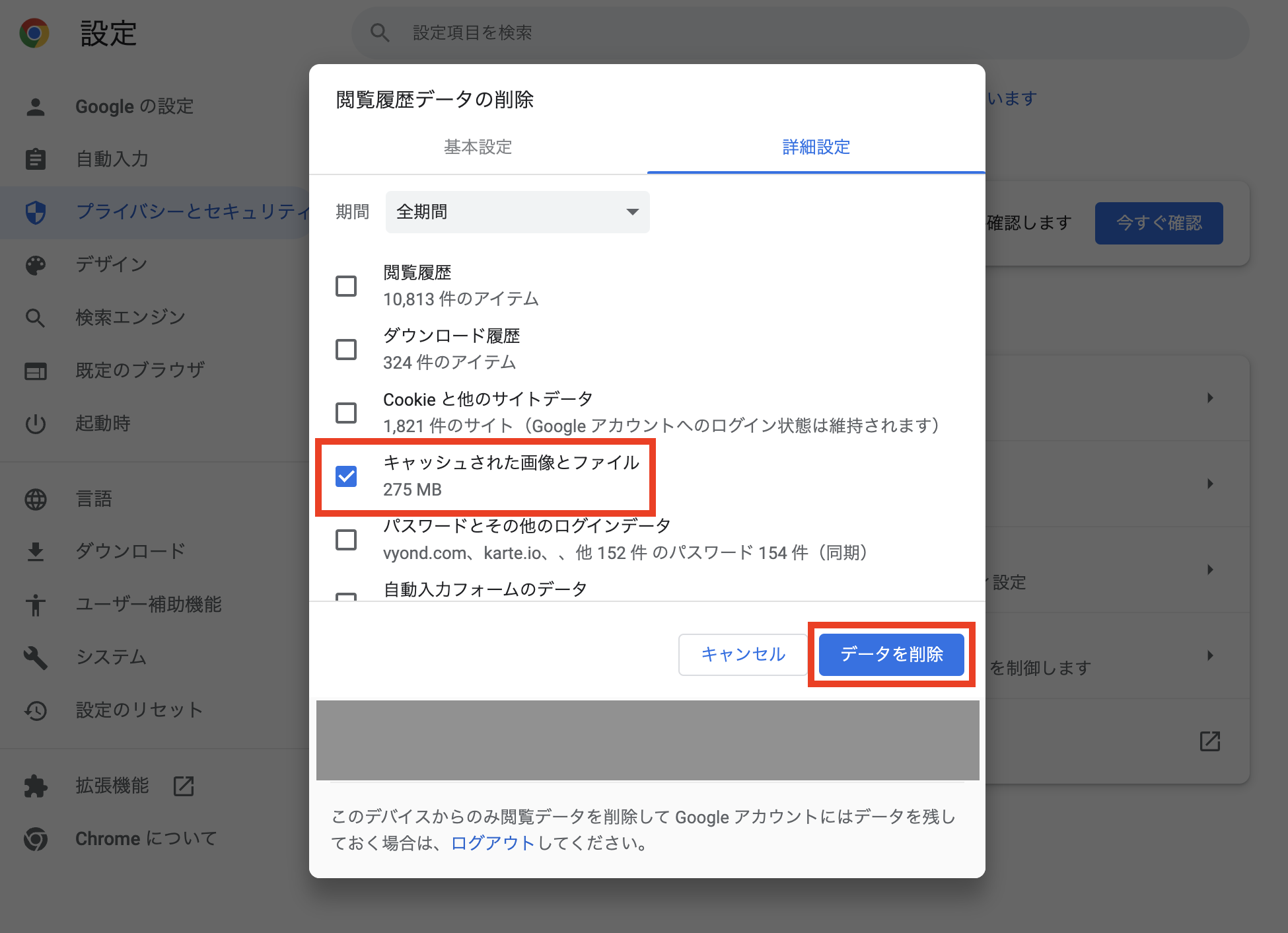
- 画面右上の「︙(メニューアイコン)」をクリックし、「閲覧履歴データを消去」を選択(ショートカットキー:Ctrl + Shift + Delete / Macは Command + Shift + Delete)。
- 期間を「全期間」に設定する。
- 「Cookieと他のサイトデータ」のチェックを外し、「キャッシュされた画像とファイル」のみにチェックを入れる。
- 「データを消去」をクリックする。
2. Safari(iPhone / iPad)
Safari キャッシュクリアをiPhoneで実行する場合、ブラウザ内ではなく端末の設定アプリから操作します。
- iPhoneの「設定」アプリを開き、「Safari」をタップ。
- 画面下部の「詳細」>「Webサイトデータ」をタップ。
- 特定のサイトのみ消したい場合は個別検索して削除、全体を消す場合は「全Webサイトデータを削除」を実行。
※「履歴とWebサイトデータを消去」を選択するとCookieや閲覧履歴も同時に消去されるため、ログイン状態を維持したい場合は「詳細」からの個別管理が推奨されます。
3. Android(Chromeおよびアプリ単位)
Android キャッシュクリアでは、ブラウザだけでなく各アプリが個別に保持する一時ファイルも削除可能です。
- Chromeブラウザの場合:Chrome右上のメニュー >「履歴」>「閲覧履歴データを削除」>「キャッシュされた画像とファイル」を選択して削除。
- アプリ キャッシュクリアの場合:端末の「設定」>「アプリ」>対象アプリ(LINE、X、ブラウザ等)>「ストレージとキャッシュ」>「キャッシュを消去」をタップ。
※Androidの「ストレージを消去(データを消去)」を押すと、アプリ内のアカウント設定や下書きデータまで初期化されるため、必ず「キャッシュを消去」を選択してください。
【実態検証】利用者の生の声と現場目線で見えたリアルトラブル
ITサポートデスクやSNS、知恵袋などのコミュニティに寄せられる実際のトラブル報告を分析すると、キャッシュクリアにまつわる「よくある失敗パターン」が浮き彫りになります。
最も多い相談が、「動作を軽くしようとしてすべてにチェックを入れて削除した結果、利用中の全サービスからログアウトしてしまい、パスワードが分からずログイン不能になった」という事例です。これはキャッシュではなくCookieを同時に消去したことが原因であり、ユーザーが2つの違いを把握しないまま一括操作してしまった典型例といえます。
また、SNSアプリ(XやInstagram、TikTok)を数年間クリアせずに使い続けた結果、アプリの「キャッシュデータ」だけで20GB以上に膨れ上がり、写真撮影やOSアップデートが容量不足で停止していたケースも多発しています。適切な「アプリ キャッシュクリア」を行うだけで、不要なアプリを消すことなく数十GB単位の容量を回復できたという実例は枚挙にいとまがありません。
一般に知られていない盲点とネットの誤解
インターネット上では「キャッシュクリアは毎日行うべき」「端末が重くなったらとにかくキャッシュを消せばすべて直る」といった極端な言説が見受けられますが、これは明確な誤解です。
キャッシュは本来、データ通信を節約し、CPU負荷を下げて画面を素早く描画するための優れた仕組みです。毎日のように過度な削除を繰り返すと、アクセスするたびに全データを再読み込みすることになり、バッテリー消費の増大や通信制限の早期到達を招く原因になります。キャッシュクリアは「不具合が生じたとき」や「月に1回程度の定期メンテ」にとどめるのが技術的に最も理にかなっています。
【プロの結論】おすすめできる人・慎重になるべき人の判断基準
トラブルを未然に防ぎ、快適なデジタル環境を維持するための判断基準は以下の通りです。
- 今すぐキャッシュクリアを行うべき人:
- Webサイトのデザイン崩れや、更新されたはずのページが切り替わらない人
- スマホのストレージ空き容量が残り10%未満に迫っている人
- 特定アプリの動作が著しくカクつき、再起動しても改善しない人
- 操作時に慎重な確認が必要な人:
- 各Webサイトのログインパスワードを控えておらず、ブラウザの記憶機能だけに頼っている人(Cookie削除のチェックを必ず外すこと)
- 月末でモバイル通信容量が残りわずかな環境にいる人(Wi-Fi接続時に実行すること)
【キャッシュクリアとは】に関するよくある質問(FAQ)
Q1:キャッシュクリアをすると、スマホに保存している写真やLINEのトーク履歴は消えますか?
A1:消えません。キャッシュクリアはあくまでインターネット上の画像やWeb素材の一時保存ファイルを消す作業です。端末に保存された写真・動画、連絡先、LINEのトーク履歴などの個人データが削除されることは一切ありません。
Q2:キャッシュを削除してもWebサイトの表示崩れが直らない場合はどうすればいいですか?
A2:PCの場合はブラウザのキャッシュを完全に無視して最新情報を再取得する「スーパーリロード(Windows: Ctrl + F5 / Mac: Command + Shift + R)」を試してください。それでも改善しない場合は、端末自体の再起動、ブラウザアプリのバージョン更新、またはWebサイト側のサーバー障害の可能性を疑う必要があります。
Q3:キャッシュクリアと「ブラウザ 履歴削除」は同じ意味ですか?
A3:異なります。ブラウザ履歴削除は「過去にどのWebページを開いたかという足跡(URLや閲覧日時)」を消去する機能です。キャッシュクリアは「一時保存されたWeb素材データ」を消去する機能であり、両者は明確に区別されています。
まとめ:仕組みを正しく理解してトラブルをスマートに解決しよう
「キャッシュクリア」は、Webページの表示異常を解消し、肥大化した一時データをリセットして端末のパフォーマンスを取り戻すための標準的かつ安全なメンテナンス手法です。
「キャッシュ=一時的な画像・素材データ」「Cookie=ログインや個人設定の保持データ」という境界線を把握しておけば、パスワードが消えて困惑するリスクを完全に防ぐことができます。表示がおかしいと感じたときやストレージを整理したいときは、焦らず適切な項目を選択してキャッシュクリアを活用してください。 (出典: キャッシュ クリア と は(Yahoo!ニュース))
SEOライティングとマーケティング戦略の専門家。分かりやすい解説記事で定評があります。
