携帯とテレビを繋ぐ方法徹底比較!有線と無線の違い&失敗しない選び方
スマートフォンの画面で楽しんでいる動画配信サービスやゲーム、撮影した家族の写真などを「テレビの大画面に映して楽しみたい」と考える場面は少なくありません。しかし、いざ接続しようとすると、ケーブルの種類が複雑だったり、無線接続の設定が分からなかったり、画面が真っ黒になって映らなかったりと、思わぬ落とし穴に直面しがちです。
現在流通しているスマートフォンは、端子規格や通信プロトコルの進化によって接続の自由度が高まった一方、端末ごとの対応状況や著作権保護(HDCP)の仕様を正しく把握していないと、無駄な出費や接続トラブルを招く要因にもなっています。本稿では、有線HDMI接続と無線ミラーリングの違いから、iPhone・Android別の実践的な接続手順、映らない時の原因究明まで、現場検証の知見を交えて徹底的に解説します。
📌 【この記事の重要ポイントまとめ】
- 要点1:有線接続は「低遅延・高画質・挿すだけ」の安定性が強みであり、無線接続は「配線不要・離れた場所からの操作」が強み。
- 要点2:iPhoneは端子(USB Type-CかLightningか)に合わせた変換が必要であり、Androidは端末が「DisplayPort Alternate Mode」に対応しているかの確認が必須。
- 要点3:有料動画(NetflixやPrime Video等)の視聴は著作権保護技術(HDCP)や専用キャスト機能の理解が不可欠であり、Bluetoothでは映像出力ができない。
【2026年最新】携帯とテレビを繋ぐ2大ルート|有線HDMIと無線ミラーリングの決定的な違い
スマホの画面をテレビに映す方法は、大きく分けて「有線接続(HDMIケーブル)」と「無線接続(Wi-Fi/ミラーリング)」の2系統が存在します。どちらを選ぶべきかは、利用する目的(映画鑑賞、リアルタイム性の高いゲーム、写真のスライドショーなど)や、自宅のネットワーク環境によって明確に分かれます。
有線接続は、スマートフォンとテレビを物理的なケーブルで直結する方式です。通信の混雑や電波干渉の影響を一切受けないため、スマホ テレビ 接続 有線ならではの圧倒的な安定性と低遅延が最大のメリットとなります。一方の無線接続は、家庭内のWi-Fiネットワークを介して映像信号を伝送する方式であり、ミラーリング 無線 Wi-Fiを活用することで、手元でスマホを自由に操作しながら大画面へ映像を飛ばすことが可能です。
| 項目 | 有線接続(HDMI接続) | 無線接続(Wi-Fiミラーリング/キャスト) | 編集部の見解・評価 |
|---|---|---|---|
| 導入コスト | 約1,500円〜4,500円(ケーブル・変換アダプタ) | 約4,980円〜12,000円(受信機/ドングル端末) | 手軽に安く済ませるなら有線、利便性重視なら無線。 |
| 映像・音声の遅延 | ほぼゼロ(数ミリ秒以下) | 0.1〜0.5秒程度の遅延が発生しやすい | 音ゲーやアクションゲームは有線一択。 |
| Wi-Fi環境の要否 | 完全不要(オフラインでも動作) | 必須(同一ネットワーク接続が原則) | 固定回線のない環境や車内・ホテル利用は有線が確実。 |
| 有料VODの再生 | HDCP対応アダプタなら可(一部制限あり) | キャスト機能経由なら安定再生が可能 | 配信動画メインならストリーミング端末の無線が有利。 |
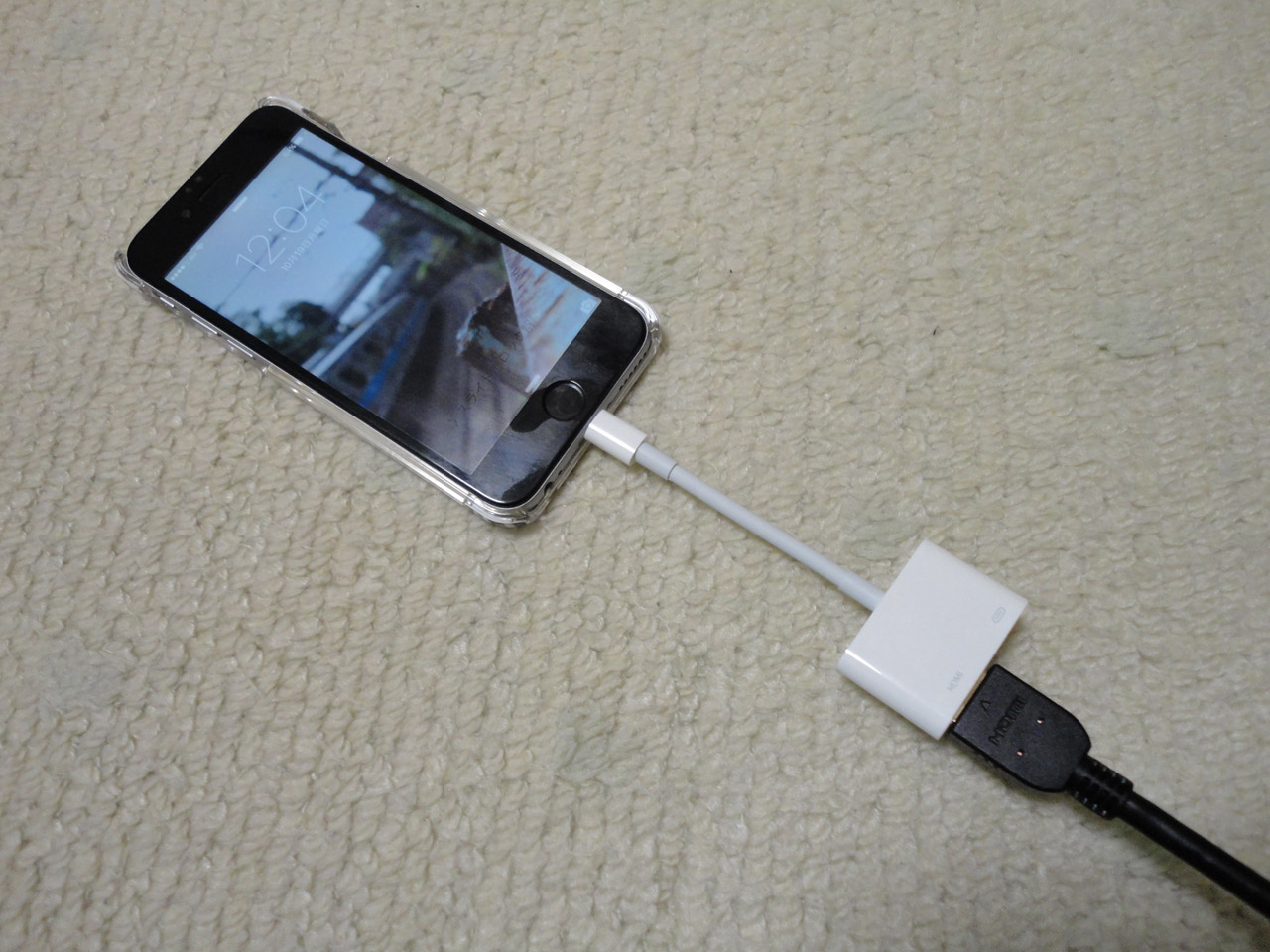
【iPhone&Android別】有線ケーブルで確実にテレビへ出力する手順
有線接続を選択する場合、手持ちの端末がどのような出力仕様を持っているかを確認することが最初のステップです。携帯とテレビを繋ぐケーブルの選択を誤ると、画面が一切表示されない事態に陥ります。
iPhoneの場合:端子の世代による機材の選定
iPhoneをテレビに接続する際は、本体底面の充電端子が「USB Type-C」か「Lightning」かで必要な機器が異なります。
- USB Type-C搭載モデル(iPhone 15シリーズ以降):汎用的なType-C HDMI 変換アダプタまたは「USB-C to HDMIケーブル」を直接テレビに差し込むだけで、自動的にミラーリングが開始されます。4K/60Hzの高精細出力にも標準で対応しています。
- Lightning端子搭載モデル(iPhone 14シリーズ以前):Apple純正の「Lightning - Digital AVアダプタ」と一般的なHDMIケーブルを組み合わせて接続します。サードパーティ製の安価な非認証アダプタは、OSのアップデートによって認識しなくなるトラブルが頻発するため、純正品が推奨されます。
Androidの場合:DisplayPort Alternate Modeの壁
Android端末におけるAndroid テレビ 画面共有を有線で行う場合、端末側が「DisplayPort Alternate Mode(オルタネートモード)」という映像出力規格をハードウェアレベルでサポートしている必要があります。
GalaxyのハイエンドシリーズやGoogle Pixelの最新世代、AQUOSやXperiaの上位機種などは、Type-Cポートからの有線映像出力に対応しています。しかし、エントリー〜ミドルレンジ端末(一部の低価格モデルなど)では、USBポートが充電とデータ転送のみに限定されており、Type-C HDMI 変換アダプタを接続しても映像信号が出力されません。有線接続を試みる前に、メーカー公式サイトのスペック表で映像出力対応の有無を確認することが不可欠です。
【Wi-Fi・無線】Fire TV StickやChromecastを使ったワイヤレス画面共有
リビングのソファでくつろぎながらスマホを操作したい場合や、配線で部屋を散らかしたくない場合は、ワイヤレスでの接続が最もスマートな解決策となります。
Fire TV Stickを活用したミラーリング手順
日本国内で高い普及率を誇るAmazonの「Fire TV Stick」は、手軽にFire TV Stick ミラーリング環境を構築できる代表的な選択肢です。
- Androidの場合:Fire TV Stickのリモコンでホームボタンを長押しし、「ミラーリング」を選択します。その後、スマホ側のクイック設定パネルから「画面キャスト」「Smart View」「画面共有」などの項目をタップし、一覧に表示されたFire TV端末を選ぶだけで瞬時に画面が同期されます。
- iPhoneの場合:Fire TV Stick単体ではAppleの規格にネイティブ対応していないため、Fire TV側のアプリストアから「AirScreen」などのサードパーティ製レシーバーアプリをインストールして起動します。その後、iPhoneのコントロールセンターから「画面ミラーリング」を開くことで接続が完了します。
ChromecastやGoogle TV Streamerを使った接続
Googleのストリーミング端末を用いたChromecast スマホ 接続は、Android端末との親和性が極めて高く、Google Homeアプリから「画面をキャスト」を選択するだけで滑らかに同期します。また、YouTubeやNetflixなどの対応アプリ内にある「キャストアイコン」をタップすれば、スマホの画面全体を映すのではなく、動画のストリーミング処理自体を端末側に引き渡す「単体キャスト」が作動するため、スマホ側でLINEの返信やブラウジングを行いながらテレビで動画を流し続けることが可能です。
Apple TVやAirPlay対応テレビによる直接接続
iPhoneユーザーにとって最もシームレスなのがAirPlay 接続方法です。Apple TVまたはAirPlay 2に対応したスマートテレビ(ソニー、LG、パナソニック、REGZAなどの最新モデル)が同一Wi-Fi内にある場合、コントロールセンターの「画面ミラーリング」をタップするだけで、パスコード入力等の初回設定を経て即座に出力されます。
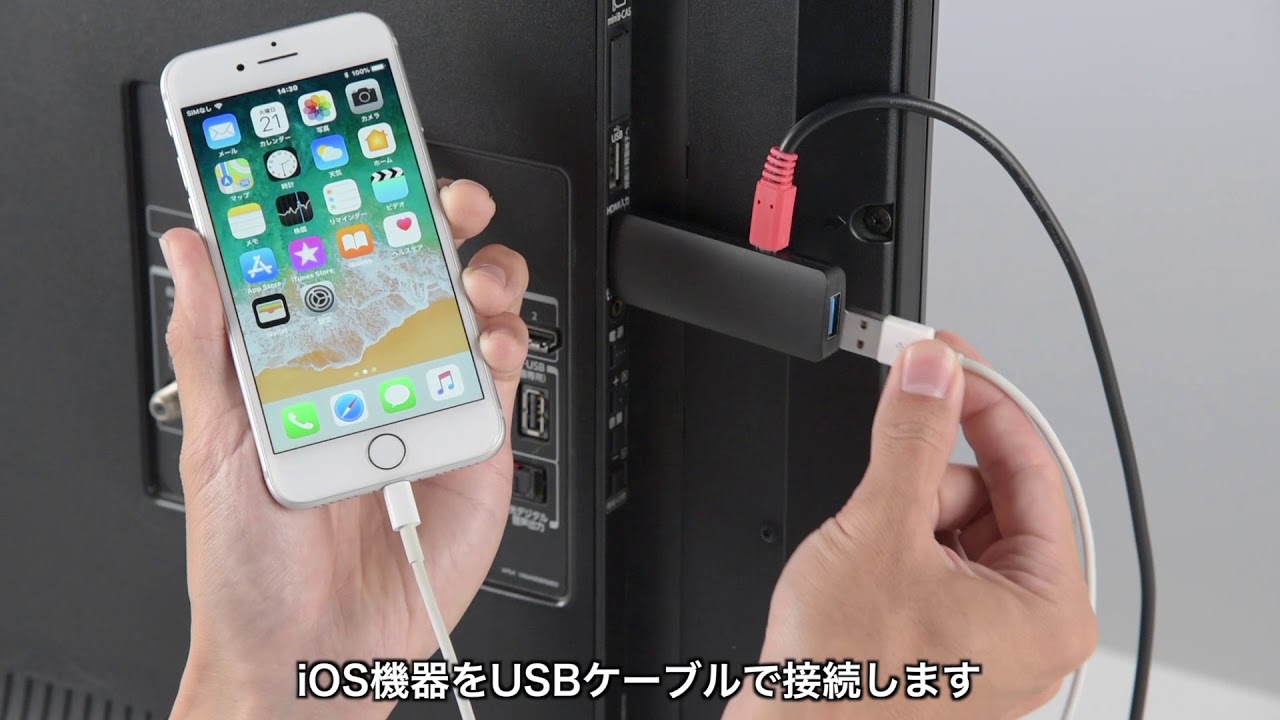
【実態検証】ネットの誤解と現場で起きるトラブルの真相
SNSやネットの知恵袋、Q&Aサイトでは、携帯とテレビの接続に関する誤情報や勘違いが散見されます。無駄な出費や機器の故障を防ぐため、検証データに基づいた実態を明らかにします。
誤解1:100均の変換コネクタでスマホとテレビを直結できる?
ダイソーやセリアなどの100円ショップには「USB Type-C to HDMI変換器」や安価なケーブルが並んでいることがあります。しかし、携帯 テレビ 繋ぐ 100均のアイテムの多くは、充電専用・低速データ転送用ケーブルか、単なる形状変換プラグに過ぎません。
スマホのデジタル映像信号をテレビ用のHDMI信号に変換して伝送するには、規格に適合したICチップと十分なシールド性能が必要です。100均で販売されている数百円の製品では映像信号を適切にハンドリングできず、「画面が全く映らない」「異常に発熱する」といったトラブルの原因になります。映像伝送用のケーブルは、信頼性の高い周辺機器メーカー(Anker、エレコム、Belkinなど)の認証品を選ぶのが鉄則です。
誤解2:Bluetoothでスマホの画面をテレビに映せる?
「スマホ テレビ 接続 Bluetoothで画面を飛ばしたい」と検索するユーザーが後を絶ちませんが、Bluetoothの通信帯域ではハイビジョンや4Kの映像データをリアルタイム転送することは物理的に不可能です。Bluetoothが対応できるのは「音声データ(ワイヤレスイヤホンやスピーカー)」や「マウス・キーボードの入力信号」に限られます。テレビとスマホをBluetooth接続しても、出力されるのは音のみであり、画面を表示させることはできません。映像を映すには必ず「Wi-Fi通信」または「有線HDMI」が必要です。
誤解3:ケーブルで繋げばどんな動画もテレビで見られる?
「YouTubeは映るのに、NetflixやAmazonプライムビデオを再生した瞬間にテレビ画面が真っ黒になり、音声しか流れない」という現象は非常に多く報告されています。これは機器の故障ではなく、HDCP(High-bandwidth Digital Content Protection:高帯域幅デジタルコンテンツ保護)と呼ばれる著作権保護機能が作動しているためです。
安価な非認証アダプタや古いHDMI分配器などを中継していると、暗号化通信の認証に失敗し、アプリ側が映像出力を強制的にブロックします。有料動画をテレビで楽しみたい場合は、HDCP対応が明記された正規アダプタを使用するか、Fire TV StickやChromecastなどの端末側アプリから直接再生させる設計を選ぶ必要があります。
【トラブルシューティング】テレビにスマホが映らない原因と即効対処法
接続手順通りに進めても画面が表示されない場合、テレビ スマホ 映らない 原因の9割は以下のチェックポイントに集約されます。慌てて機器を買い直す前に、順番に確認してください。
- テレビの入力切替ミス:ケーブルを差し込んだHDMI端子の番号(HDMI 1、HDMI 2など)と、テレビのリモコンで選択している「入力切替」が一致しているか確認します。
- 給電不足:Lightning変換アダプタや一部のType-Cマルチハブは、スマホ本体からの電力だけでは安定動作しません。アダプタに付属している充電ポートへ純正充電器を接続し、外部給電を行ってください。
- Wi-Fiの周波数帯(無線接続時):ルーターの「2.4GHz帯」と「5GHz帯」でスマホとテレビ側が別々に接続されていると、端末同士が検出されない場合があります。通信の安定した「5GHz帯」の同一SSIDに統一してください。
- OSおよびファームウェアの未更新:スマートフォンのOSや、Fire TV・Chromecastのシステムソフトウェアが古いと、プロトコルの不一致でミラーリングが弾かれます。最新の状態にアップデートして端末を再起動してください。
【プロの結論】利用シーン別・あなたにとって最適な接続方法の判断基準
生活スタイルや用途に応じた、失敗しない機材の選定基準をまとめました。
有線接続(HDMIケーブル・変換アダプタ)が向いている人
- アクションゲームやリズムゲームをプレイする人:1フレームのズレも許されない環境では、有線によるゼロ遅延が必須となります。
- 自宅に固定インターネット回線やWi-Fiがない人:通信制限やWi-Fi環境に依存せず、スマホのモバイル通信や端末内保存データをそのまま大画面で楽しめます。
- 出張先やホテルのテレビで確実にプレゼン・視聴したい人:現地のWi-Fiセキュリティ制限に左右されず、繋ぐだけで即座に投影可能です。
無線接続(Fire TV Stick / Chromecast / Apple TV)が向いている人
- Netflix、Prime Video、U-NEXTなどの動画配信を主に見る人:スマホを手元で自由にいじりながら、テレビ単体で高品質なストリーミング再生を行えます。
- 家族や友人と写真・動画をリビングで共有したい人:ケーブルの長さを気にせず、部屋のどこからでも手元の端末から画面をキャストできます。
- 部屋の配線をすっきりさせ、スマートなインテリアを保ちたい人:テレビ裏にドングル端末を隠して設置できるため、生活感を排除できます。
【携帯 と テレビ を 繋ぐ】に関するよくある質問(FAQ)
Q1:Wi-Fiがない部屋でもスマホの画面をテレビに映す方法はありますか?
A1:はい、有線HDMI接続(変換アダプタ+HDMIケーブル)を利用すれば、Wi-Fi環境が一切なくてもスマホの画面をそのままテレビに出力可能です。また、スマホ内に保存されている動画や写真であれば、通信量を消費せずに鑑賞できます。
Q2:スマホの充電をしながらテレビに画面を映すことはできますか?
A2:可能です。Lightningアダプタの場合は給電用ポート付きの純正アダプタを使用し、Type-C接続の場合は「PD充電対応」のType-C to HDMI変換ハブを使用することで、端末を急速充電しながら長時間の動画視聴やゲームプレイが可能です。
Q3:スマホの画面サイズとテレビの画面サイズが合わず、左右に黒い帯が出るのはなぜですか?
A3:スマートフォンの画面比率(縦長・横長のアスペクト比:多くは19.5:9や20:9など)と、一般的なテレビの比率(16:9)が異なるためです。ミラーリング時はスマホの画面がそのまま等倍で映るため黒帯が発生します。動画アプリの全画面再生モードに切り替えるか、キャスト機能を利用することで、テレビ側の16:9比率に最適化されたフルスクリーン表示になります。
まとめ:今後の動向と失敗しないための判断基準
スマートフォンのインターフェースがUSB Type-Cへと世界標準で統一されたことにより、スマホの画面をテレビに映す方法は以前よりも格段にシンプルになりました。しかし、手持ちの端末が備える映像出力機能の仕様や、著作権保護(HDCP)の制約を正しく見極めなければ、接続の失敗を避けることはできません。
ゲームプレイやビジネス用途での「確実性と低遅延」を最優先するなら高品質な有線HDMIケーブルを、リビングでの「快適な動画鑑賞と自由度」を重視するならFire TV StickやChromecastなどの無線ストリーミング端末を選ぶのが確実なアプローチです。自身の目的と環境に合致した最適な接続ルートを選択し、大画面ならではの迫力ある映像体験を手に入れてください。 (出典: 携帯 と テレビ を 繋ぐ(Yahoo!ニュース))
SEOライティングとマーケティング戦略の専門家。分かりやすい解説記事で定評があります。
