文字が消える!上書きモードの解除法とInsertキー無効化の完全ガイド
パソコンで文章を作成している最中、新しく文字を打ち込むと後ろにあったはずの文字が次々と消えていくトラブルに見舞われた経験はないでしょうか。重要な書類や長文のメールを作成している最中にこの現象が起きると、データが壊れたのではないかと焦ってしまいがちです。しかし、この現象のほとんどはパソコンの故障やウイルスではなく、キーボードの入力状態が「上書きモード」に切り替わってしまったことが原因です。
誤って特定のキーを1回押してしまっただけで発生するこの問題は、仕組みさえ理解していれば数秒で元の「挿入モード」へと復旧できます。WordやExcel、ブラウザなどのアプリケーションごとの解除手順から、そもそも勝手な切り替えを起こさないための根本的な予防策まで、現場で役立つ具体的な解決策を整理してお伝えします。
📌 【この記事の重要ポイントまとめ】
- 要点1:文字が後ろから消える主因は「上書きモード」であり、キーボードの「Insertキー」を押すだけで即座に通常の「挿入モード」へ復旧可能。
- 要点2:ノートパソコンでは「Fnキー」との同時押しが必要な場合が多く、Wordではステータスバー設定やオプションのカスタマイズで再発を防止できる。
- 要点3:誤操作を完全に防ぐには、Windowsのキー割り当て変更ツールによるInsertキーの無効化や、人間工学に基づいた入力環境の見直しが極めて有効。
文字入力中に後ろの文字が勝手に消える原因と「上書きモード」の正体
文章の途中に文字を追加しようとした際、既存の文章が吸い込まれるように消えてしまう現象の直接的な原因は、文字入力の方式が「挿入モード」から「上書きモード」へ切り替わっていることにあります。通常の「挿入モード」では、カーソルの位置に文字を打ち込むと既存の文字列は右側へと押し出されます。これに対し「上書きモード」では、カーソルの右側にある文字を新しく入力した文字が塗りつぶして置き換えていく動作仕様になっています。
この切り替えが意図せず発生する最大の引き金は、キーボード上に配置されている「Insert(インサート)キー」の誤打鍵です。Insertキーは文字の挿入と上書きをトグル(押すごとに交互に切り替える)形式で切り替える機能を持っています。一般的な日本語配列のフルキーボードにおいて、Insertキーは「BackSpace(バックスペース)キー」や「Delete(デリート)キー」、あるいは方向キーのすぐ近くに配置されています。文字を消そうとしてBackSpaceキーを押す際や、カーソルを移動させようとした際に指がかすかに触れてしまい、気づかないうちに上書き入力へと切り替わってしまうのがトラブルの典型的な構図です。
もともと上書きモードは、固定長のデータ入力や古いプログラミング環境、帳票フォーマットの穴埋め作業などで重宝されてきた歴史的な機能です。しかし、柔軟なテキスト編集が中心となった現在においては、日常的な文書作成で使われる機会は激減しています。その結果、機能の存在を知らないユーザーにとっては「突然文字が消える不可解な不具合」として認識されてしまうのです。
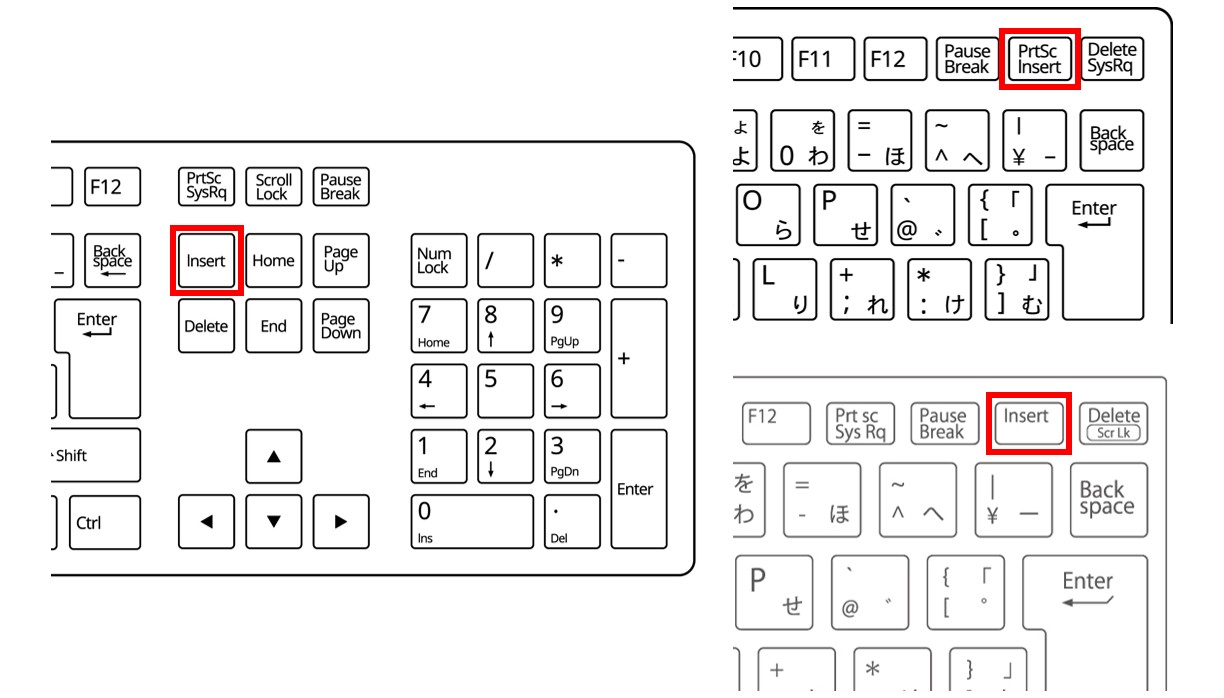
【OS・アプリ別】キーボード上書きモードの直し方と挿入モード切り替え手順
上書き入力になってしまった場合の直し方は、使用しているOSやソフトウェアによってアプローチがわずかに異なります。Windows 11、Mac、Microsoft Word、Excelなど、主要な作業環境ごとの解除手順を網羅して解説します。
| 対象環境 | 主な解除方法・ショートカット | 状態の確認方法 | 編集部の見解・実務アドバイス |
|---|---|---|---|
| Windows 11(全般) | 「Insert」キーを1回押す | 文字入力時のカーソル形状や動作で判定 | 最も頻発する環境。まずはInsertキー単体押しを試すのが鉄則。 |
| Microsoft Word | ステータスバーをクリック/オプション設定変更 | 画面最下部のステータスバーに「上書きモード」と表示 | Word側でInsertキーの割り当てをオフにしておくのが最善策。 |
| Microsoft Excel | セル内編集(F2)中に「Insert」キーを押す | セル内の太い黒四角カーソル(上書き時) | セル選択状態ではなく、数式バーかセル編集状態でキーを押す。 |
| Mac(macOS) | アプリ側の編集メニュー確認/「fn + return」等 | 各エディタのステータス表示 | OS標準では上書きモードがほぼ存在しないため、エディタ固有の設定を疑う。 |
Wordで上書きモードを解除し挿入モードに戻す設定
Microsoft Wordを使用している場合、解除方法は大きく分けて2つあります。もっとも手軽なのは画面下部にある「ステータスバー」を利用する方法です。
Word画面の一番下にある帯状のエリア(ステータスバー)を右クリックし、表示されたメニューの中から「上書き入力」にチェックを入れます。すると、ステータスバー上に現在の入力状態(「挿入モード」または「上書きモード」)が常に文字で表示されるようになります。ここが「上書きモード」になっている場合は、その文字をマウスで左クリックするだけで瞬時に「挿入モード」へ切り替えが完了します。
また、キーボードの誤打鍵による再発を根本から防ぎたい場合は、以下の手順でWordのキー割り当てを無効化できます。
「ファイル」タブ >「オプション」>「詳細設定」の順に進み、「編集オプション」の項目内にある「上書き入力モードの切り替えに Ins キーを使用する」のチェックを外すことで、以降は作業中にInsertキーを誤って押しても上書きモードに切り替わらなくなります。
Windows 11およびExcelでの直し方
Windows 11のメモ帳やブラウザのフォーム入力などで上書きモードになった場合は、キーボードの「Insert」キーを再度押すだけで解除されます。
一方、Excelで作業している場合は注意が必要です。セルを選択しているだけの状態でInsertキーを押しても何も起きないことがあります。Excelで上書きモードを解除する際は、セルをダブルクリックするか「F2」キーを押して「セル内編集モード」に入った状態で「Insert」キーを押す必要があります。カーソルが点滅する縦棒(|)に戻れば、通常の挿入モードへと正常に復旧しています。
Macにおける文字消えトラブルの対処法
Macの純正キーボード(Magic Keyboardなど)には、原則として「Insertキー」そのものが存在しません。そのため、macOSの標準環境や「メモ」「Pages」などの純正アプリで作業している限り、Windowsのような上書きモード誤操作は基本的に発生しません。
もしMacで文字を入力した際に後ろの文字が消える現象が起きた場合、原因は「サードパーティ製テキストエディタ(VS Codeなど)固有の上書き機能が作動している」か「入力中の未確定文字列を全角スペース等で上書き選択してしまっている」ケースがほとんどです。エディタ下部のステータス表示を確認するか、外部キーボードを接続している場合は「fn + return」や「Helpキー」がInsert相当として割り当てられていないか確認してください。
ノートパソコンの「Insertキーはどこ?」見つからない時の探し方とショートカット
デスクトップ向けの大型キーボードであれば、Insertキーは独立して配置されているため簡単に見つけられます。しかし、テンキーレスのコンパクトキーボードや薄型ノートパソコンを使用している場合、「キーボード上にInsertキーが見当たらない」という壁にぶつかるユーザーが少なくありません。
省スペース設計のノートパソコン(Lenovo、Dynabook、富士通、DELL、HPなど)では、キーの総数を減らすためにInsert機能が他のキーと統合されています。多くの機種において、Insertは「Ins」と省略表記され、「Delete」「BackSpace」「PrintScreen(PrtSc)」あるいは「F12」などのファンクションキーと同じキートップに小さく印字されています。
こうした印字が青色やグレー、四角枠などで表記されている場合、キーを単体で押してもInsert機能は作動しません。解除するためには、キーボード左下または右下にある「Fn(ファンクション)キー」を押しながら「Insert(Ins)」キーを押す必要があります。
キートップに「Ins」の文字すら見当たらない極小モバイルPCの場合は、Windowsの標準機能である「スクリーンキーボード」を使って解除するのが確実です。「Winキー + Ctrl + O」を押すか、スタートメニューの検索窓に「osk」と入力して画面上にソフトウェアキーボードを呼び出します。画面上の「Insert」または「Ins」キーをマウスでクリックすれば、物理キーの配置に関わらず一瞬でモード解除が可能です。
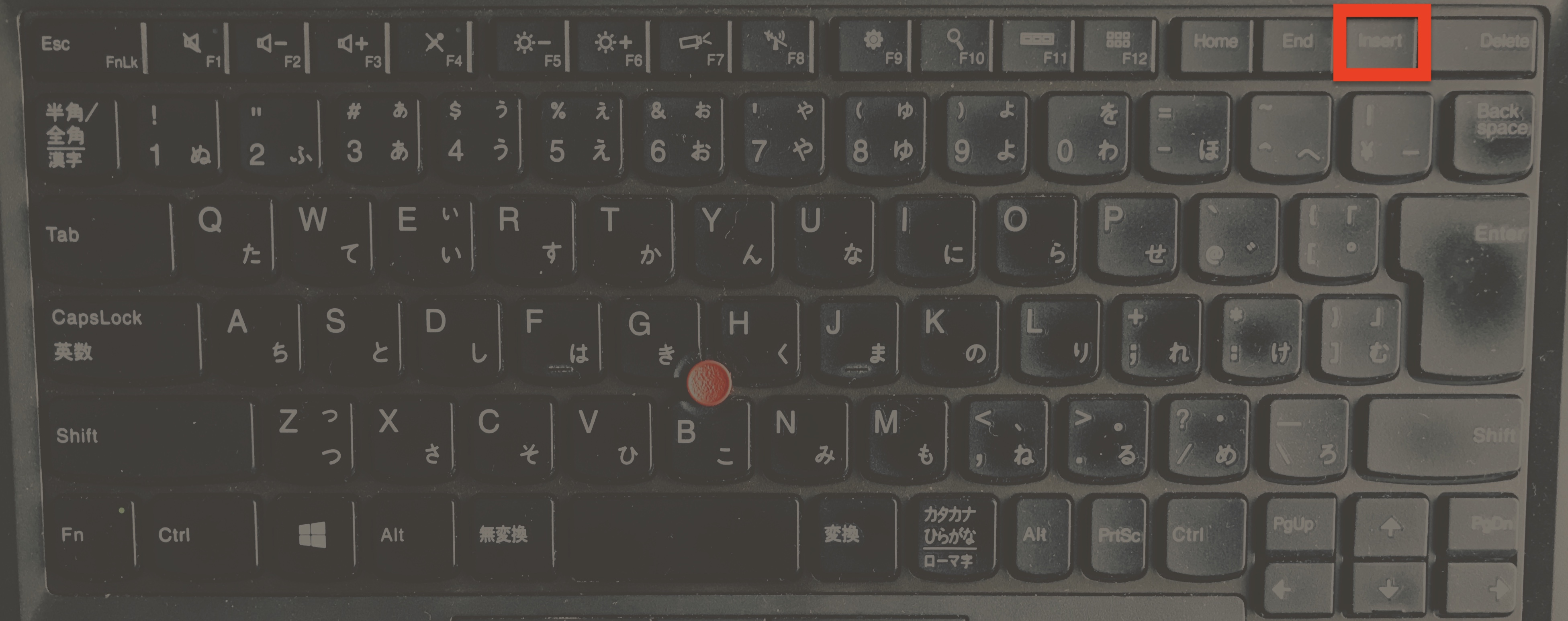
【実態検証】なぜ誤操作は起きるのか?ユーザーの声とキーボード配置の盲点
SNSやQ&Aサイト(Yahoo!知恵袋、ITフォーラム等)を調査すると、「文字が勝手に消えてパニックになった」「BackSpaceで消そうとしたら全部消えた」といった悲鳴のような投稿が長年にわたり後を絶ちません。なぜこれほど多くの人が、望まない上書きモードの誤操作に悩まされ続けるのでしょうか。現場の生の声とキーボードの構造力学からその背景を紐解きます。
大手ITサポート窓口に寄せられるトラブル相談のデータによると、入力トラブルの約15〜20%がこの「意図しない入力モード変更」に起因していると報告されています。ユーザーのタイピング動線を観察すると、文章を推敲する際に最も多用される「BackSpaceキー(1文字削除)」の右隣や直上にInsertキーが配置されているケースが目立ちます。特にブラインドタッチで高速に入力している際、小指の打鍵位置がわずか数ミリ外側にズレるだけで、無意識のうちにInsertキーを押し込んでしまうのです。
さらに、オフィスやテレワーク環境で支給される標準的なノートパソコンでは、メーカーごとにキー配列の圧縮方法が異なります。「普段使っている会社のPCでは起きないのに、テレワーク用のサブ機だと頻繁に文字が消える」という現象は、メーカーごとのDelete/Insertキーの近接配置設計が原因です。道具側の物理的な罠によって、ユーザーは無意識のストレスと作業中断を強いられています。
二度とイライラしない!Insertキー無効化とWordの設定変更テクニック
上書きモードを日常業務で一切使用しないのであれば、対症療法的に毎回直すのではなく、「Insertキーそのものを機能しないように無効化する」のが最も合理的な解決策です。トラブルの再発を完全に断ち切るための具体的な設定アプローチを紹介します。
1. Microsoft公式ツール「PowerToys」によるキーの無効化(推奨)
Windows環境において最も安全かつ柔軟にキー配置をカスタマイズできるのが、Microsoftが公式に提供しているユーティリティ群「Microsoft PowerToys」を活用する方法です。
Microsoft Storeから「PowerToys」をインストールし、左側メニューの「Keyboard Manager(キーボードマネージャー)」を開きます。「キーの再マップ」を選択し、元のキーに「Insert」、再マップ先に「Disabled(無効)」を割り当てて保存します。この設定を行うだけで、物理的にInsertキーを叩いてもOSレベルで入力を完全に無視するようになり、誤打鍵によるトラブルを100%遮断できます。
2. 物理的なキーストッパー・キャップの活用
社内規定やセキュリティ制限により、職場のPCにソフトウェアを自由にインストールできない環境では、物理的なアプローチが威力を発揮します。市販されているメカニカルキーボード用の「キースイッチカバー」や「キーストッパー」をInsertキーの隙間に挟み込むことで、キーが物理的に沈み込まないように固定できます。費用も数百円程度で済み、ITリテラシーや管理者権限を問わず導入できる現実的な自衛策です。
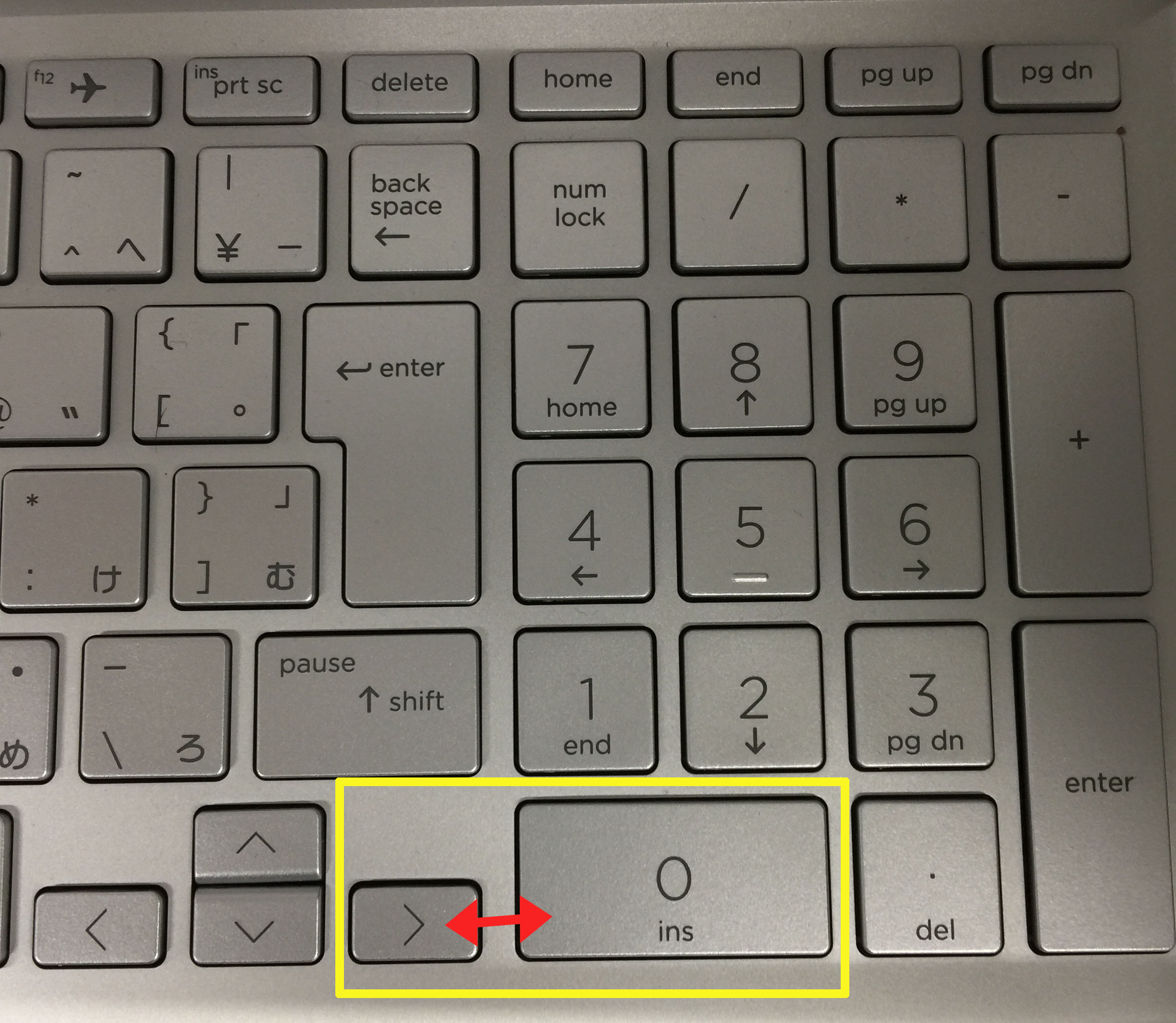
【プロの結論】作業効率を劇的に守る環境構築とトラブル発生時の初動対応
【プロの結論】おすすめできる対策・慎重になるべき人の判断基準
Insertキーの無効化や設定変更は、すべてのユーザーにとって同一の正解とは限りません。自身の業務内容とタイピング環境に合わせて、最適な対処法を選択してください。
▼ すぐに「Insertキー無効化」を実施すべき人
- 日々の業務がWordでの文書作成、メール返信、Webブラウジング中心の人
- BackSpaceキーや矢印キーを打つ際に誤打鍵が多く、定期的に文字消えに悩まされている人
- 自分専用の固定PC(デスクトップやメインノートPC)で作業環境を統一できる人
▼ 無効化を慎重に判断・対症療法にとどめるべき人
- レガシーな基幹系業務システムや端末エミュレータで上書き入力を日常的に使う人
- Linux等のCUI環境で「Shift + Insert(クリップボード貼り付け)」ショートカットを頻用するエンジニア
- 不特定多数の共用PCや他人のPCを操作する機会が多く、特殊なキーマップに依存できない人
文章作成における最大の敵は、思考のフローが突発的な操作トラブルによって中断されることです。「文字が後ろから消えていく」という違和感を覚えたときは、決して慌てて文字を再入力しようとせず、「まずはInsertキーを1回押す」あるいは「画面下のステータスを確認する」という初動を反射的に取れるようにしておくことが、作業効率を守る最大の防壁となります。
【上書き モード 解除】に関するよくある質問(FAQ)
Q1:キーボードのInsertキーを押しても上書きモードが解除されません。どうすればいいですか?
A1:ノートパソコンをお使いの場合、Insertキー単体では機能しない仕様になっている可能性が高いです。「Fn」キーを押しながら「Insert(またはIns)」キーを同時に押してください。また、Microsoft Wordを開いている場合は、画面最下部のステータスバーにある「上書きモード」という文字を直接クリックすることでも即座に解除できます。
Q2:誤って上書きされて消えてしまった既存の文章は復元できますか?
A2:上書き入力直後であれば、キーボードの「Ctrl + Z」(Macは「Command + Z」)を押すことで、直前の入力を取り消して消えた文字を元に戻せます。何文字も入力し続けてしまった場合は、元に戻るまでCtrl + Zを数回押し、挿入モードに戻した上で改めてテキストを打ち直してください。
Q3:スマホやタブレットの外付けキーボードで上書きモードになった場合はどう直しますか?
A3:iPadやAndroidにBluetoothキーボードを接続している際も、キーボード側の「Insert」キーの誤打鍵で上書きモードになることがあります。キーボード上の「Insert」キー(機種によっては「Fn + Insert」)を押して解除してください。それでも直らない場合は、一度アプリをタスクキルして再起動するか、Bluetoothを再接続することで入力モードがデフォルト(挿入)にリセットされます。
まとめ:トラブルを未然に防ぎ快適なタイピング環境を手に入れるために
文字入力中に後ろの文字が勝手に消えてしまうトラブルは、入力方式が「上書きモード」に切り替わっていることが原因です。この問題は、キーボードの「Insertキー」を押すか、Wordのステータスバーをクリックするだけで即座に解決できます。
今後同じトラブルで作業を中断されたくない場合は、Wordのオプションから「Insキーによる切り替え」のチェックを外し、Windowsの公式ツール「PowerToys」等を用いてInsertキー自体を無効化しておくのが最も確実な予防策です。原因と解除法を正しく理解し、ストレスのない快適な入力環境を整えて作業効率を高めていきましょう。 (出典: 上書き モード 解除(Yahoo!ニュース))
情報を整理して届けることが得意なWebディレクター。ユーザー視点に立った記事作成を目指しています。
