Excelページ番号完全攻略!途中開始や総ページ表示とずれ解消の極意
ビジネスの現場や公的機関への提出書類作成において、多くの実務者を悩ませ続けているのが「Excelのページ番号が意図通りに出力されない」というトラブルです。Wordと異なり、表計算ソフトであるExcelはセル構造や印刷範囲、改ページ位置が複雑に絡み合うため、ヘッダー・フッターの設定が直感的に反映されにくい構造的な難しさを抱えています。
「表紙を除いて2ページ目から1ページとして開始したい」「『1/10』のように全体の総ページ数を明記したい」「プレビューと実際の印刷で番号の位置がずれる」といった問題は、正しい仕様と設定ルートさえ把握していれば即座に解決できます。本稿では、実務の第一線で役立つ実践的なテクニックとトラブルシューティングを徹底解説します。
📌 【この記事の重要ポイントまとめ】
- 要点1:「1/〇」の総ページ数表示はヘッダー・フッターツールの専用コード(&[ページ番号] / &[総ページ数])を組み合わせることで完全自動化できる。
- 要点2:表紙を除外して2ページ目を「1」から始めるには、「先頭ページのみ別指定」と「先頭ページ番号を0に設定」を連動させるのが最短ルート。
- 要点3:印刷時のズレや番号欠落は、プリンタードライバー解像度と改ページプレビューの境界設定、余白の競合を解消することで根本解決する。
【基本手順】ヘッダー・フッターによるページ番号と総ページ数の表示法
Excelで資料を作成する際、最も標準的でありながら問い合わせが絶えないのが、ページ番号および「現在ページ / 総ページ数」の挿入です。現在流通している環境において、確実かつミスなく設定するアプローチは主に2通り存在します。
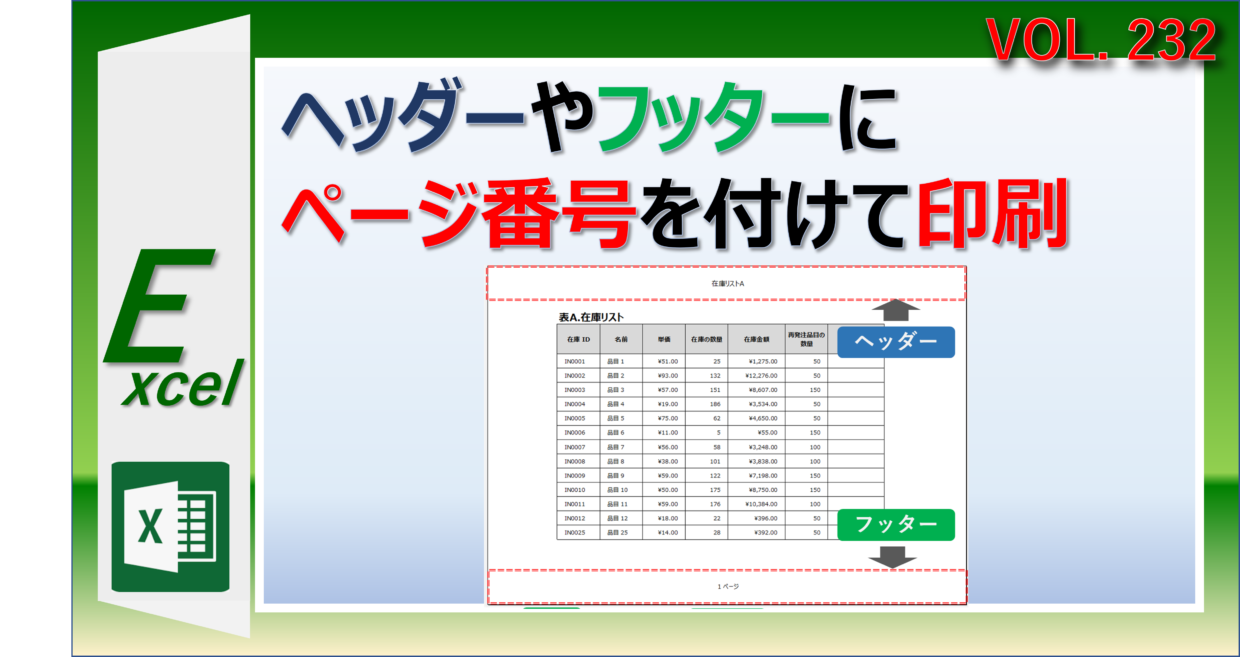
1つ目は、視覚的に仕上がりを確認しやすいExcelページレイアウトビューを活用する方法です。画面右下のステータスバーにあるアイコン、またはリボンの「表示」タブから「ページレイアウト」に切り替えると、印刷時の用紙イメージがそのまま画面上に展開されます。ページ上部または下部の「ヘッダーの追加」「フッターの追加」エリアをクリックすると、リボンに「ヘッダーとフッター」タブが現れ、ワンクリックで必要なコードを挿入できます。
2つ目は、従来のExcelページ設定印刷プレビューやダイアログボックスから設定する方法です。「ページレイアウト」タブの「ページ設定」グループ右下にある小さな矢印(ダイアログボックスランチャー)をクリックし、「ヘッダー/フッター」タブを開きます。「フッターの編集」を選択し、中央や右側の配置ボックスにカーソルを合わせ、ツールバーのアイコンから「ページ番号の挿入(&[ページ])」や「ページ数の挿入(&[総ページ数])」を指定します。
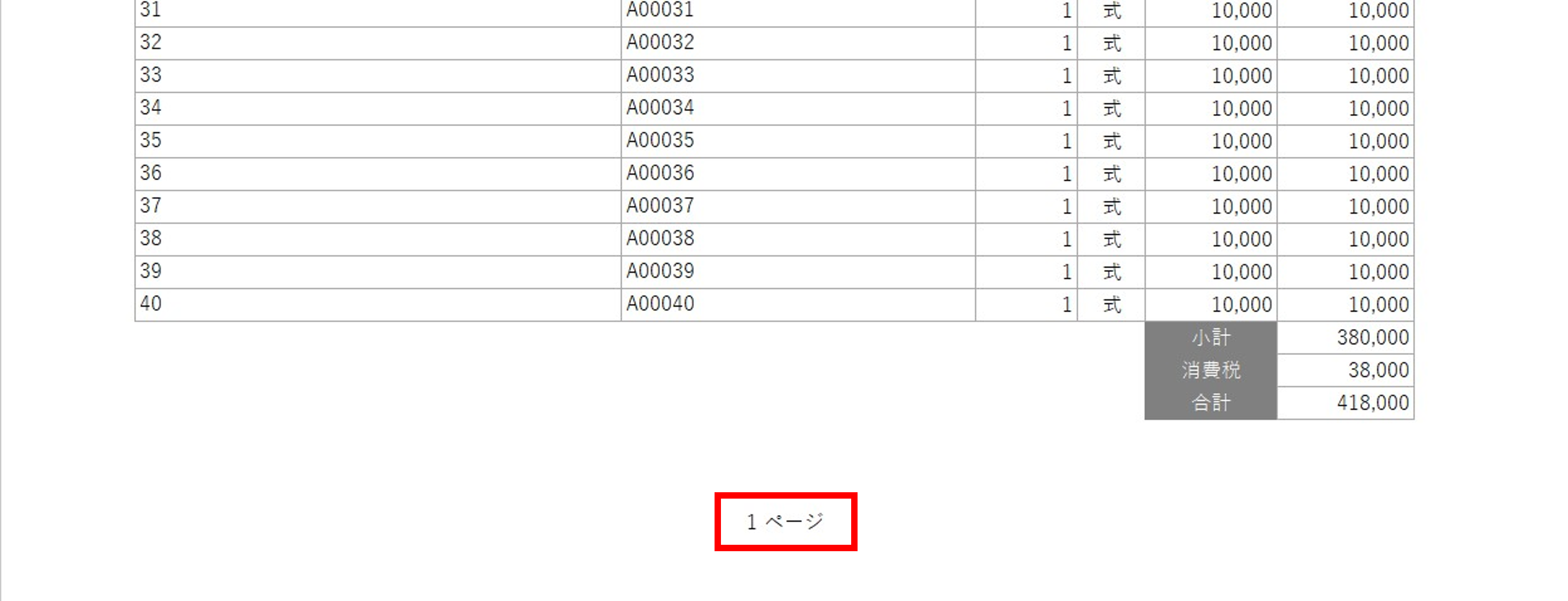
特にビジネス提出用として標準フォーマットとなっているExcel総ページ数表示方法では、フッター内に「&[ページ番号] / &[総ページ数]」や「&[ページ番号] ページ / 全 &[総ページ数] ページ」と直接テキストを挟んで入力します。これにより、データ行が増減して改ページ位置が変動しても、常に正確な分母と分子が動的に再計算されます。

【応用テクニック】表紙を除外して途中からページ番号を開始する設定
企画書、決算報告書、マニュアルなどで頻出するのが、「1ページ目は表紙なので番号を印字せず、2ページ目(本文)から『1ページ』としてカウントしたい」というレイアウト要件です。この処理には、2つの設定を正確に組み合わせる必要があります。
まず行うべきは、Excelページ番号非表示表紙を実現するための「先頭ページのみ別指定」です。「ページ設定」ダイアログの「ヘッダー/フッター」タブ、あるいはページレイアウトビュー選択時のリボン内にある「先頭ページのみ別指定」にチェックを入れます。この操作により、1ページ目専用のヘッダー・フッター枠が独立して生成されるため、1ページ目のフッターを完全に空欄にしておくことで、表紙に番号が印字される事態を回避できます。
次に、2ページ目の表記を「2」ではなく「1」から始めるためのExcelページ番号開始番号変更を実行します。「ページ設定」ダイアログの「ページ」タブ最下部にある「先頭ページ番号」という入力項目に注目してください。初期状態では「自動」となっていますが、ここを直接「0」と半角数字で打ち込みます。
この2ステップを踏むことで、Excel内部では表紙が「0ページ目(非表示)」、続く2ページ目が「1ページ目」として計算され、意図通りのExcelページ番号途中から開始する体裁が完璧に整います。
【機能比較】ページ番号設定アプローチのメリットと実務適性
業務内容や資料の規模によって、どのビュー・設定手法を選択すべきかは明確に分かれます。以下の比較表を参考に、自組織のワークフローに最適な手法を選択してください。
| 設定手法 | 設定の難易度・所要時間 | 一般的な適合ケース | 編集部の実務評価・注意点 |
|---|---|---|---|
| ページレイアウトビュー直入力 | 低(30秒〜1分) | 単一シート、デザイン重視の資料 | 直感的で視認性が高い一方、大規模ブックでは描画動作が重くなる傾向がある。 |
| ページ設定ダイアログ経由 | 中(1分〜2分) | 帳票、定型フォーマット、表紙付き文書 | 「先頭ページ番号0」などの詳細制御が可能。実務における安定性は最も高い。 |
| 作業グループ一括設定 | 中(2分〜3分) | 月次レポート、複数シートからなる財務諸表 | シート統合印刷で通し番号が打てる反面、グループ解除忘れによる誤編集リスクに注意。 |
| 改ページプレビュー併用 | 低〜中(1分〜2分) | 列数が多い巨大データ表、集計表 | 印刷範囲とページ区切りを物理的に確定させるため、意図しない空白ページ発生を完全に遮断。 |
【トラブルシューティング】番号がずれる・出ない根本原因と現場の対処法
設定手順に誤りがないにもかかわらず、番号が切れる、特定ページだけ抜ける、あるいは総ページ数が膨大にカウントされる現象が発生します。こうしたExcelページ番号ずれる原因は、大半が以下の3つの技術的要因に起因しています。
第一の要因は、「フッター余白」と「下部余白」の数値重複です。「ページ設定」の「余白」タブにおいて、フッターの配置位置(例:1.3cm)が下余白(例:1.5cm)に対して近すぎる、あるいはセル側のデータがフッター領域に侵入している場合、プリンターのハードウェア非印字領域と衝突して番号が消滅します。フッター位置を1.5cm以上確保し、下余白との間に十分な間隔(0.5cm〜1.0cm程度)を設けることが、確実なExcelページ番号出ない対処法となります。
第二の要因は、目に見えないゴミデータの残留による意図しない改ページです。表の外側にあるセルにスペースが紛れ込んでいたり、罫線のみが残っていると、Excelはそこまでを印刷範囲と認識し、総ページ数が突然「1/48」のように跳ね上がります。この場合は、Excel改ページプレビューを起動し、青い境界線をドラッグして正しい印刷エリアまで縮小するか、「印刷範囲の設定」を再適用して不要なページを強制排除します。
第三の要因として見落とされがちなのが、異なるプリンタードライバーやPDF変換エンジンによるフォントレンダリングの差異です。オフィス内の複合機とリモートワーク環境のプリンターでは、同一ファイルでも印字可能領域の解像度(DPI)が異なります。「ページ設定」の「ドキュメントに合わせて拡大/縮小」にチェックを入れておくことで、出力先デバイスが変わっても番号位置の相対的なズレを最小限に抑制できます。
【複数シート連携】ブック全体を通して連続した連番を印刷する極意
月次報告書や見積書・内訳書のように、1つのExcelファイル内に複数のシートが分かれているケースでは、シートをまたいで通し番号を付与するExcelシート統合連番印刷のテクニックが不可欠です。通常、シート単体で印刷を実行すると、各シートごとに「1ページ」からリセットされてしまいます。
ブック全体でシームレスな連番を生成する手順は極めてシンプルです。
まず、対象となるすべてのシート見出しを、Shiftキー(連続選択)またはCtrlキー(個別選択)を押しながらクリックし、「作業グループ」の状態にします。この状態で「ページ設定」からフッターにページ番号を設定すると、選択された全シートへ同一のフッター設定が一括で同期されます。
印刷時は、印刷画面の設定項目で「作業中のシートを印刷」ではなく「ブック全体を印刷」を選択します。これにより、Excelは選択されたシート群を1つの連続したドキュメントとして処理し、シート1(P1〜P3)、シート2(P4〜P6)といった具合に、総ページ数を含めて完全な通し番号を印字します。作業終了後は、必ずシート見出しを右クリックして「シートのグループ解除」を行い、意図しない複数シート同時編集の事故を防いでください。
【実態検証】オフィス現場で見える印刷事故と組織的リスク
大手企業の法務・経理部門や官公庁向け資料作成の現場を調査すると、印刷体裁の不備による手戻りや信用毀損が後を絶ちません。SNSやビジネスQ&Aコミュニティに寄せられる実務者の生の声を見ても、「役員会議の直前にExcel資料のフッター番号が抜け落ちて再印刷に追われた」「客先提出用PDFの総ページ数が空白ページのせいで100ページを超えていた」といった深刻なトラブルが日常的に報告されています。
こうした事態が頻発する根本的な背景には、組織内における「Excelのドキュメント作成ルール」の属人化があります。多くの現場では、担当者が各自の感覚で余白や改ページを手動調整しており、バージョン差異や出力環境の変更に対する耐性が考慮されていません。
【プロの結論】おすすめできる運用体制・見直すべきリスクの高い作成習慣
Excelでの帳票・ドキュメント作成において、無用なトラブルを根絶するための明確な判断基準を提示します。
【即刻採用すべき標準運用】
- 印刷・PDF化を前提とする帳票は、作成初期段階から「ページレイアウトビュー」でヘッダー・フッター・余白を固定化する。
- 総ページ数を含む重要書類は、必ず「改ページプレビュー」で青い境界線を目視確認してから確定する。
- 社内共通のテンプレート(.xltx)を配布し、余白設定とフッターコード(&[ページ番号]/&[総ページ数])を標準装備させる。
【見直すべき危険な作成習慣】
- セル内に直接「- 1 -」などの文字を手打ちしてページ番号に見せかける運用(行の追加やフォント変更でレイアウトが即座に崩壊します)。
- シートごとに異なるプリンター余白のまま作業グループ印刷を行う運用(改ページ位置が狂い、番号のズレを誘発します)。
【excel ページ 番号】に関するよくある質問(FAQ)
Q1:「1/10」のように「現在のページ / 総ページ数」を表示させるにはどう書けばよいですか?
A1:ヘッダー・フッターの編集画面で、ツールバーのアイコンを使い「&[ページ番号] / &[総ページ数]」と指定します。スラッシュ( / )や「ページ」という日本語は、コードの間に半角スペースを空けて直接キーボードから入力してください。
Q2:表紙を飛ばして、2ページ目を「1ページ」にする最短手順は?
A2:「ページ設定」ダイアログを開き、「ヘッダー/フッター」タブで「先頭ページのみ別指定」にチェックを入れます。次に「ページ」タブの最下部にある「先頭ページ番号」を「0」に変更し、1ページ目のフッターを空欄にすれば完了です。
Q3:画面上の印刷プレビューでは見えているページ番号が、実際の紙やPDF出力で切れてしまいます。
A3:フッターの位置が用紙の物理的な印字不可領域に入り込んでいる可能性が高いです。「ページ設定」の「余白」タブで、下余白を「2cm以上」、フッター余白を「1.5cm以上」に広げて再度お試しください。
Q4:複数シートをまとめて印刷するとき、シートごとにページ番号が「1」に戻ってしまいます。
A4:全シートを選択して作業グループ化した上で、印刷設定を「ブック全体を印刷」に切り替えて出力してください。シート個別印刷のままだと、各シートの開始番号がリセットされてしまいます。
まとめ:手戻りをゼロにするExcelドキュメント作成の鉄則
Excelのページ番号設定は、一見すると些細な装飾機能に見えますが、ビジネスドキュメントの信頼性と可読性を担保する極めて重要な工程です。ヘッダー・フッターの特殊コード構造、改ページプレビューによる印刷領域の確定、そして複数シート統合印刷のメカニズムを正しく把握していれば、出力直前の予期せぬレイアウト崩れに怯える必要はなくなります。
日々の業務で作成する資料に合わせて最適なアプローチを選定し、手戻りのない効率的なドキュメント作成を実現してください。 (出典: excel ページ 番号(Yahoo!ニュース))
SEOライティングとマーケティング戦略の専門家。分かりやすい解説記事で定評があります。
