IPadの電話番号確認完全ガイド|「不明」の理由とキャリア別手順
iPadの契約内容の確認や各種Webサービスの登録、トラブル時の問い合わせなどで「このiPad自体の電話番号は何番だったか」と調べる機会は少なくありません。しかし、本体の設定画面を開いてみたものの、番号欄に「不明」と表示されて戸惑った経験を持つ方は非常に多いのが実情です。
セルラーモデルを使っているにもかかわらず電話番号が確認できない背景には、端末のモデル種別やSIMカードの仕様、通信事業者の契約形態が複雑に絡み合っています。本体での確認手順はもちろん、「不明」と表示される根本的な理由、各通信キャリアのマイページでの調べ方、そしてセルラーモデルで音声通話ができない技術的背景まで、利用者が直面する疑問の全容を分かりやすく解き明かしていきます。
📌 【この記事の重要ポイントまとめ】
- 要点1:セルラーモデルの電話番号は「設定」>「一般」>「情報」の「データ通信契約番号」から確認できるが、SIMの仕様次第で「不明」と表示されるケースが多発する。
- 要点2:iPadに割り振られている番号は通信回線を識別するための「データ専用番号」であり、基本的にVoLTEなどの音声通話網は利用できない。
- 要点3:本体で「不明」と出る場合やWi-Fiモデルの場合は、契約時に発行された書類や各キャリア(ドコモ・au・ソフトバンク等)のマイページから確実に特定可能。
【最短10秒】iPadの電話番号を本体の設定から調べる基本手順
iPadで契約中の電話番号(データ通信契約番号)を調べる最も手軽なアプローチは、本体の「設定」アプリを参照する方法です。セルラーモデルであれば、ネットワーク通信を行うための識別番号が内部に保持されています。
具体的な手順は次の通りです。
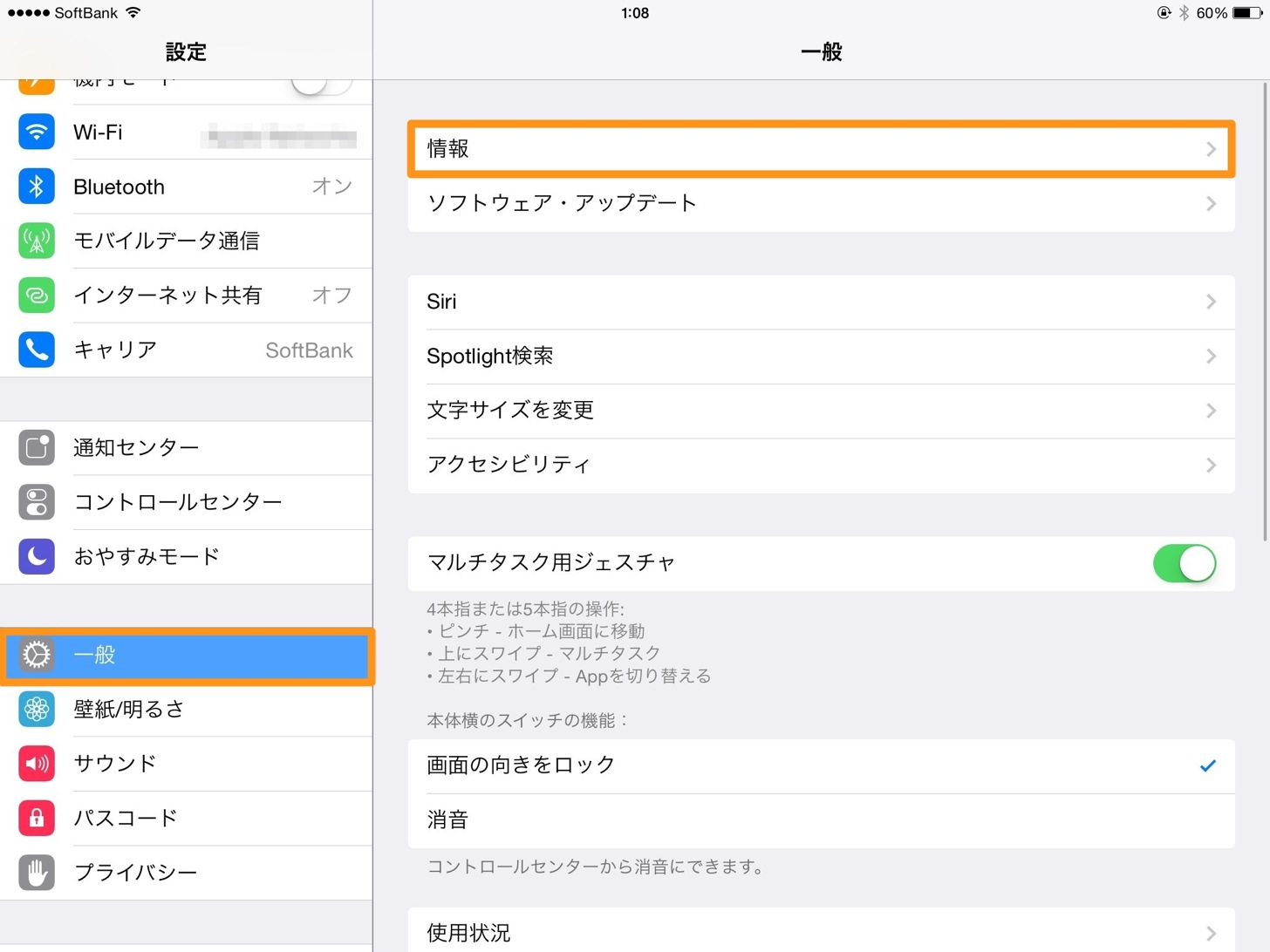
- ホーム画面から「設定」アプリをタップして開きます。
- 左側のメニューから「一般」を選択し、右上に表示される「情報」をタップします。
- 画面中ほどにある「データ通信契約番号」(または「モバイルデータ通信番号」)の項目を確認します。
ここに「090-XXXX-XXXX」「080-XXXX-XXXX」「070-XXXX-XXXX」「020-XXXX-XXXX」などの番号が記載されていれば、それが現在端末に割り当てられている通信番号です。
なお、eSIMを利用している場合も同様の画面で確認できます。複数の回線(デュアルeSIMや物理SIM+eSIMなど)を切り替えて利用している端末環境では、「情報」画面の下部に各通信プランごとの詳細が表示されるため、該当する回線ラベルの契約番号を個別にチェックしてください。
設定で「不明」と表示されるのはなぜ?現場で起きている3つの真相
設定画面を開いたものの、データ通信契約番号の欄に「不明」と表示され、番号がブランクになっているケースは珍しくありません。故障を疑うユーザーも多いですが、実際にはハードウェアの不具合ではなく、システムとSIMカードの仕様上の要因がほとんどです。
「不明」と表示される代表的な理由は主に3点挙げられます。
1. SIMカード内に電話番号情報(MSISDN)が書き込まれていない
最も多い要因が、利用しているSIMカード自体の内部仕様です。SIMカードには固有のID番号(ICCID)と電話番号情報(MSISDN)が記録される領域が存在しますが、格安SIM(MVNO)や一部キャリアのデータ専用SIMでは、MSISDN領域が空欄のまま発行されている仕様が存在します。iPad本体はSIMカードから直接この情報を読み取って画面に反映するため、書き込みがないSIMを読み込んだ場合はシステム上「不明」としか表示できなくなります。
2. キャリアのプロファイル・ネットワーク同期の一時的な不整合
回線開通直後やeSIMのプロファイルを再ダウンロードした直後、あるいはiOSの大型アップデート直後などは、キャリア側の通信プロファイルと端末側のステータス同期が完了しておらず、一時的に「不明」と出力されることがあります。一度機内モードのオン・オフを試すか、端末の再起動を行うことで正常に番号がロードされる事例も確認されています。
3. 所持している端末が「Wi-Fiモデル」である
根本的な盲点として、使っている端末がセルラー非対応のWi-Fi専用モデルであるケースです。Wi-FiモデルにはSIMスロットもeSIM機能も搭載されていないため、当然ながら電話番号という概念自体が存在しません。設定の「情報」を開いても「データ通信契約番号」という項目自体が表示されない仕様になっています。
【モデル別・回線別】iPad電話番号と通信仕様の完全比較表
iPadの通信環境は、モデルの種類(セルラー/Wi-Fi)や契約回線の種別によって番号の有無や確認手段が明確に分かれています。手元の状況を整理するための客観的データを以下の比較表にまとめました。
| モデル/回線種別 | 電話番号の有無 | 設定画面での表示 | 主な確認手段・代替確認先 |
|---|---|---|---|
| セルラーモデル(大手キャリア物理SIM) | あり(データ専用/SMS付き) | 原則「表示あり」(一部例外あり) | 本体「設定」画面、または各社マイページ(My docomo等) |
| セルラーモデル(大手キャリアeSIM) | あり(データ専用等) | 原則「表示あり」 | 本体「設定」画面、eSIM設定プロファイル、マイページ |
| セルラーモデル(格安SIM/MVNO) | あり(回線管理識別用) | 「不明」となる確率が高い | MVNOの契約者マイページ、SIMカード台紙、契約書類 |
| Wi-Fiモデル(全世代共通) | なし(発行されない) | 項目自体が存在しない | 確認不可(管理用番号はシリアル番号・Wi-Fi MACアドレス) |
「番号があるのに通話できない」のは仕様?音声通話の真相
iPadセルラーモデルの利用者が最も抱きやすい疑問の一つに、「電話番号が割り振られているのに、なぜ通常の電話をかけたり受けたりできないのか」という点があります。
この疑問を解くカギは、モバイル通信の契約形態とiPadのハードウェア仕様にあります。
iPadに割り当てられる電話番号は、通信会社が回線をルーティングし、毎月のデータ通信量を個別に計量・管理するための「データ通信契約番号」です。総務省の電気通信番号計画においても、IoT機器やタブレットなどのデータ伝送専用回線には「020」や「090/080/070」帯の番号が機械管理用として割り当てられています。
技術面でも、iPadのOS(iPadOS)およびモデムチップセットには、携帯電話網を通じた標準の音声通話プロトコル(VoLTE回線交換網など)を利用する「電話アプリ」のダイヤラー機能が一切組み込まれていません。そのため、仮に音声通話対応SIMを挿入したとしても、iPad単体で通常の電話番号宛てに電話を発着信させることは不可能な構造になっています。
ただし、インターネット回線(パケット通信)を利用した「FaceTime」「LINE」「Zoom」などのVoIPアプリを使った通話は問題なく行えます。また、同一のApple IDでログインしているiPhoneが近くにある場合、Appleの連携機能「iPhone Cellular Calls(他のデバイスでの通話)」を利用すれば、iPhone経由でかかってきた電話をiPadで受話・発信することは可能です。
【キャリア・MVNO別】iPadの電話番号がどこに書いてあるか確認する方法
本体の設定画面で「不明」と表示されてしまう場合や、外出先から手元にないiPadの番号を調べたい場合は、契約元の通信事業者側から確認するのが確実です。
ドコモ(docomo)で契約している場合
ドコモで契約したiPadの番号を確認するには、会員専用サイト「My docomo」を利用します。dアカウントでログイン後、「ご契約内容」のメニューからペア設定されているデータ通信プラン、あるいは単独契約している回線の電話番号一覧を参照できます。また、手元に紙の「ご契約内容確認書」がある場合は、契約回線欄に明記されています。
auで契約している場合
auの場合は「My au」へアクセスします。au IDでログインし、「契約情報」または「ご契約内容の確認・変更」を開くと、タブレット単体プランやスマートフォンとの「タブレットシェアプラン」等に紐付く11桁の電話番号が表示されます。請求書(Web明細)の請求内訳欄にも番号が記載されています。
ソフトバンク(SoftBank)で契約している場合
ソフトバンクでは「My SoftBank」にログインして確認します。親回線と子回線をまとめて管理している場合は、契約回線切り替えメニューからiPadの回線を選択することで、契約中のデータ通信番号が表示されます。店頭で受け取った「ご契約内容のご案内」の控えにも記載があります。
格安SIM(MVNO各社)や楽天モバイルの場合
IIJmio、mineo、OCNモバイルONE、楽天モバイルなどのMVNOやサブブランドを利用している場合、各社の契約者専用マイページ(Webまたはアプリ)にログインするのが最も確実です。「ご契約中のSIM情報」の項目に、ICCID(製造番号)と並んで電話番号が明記されています。また、SIMカードが届いた際に貼り付けられていたプラスチック製のカード台紙の裏面にも、番号がバーコードと共に印字されているケースが大半です。
【実態検証】知恵袋やSNSで多発する「番号がわからない」トラブル
ネット上の質問コミュニティやSNS上では、iPadの電話番号確認にまつわるトラブルや勘違いの投稿が後を絶ちません。利用者が直面しやすい代表的な落とし穴を検証します。
トラブル1:Webサービスの2段階認証(SMS認証)に使おうとして詰まる
最も頻発しているのが、SNSや金融系アプリなどの会員登録時に「iPadの電話番号」を入力してしまうケースです。データ専用SIMを契約している場合、SMS機能が契約に含まれていなければ認証コード(SMS)は一切届きません。結果として「番号を入力したのにショートメッセージが届かず登録が完了しない」というトラブルに陥ります。認証用には必ずSMS送受信が可能なスマートフォンの番号を使用する必要があります。
トラブル2:解約やMNPの際に番号がわからず手続きが進まない
iPadのセルラー回線を解約したい、あるいは他社へ乗り換えたい場面で、解約手続き画面に「対象の電話番号」の入力を求められて立ち往生するユーザーも多く見られます。本体画面で「不明」になっていると確認できないため、過去の契約完了メールを検索するか、サポート窓口へ契約者氏名と登録住所・生年月日を伝えて照会をかける手間が発生します。
【プロの結論】iPadの契約管理で失敗しないための判断基準
iPadの電話番号や通信仕様を正しく理解することは、不要な通信費の削減や端末選びの失敗防止に直結します。通信環境の最適化に向けた判断基準を整理しました。
セルラーモデル(電話番号あり)を契約すべき人の条件
- 外回り営業や屋外での作業頻度が高い方:テザリングの手間やスマートフォンのバッテリー消費を気にせず、開いた瞬間に高速通信を行いたい環境に適しています。
- 高精度なGPS機能を必須とする方:iPadのWi-Fiモデルには単体GPSが非搭載ですが、セルラーモデルには内蔵されているため、地図アプリやナビゲーションを頻繁に使う方に適しています。
Wi-Fiモデル(電話番号なし)で十分・おすすめな人の条件
- 自宅やオフィス、カフェなどの固定Wi-Fi環境が主戦場の方:わざわざ毎月の月額基本料を払ってデータ通信契約を結ぶ必要性は低く、Wi-Fiモデルで十分です。
- 管理する契約回線を増やしたくない方:データ専用とはいえ回線契約を結ぶと、ID管理や解約忘れのリスクが生まれます。管理コストを極力シンプルに保ちたい方はWi-Fiモデルの運用が推奨されます。
【ipad 電話番号 確認】に関するよくある質問(FAQ)
Q1:Wi-FiモデルのiPadに電話番号はありますか?
A1:いいえ、Wi-Fiモデルには電話番号は一切存在しません。通信モジュール自体がセルラー網に対応しておらず、通信事業者との回線契約も結ばないため、本体識別にはシリアル番号やMACアドレスが使用されます。
Q2:iPadのデータ通信契約番号宛てにショートメッセージ(SMS)は送受信できますか?
A2:契約しているSIMが「SMS機能付きデータSIM」または「音声通話SIM」であれば、対応アプリを通じて送受信できる場合があります。しかし、「データ通信専用SIM(SMSなし)」を契約している場合は、番号が存在していてもSMSの送受信は一切行えません。
Q3:iPadの電話番号宛てにかかってきた電話に出ることはできますか?
A3:通常の携帯電話回線としての通話着信はできません。iPadの番号はデータ通信専用として管理されているためです。ただし、iPhoneと連携させた「他のデバイスでの通話」機能を設定している場合のみ、iPhone宛ての着信をiPadの画面上で受話することは可能です。
Q4:設定アプリのデータ通信契約番号が「不明」のままだと通信に問題が出ますか?
A4:Web閲覧やアプリの利用、動画視聴などの通常データ通信には全く支障ありません。「不明」と表示されるのは単にSIMカード内の電話番号テキスト領域がブランクであるためであり、通信自体に必要なAPN設定やネットワーク接続が正しく行われていれば、通信速度や安定性に悪影響を与えることはありません。
まとめ:仕様を正しく理解してiPadを快適に使いこなそう
iPadの電話番号は、本体の「設定」>「一般」>「情報」から手軽に確認できる一方で、SIMカードの仕様や契約プランによって「不明」と表示されることが日常的に起こり得ます。「不明」と出ても端末の故障ではなく、回線管理用として各キャリアのマイページや契約書類にしっかりと記録されています。
iPadにおける電話番号はあくまでデータ通信を管理するための識別コードであり、単体での音声通話には対応していません。この通信特性と役割の違いを把握しておくことで、認証トラブルや無駄な契約手続きを防ぎ、手元のiPadをよりスマートに活用できるようになるはずです。 (出典: ipad 電話番号 確認(Yahoo!ニュース))
SEOライティングとマーケティング戦略の専門家。分かりやすい解説記事で定評があります。
