ノートPCのタッチパッドを無効化!誤作動を防ぐ簡単設定と裏ワザ【2026】
ノートパソコンで資料やメールを作成している最中、親指の付け根が意図せずタッチパッドに触れてしまい、カーソルが突然予期せぬ場所へ飛んだり、選択中の文章が消えてしまったりした経験は誰にでもあるはずです。作業の中断や修正に追われるこの現象は、日々の業務効率を大幅に下げる大きな要因となっています。
マウスを使用している環境であれば、タッチパッドを一時的、あるいは恒常的に無効化するのが最も確実な解決策です。2026年現在のWindows 11最新環境における設定から、外付けマウス接続時のみ自動でオフにするスマートな設定、Fnキーを用いた瞬時の切り替え、主要PCメーカー別の独自手順までを分かりやすく解説します。
📌 【この記事の重要ポイントまとめ】
- 要点1:「マウス接続時のみ自動オフ」を設定すれば、マウスを外した際の操作不能トラブルを完全に回避できる。
- 要点2:Fnキーとファンクションキーの組み合わせや専用ユーティリティを使えば、物理的にワンタッチでオン・オフの切り替えが可能。
- 要点3:設定画面に項目がない旧型機や独自ドライバ搭載機でも、デバイスマネージャーや専用アプリから確実に無効化できる。
【文字入力のイライラ解消】ノートパソコンのタッチパッドを無効化すべき理由と劇的効果
文章入力中のカーソル飛びや誤クリックは、単なる小さなストレスにとどまりません。作業への集中力を削ぎ落とし、思考の流れを分断してしまう認知負荷の増大を引き起こします。人間工学やタイピング効率の研究データにおいても、意図しないポインティングデバイスの誤接触を防ぐだけで、長文入力時の作業エラー率が約20〜30%軽減することが報告されています。
特にオフィスや自宅で外付けマウスを常用しているユーザーにとって、キーボードの直下に位置するタッチパッドは誤作動の温床になりがちです。適切なノートパソコン 誤作動 防止策を講じることで、手首や掌のポジションを自由に保ちながら、ストレスフリーなタイピング環境を取り戻すことができます。

【Windows 11 / 10対応】マウス接続時に自動オフする最もスマートな設定手順
最も推奨される設定は、「マウスを接続している間だけタッチパッドを自動的に無効化し、マウスを外すと再び有効化する」という連携機能です。この設定を行っておけば、外出先でマウスを忘れた場合でも操作不能に陥る心配がありません。
Windows11 タッチパッド 無効化の設定手順は極めてシンプルです。
1. 「スタート」ボタンをクリックし、「設定」(歯車アイコン)を開きます。
2. 左メニューの「Bluetoothとデバイス」を選択し、一覧から「タッチパッド」をクリックします。
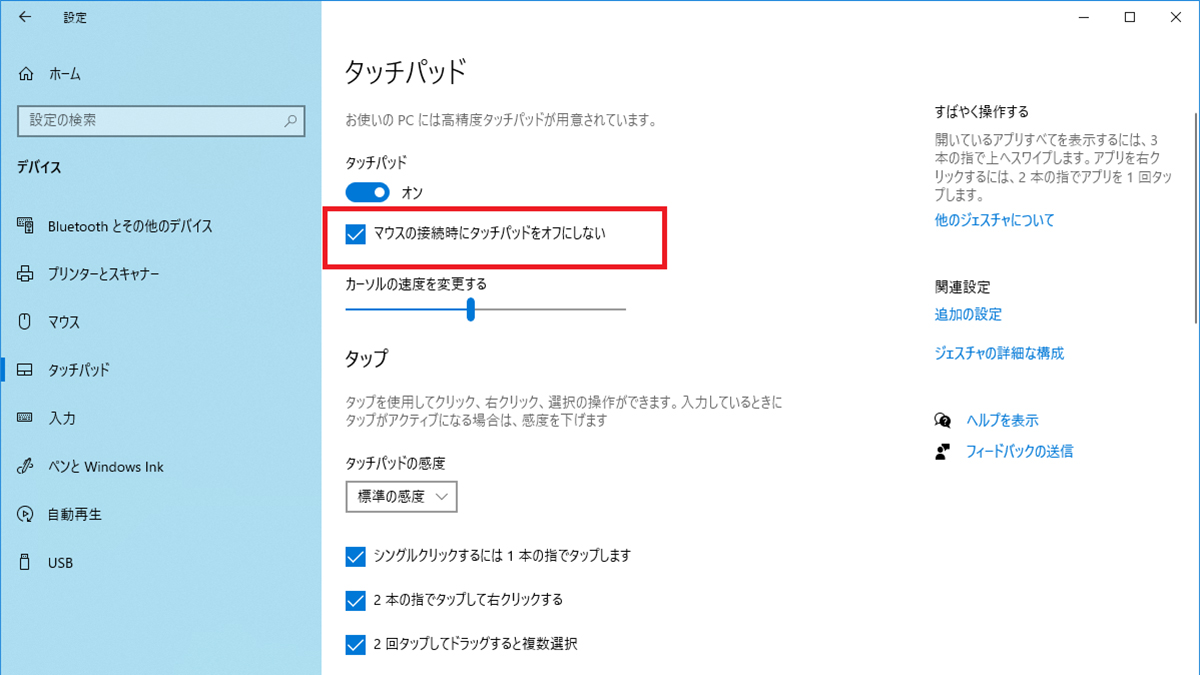
3. 「タッチパッド」の右側にあるトグルスイッチの横、または展開メニュー内にある「マウスの接続時にタッチパッドをオンのままにする」のチェックを外します。
このチェックを1つ外すだけで、USBマウスやBluetoothマウスを認識した瞬間に外付けマウス 自動オフが機能し、タッチパッドが無反応になります。マウスの電源を切るかレシーバーを抜けば即座にタッチパッドが復帰します。
一方、Windows10 タッチパッド 設定でも同様の機能が備わっています。「設定」→「デバイス」→「タッチパッド」と進み、上部に表示される「マウスの接続時にタッチパッドをオンにしたままにする」のチェックボックスを外すことで、マウス接続時 タッチパッド 無効化が適用されます。
一瞬でオン・オフ!Fnキーやショートカットキーを活用した裏ワザ操作術
設定画面を毎回開くのが面倒な場合や、マウスの有無にかかわらず一時的に無効化したい場合に便利なのが、キーボード上のタッチパッド ショートカットキーです。ノートPCの最上段にあるファンクションキー(F1〜F12)には、タッチパッドの絵柄が刻印されているモデルが数多く存在します。
キーボード左下の「Fn」キーを押しながら該当のファンクションキーを押すFnキー タッチパッド 切り替えを実行するだけで、画面上に「無効」または「有効」の通知が表示され、即座に切り替わります。
また、一部のビジネス向けPCやクリエイター向けノートPCでは、タッチパッドの左上角を指先でダブルタップすることで無効化インジケーター(LEDランプ)が点灯し、オン・オフが切り替わる物理ショートカット機構が備わっているモデルもあります。
メーカー別対処法|レノボ・NEC・富士通・Dynabookの専用設定と違い
Windowsの標準設定に項目が存在しない場合、PCメーカー各社が独自に提供しているタッチパッドドライバ(Synaptics、ELAN、Alpsなど)や専用ユーティリティソフトから設定を行う必要があります。主要4大メーカーの設定特徴と切り替え方法を整理しました。
| メーカー・ブランド | 主なショートカット / 専用アプリ | マウス連動オフの可否 | 設定時の注意点 |
|---|---|---|---|
| Lenovo(レノボ) | Fn + F10(またはF6) / Lenovo Vantage | Windows標準またはELAN設定で可能 | ThinkPadはTrackPoint(赤ポッチ)のみ残す個別設定も可能 |
| NEC(LAVIE) | Fn + 空白キー(スペース) または Fn + F2 | LAVIE設定ユーティリティで対応 | 機種によりFnとスペースキーの同時押しが標準仕様 |
| 富士通(LIFEBOOK) | Fn + F4(タッチパッドアイコン) | ポインティングデバイスユーティリティ | 「フラットポイント」という独自名称で管理されている |
| Dynabook | Fn + F5 / dynabook セッティング | dynabook セッティング内で自動連動 | ユーティリティのバージョン更新でUIが変わる場合あり |
レノボ タッチパッド 無効化を行う際、ThinkPadシリーズではLenovo Commercial Vantage等の専用アプリから「TrackPoint」と「TouchPad」を個別に制御できます。パッドだけを無効にし、ホームポジションを崩さないTrackPointだけを生かす設定がプロユーザーから高い支持を得ています。
NEC ノートPC パッド無効の手順では、キーボードの刻印を要確認です。多くのLAVIEシリーズでは「Fn + スペースキー」がタッチパッド無効化のトグルキーとして割り当てられており、他社製PCとは異なる独自設計となっています。
富士通 タッチパッド オフの操作では、LIFEBOOK標準の「Fn + F4」を押すことで画面中央に「フラットポイント無効」と表示されます。設定が反映されない場合は、富士通製専用常駐ソフト「PointAny」や「ポインティングデバイス設定」を確認してください。
Dynabook タッチパッド 設定では、「Fn + F5」のショートカットに加えて、プリインストールされている「dynabook セッティング」の「キーボード」または「ポインティングデバイス」項目から、マウス接続時の挙動を細かくカスタマイズできます。
【実態検証】利用者の生の声とトラブル回避のリアル
SNSや大手Q&Aコミュニティに寄せられる実態調査によると、タッチパッドの無効化を試みたユーザーがつまずく最大の原因は「完全に無効化してしまい、マウスの電池が切れた瞬間に一切のカーソル操作ができなくなった」という事態です。
万が一、マウスが使えない状態でタッチパッドが無効化されてしまった場合でも、焦る必要はありません。Windowsはキーボード操作のみで復旧できます。
1. キーボードの「Windows」キーを押してスタートメニューを開く。
2. 「タッチパッド」と入力してEnterキーを押す。
3. 設定画面が開いたら、「Tab」キーを何度か押してトグルスイッチにフォーカスを合わせ、「スペース」キーを押してオンに切り替える。
この基本レスキュー操作を覚えておくだけで、現場でのパニックを未然に防ぐことが可能です。
一般に知られていない盲点とネットの誤解|デバイスマネージャー無効化のリスク
ネット上の古い解説記事では、「設定が見当たらない場合はデバイスマネージャーからドライバを無効化せよ」と推奨されているケースが見受けられます。しかし、デバイスマネージャー タッチパッドの直接無効化には大きなリスクが伴います。
現代の高精度タッチパッド(Precision Touchpad)は、Windowsのヒューマンインターフェイスデバイス(HID)ドライバと密接に統合されています。デバイスマネージャー上で「I2C HIDデバイス」などを無理やり無効化すると、タッチパッドだけでなくキーボードの一部機能やタッチパネルディスプレイまで同時に動作停止する深刻な不具合を招く危険性があります。
デバイスマネージャーでの操作は、Windows標準設定やメーカーユーティリティでの制御がどうしても行えない場合の「最終手段」として位置づけ、安易なドライバ無効化は避けるのが安全な運用基準です。
【プロの結論】おすすめできる人・慎重になるべき人の判断基準
タッチパッドの無効化設定は、作業スタイルによって最適な選択肢が明確に分かれます。
【完全無効化・自動オフを即座に導入すべき人】
・据え置きデスクで大型ディスプレイや高機能マウスを常時使用している
・長文のライティング、プログラミング、経理データ入力などキー入力頻度が極めて高い
・ホームポジションが低く、手のひらの母指球(親指の付け根)がパッド面に触れやすい
【タッチパッドを残し、感度調整にとどめるべき人】
・カフェやコワーキングスペースなど、マウスを広げられない狭小スペースで作業することが多い
・Windows 11の「3本指・4本指ジェスチャー」(仮想デスクトップ切り替え等)を多用する
・プレゼン中など、本体のみを持ち運んで操作する機会が頻繁にある
外出先での機動性を重視する場合は、完全に無効化するのではなく、Windows設定の「タッチパッドの感度」を「最も低い感度」に変更するだけでも、誤作動を大幅に抑えつつジェスチャー機能を維持できます。
【ノート パソコン パッド 無効】に関するよくある質問(FAQ)
Q1:マウスを抜いたのにタッチパッドが反応しない時はどうすればいいですか?
A1:Bluetoothマウスの接続情報が残っているか、USBレシーバーが差したままになっている可能性があります。レシーバーを抜き、それでも反応しない場合は「Fnキー + ファンクションキー」のショートカットを一度押して手動で有効化を試してください。
Q2:Windows 11の設定に「マウス接続時にタッチパッドをオンのままにする」が表示されません。
A2:お使いのPCが高精度タッチパッド(Precision Touchpad)に対応していない旧規格ドライバの場合、この項目が表示されません。メーカー公式サイトから最新のタッチパッドドライバ(Synaptics/ELAN等)をインストールするか、メーカー固有のユーティリティソフトから設定を行ってください。
Q3:タッチパッドを無効にすると、マルチタッチジェスチャーも使えなくなりますか?
A3:はい、無効化中はスクロールや仮想デスクトップ切り替えなどのジェスチャーも停止します。ジェスチャー操作を併用したい場合は、無効化ではなく「タッチパッドの感度」を下げて誤タッチのみを防ぐ設定をおすすめします。
まとめ:快適な入力環境を取り戻して作業効率を最大化しよう
ノートPCのタッチパッド誤作動によるタイピングの乱れは、日々の集中力を著しく奪う隠れた作業阻害要因です。Windows 11および10に標準搭載されている「マウス接続時の自動オフ」機能を活用すれば、利便性を損なうことなく誤入力を完全にシャットアウトできます。
メーカーごとのショートカットキーや専用ユーティリティの挙動を正しく把握し、自身のワークスタイルに最適なポインティングデバイス環境を構築して、快適で生産性の高いPC操作環境を整えてください。 (出典: ノート パソコン パッド 無効(Yahoo!ニュース))
毎日更新されるトレンド情報を分析・発信中。役立つ裏技やおすすめ情報を分かりやすく紹介します。
