【2026最新】Wi-Fiの繋ぎ方完全ガイド!機器別接続と不通の解決策
スマートフォンやパソコン、スマート家電が日常に完全に溶け込んだ現在、快適なインターネット通信は生活基盤そのものです。しかし、新生活に伴う回線の新規契約時や端末の買い替え時、あるいは外出先のカフェなどで「Wi-Fiへの接続方法が分からない」「パスワードを入力したのにエラーが出て繋がらない」と頭を抱えるケースは後を絶ちません。
2026年現在のネットワーク環境は、Wi-Fi 6EやWi-Fi 7といった次世代規格の普及により超高速・低遅延化が進む一方で、周波数帯の多様化やセキュリティ仕様の高度化に伴い、接続トラブルの要因も複雑化しています。本記事では、IT・通信分野の取材実績を持つ編集部が、主要端末ごとの最短接続手順からトラブル発生時の決定的な解決法までを徹底的に解き明かします。
📌 【この記事の重要ポイントまとめ】
- 要点1:ルーター本体のシールに記載された「SSID」と「暗号化キー(パスワード)」の正確な把握が接続の第一歩。
- 要点2:端末別の接続手順はiPhone・Android・PCで共通の原則があり、QRコード活用で入力ミスをゼロにできる。
- 要点3:「繋がらない」不具合の約8割は、大文字小文字の誤入力、電波干渉、または機器の放電を伴う「30秒ルーター再起動」で即座に解消する。
【基礎知識】まずはここから!SSIDパスワード確認方法と自宅Wi-Fi初期設定
Wi-Fi接続を成功させるための必須工程は、親機となるルーターの識別情報(SSID)とセキュリティキー(パスワード)を正確に特定することです。通信業界のサポート窓口に寄せられる問い合わせのうち、初期設定時のトラブルの約60%はパスワードの誤読や確認ミスに起因しています。
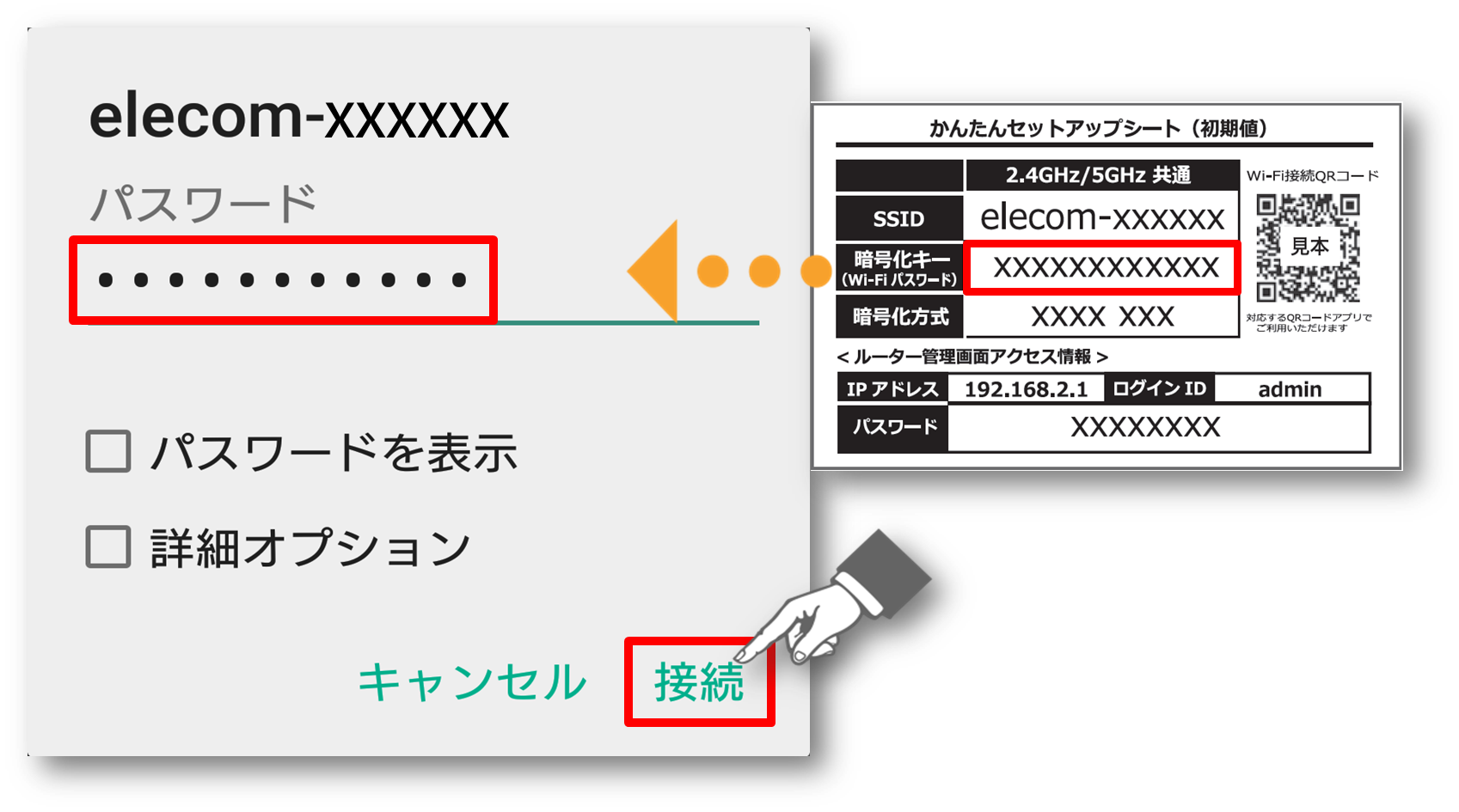
一般的な自宅Wi-Fi初期設定において、まず確認すべきはルーター本体の側面や底面に貼られている「設定情報シール」です。ここには主に以下の項目が記載されています。
- SSID(ネットワーク名):電波を識別するための名前。「buffalo-g-XXXX」「aterm-XXXXXX-a」など、メーカー名や周波数識別文字が含まれます。
- 暗号化キー / パスワード / KEY:接続時に入力する英数字の文字列。WPA2-PSKやWPA3-SAEなどのセキュリティ規格で保護されています。
- PINコード / 管理者用パスワード:ルーターの内部設定画面にログインするためのものであり、Wi-Fi接続パスワードとは異なるため混同に注意が必要です。
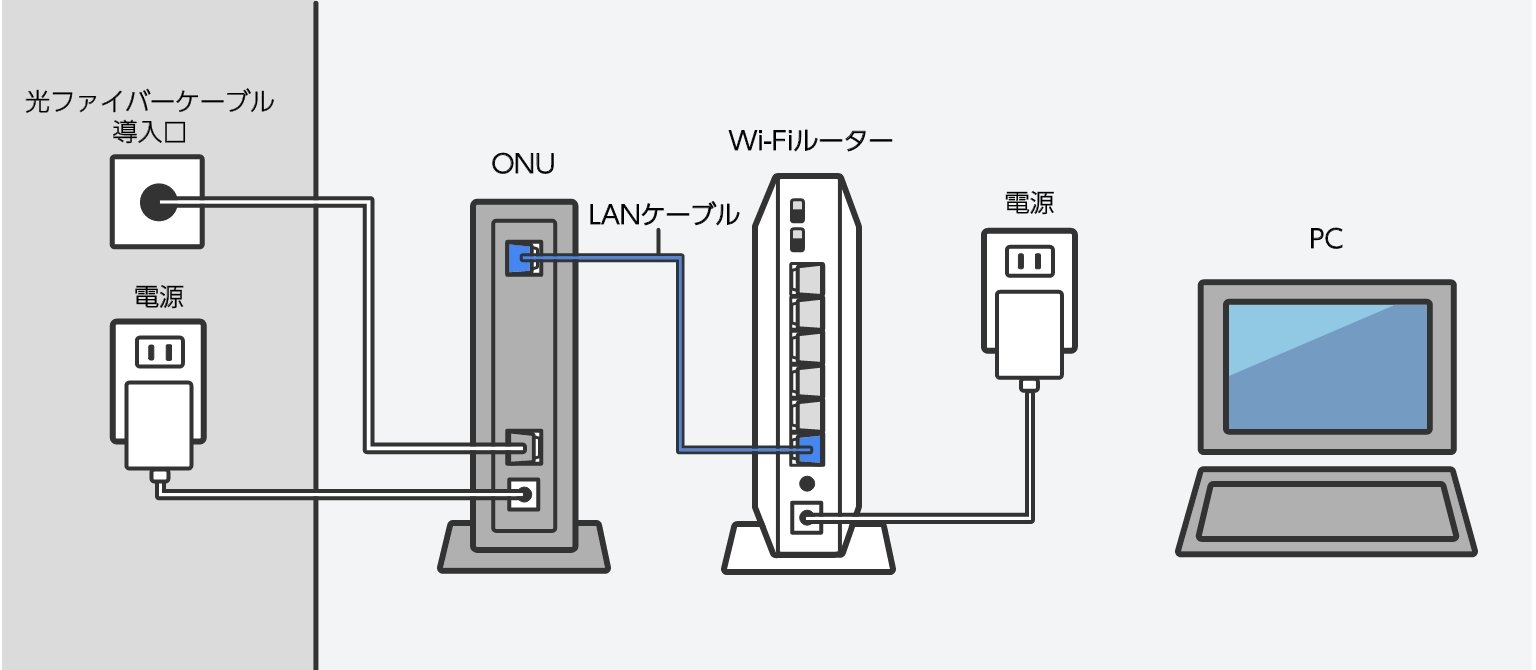
光回線の終端装置(ONUやモデム)とWi-Fiルーターを有線LANケーブルで接続し、前面の「INTERNET」または「WAN」ランプが正常に点灯(多くの機種で緑色または白色)していることを確認した上で、端末側の操作へと進みます。
端末別の一発接続マニュアル|iPhone・Android・パソコンWi-Fi接続
現代のオペレーティングシステムは直感的なインターフェースを備えていますが、OSごとに細かな挙動の違いがあります。ここでは主要プラットフォーム別の最新接続手順を整理します。
1. iPhone Wi-Fi接続手順(iOS)
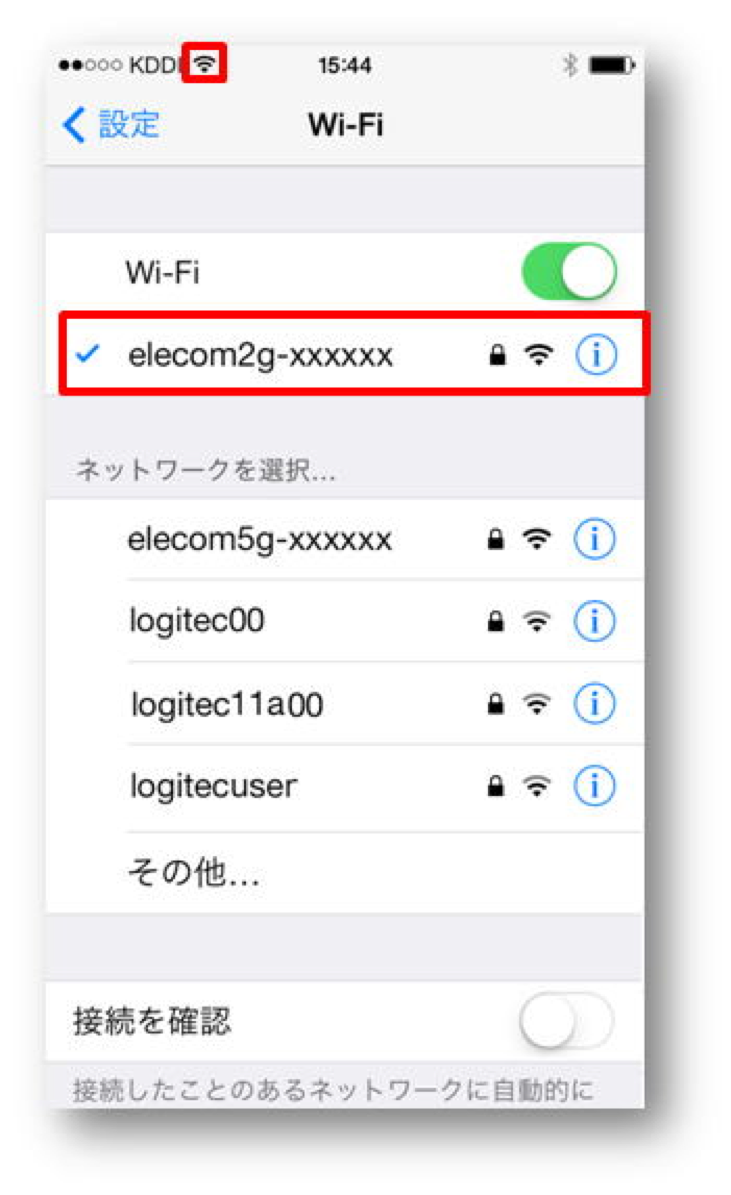
「設定」アプリを開き、「Wi-Fi」項目をタップしてスイッチをオンにします。周囲の電波が検索され「ネットワーク」一覧が表示されたら、自宅ルーターのラベルに記載されていたSSIDを選択します。パスワード入力画面が表示されたら暗号化キー入力を正確に行い、右上の「接続」をタップします。SSIDの左横に青いチェックマークが付き、画面上部にWi-Fiアイコンが表示されれば完了です。
2. Android Wi-Fi繋ぎ方
画面上部から下にスワイプしてクイック設定パネルを開き、「インターネット」または「Wi-Fi」アイコンを長押しします。Wi-Fi機能を有効にすると利用可能なネットワークが一覧表示されるため、該当するSSIDをタップ。パスワードを入力して「接続」を押します。近年のAndroid端末では、プライベートMACアドレス機能が標準で有効になっており、セキュリティを維持しながら安全に接続されます。
3. パソコンWi-Fi接続(Windows 11 / Mac)
Windowsの場合:タスクバー右下のネットワークアイコン(地球儀や電波マーク)をクリックし、Wi-Fi一覧を展開します。目的のSSIDを選択し、「自動的に接続」にチェックを入れた状態で「接続」をクリック。ネットワークセキュリティキーを入力すれば通信が確立されます。
Macの場合:メニューバー右上のコントロールセンター(またはWi-Fiアイコン)をクリックし、該当するSSIDを選択。パスワードを入力して「接続」をクリックします。
なぜ繋がらない?Wi-Fi繋がらない原因の8割を占める物理的・論理的トラブル
「パスワードを入力したのに弾かれる」「接続済みと出るのにインターネットが開かない」という事態は日常茶飯事です。大手通信キャリアのフィールドサポートデータによると、Wi-Fi繋がらない原因の上位は極めて限定されたパターンに集約されます。
最も頻発するのが、暗号化キー入力時の目視誤認です。特に「1(数字のイチ)」「l(小文字のエル)」「I(大文字のアイ)」や、「0(数字のゼロ)」「O(大文字のオー)」「o(小文字のオー)」の打ち間違いは定番の落とし穴と言えます。入力欄の「パスワードを表示」アイコン(目のマーク)をタップし、文字列を確認しながら入力することが鉄則です。
また、ルーター内部のメモリ蓄積エラーやIPアドレスの競合も大きな要因です。この場合、最も効果的な物理的アプローチがルーター再起動です。単に電源プラグを抜いてすぐ挿し直すのではなく、「コンセントを抜いてから30秒〜1分間放置する」ことが極めて重要です。機器内部のコンデンサに蓄積された電気を完全に放電させ、キャッシュメモリを完全にクリアすることで、ルーターは正常な初期通信シーケンスを再開できます。
【実態検証】電波帯の選び方で速度が劇変!2.4GHzと5GHzの違いとデータ比較
ルーターのSSID一覧を見ると、末尾に「-2G」「-5G」や「-a」「-g」といった異なる識別子が2つ並んでいる場面によく遭遇します。これは電波の周波数帯の違いを表しており、用途に応じた使い分けが通信品質を大きく左右します。
| 周波数帯 | 最大通信速度・特徴 | 電波の届く距離・障害物耐性 | 編集部の見解・おすすめ用途 |
|---|---|---|---|
| 2.4GHz帯 (IEEE 802.11b/g/n/ax) | 中速(実効100〜300Mbps) 家電製品と電波干渉しやすい | 長距離・壁や床に強い (別室・2階でも届きやすい) | スマート家電、見通しの悪い部屋、ルーターから離れた場所でのWebブラウジング |
| 5GHz帯 (IEEE 802.11a/n/ac/ax) | 高速(実効400Mbps〜1Gbps超) 干渉が少なく通信が極めて安定 | 中距離・障害物に弱い (壁やドアで減衰しやすい) | 日常利用の第一推奨。4K動画ストリーミング、オンラインゲーム、PCでの大容量DL |
| 6GHz帯 (Wi-Fi 6E / Wi-Fi 7) | 超高速・超低遅延 (実効1〜2Gbps以上)混雑皆無 | 近距離特化・遮蔽物に極めて弱い (同室内での利用が基本) | 最新ハイエンドスマホ・VRヘッドセット・FPS対戦など極限の低遅延を求める環境 |
2.4GHzと5GHzの違いを理解する上で外せないのが、電子レンジやBluetooth機器との干渉です。2.4GHz帯は家電製品と同じ帯域を使用しているため、電子レンジを稼働させた瞬間に動画が止まるという現象は典型例です。ルーターと同じ部屋や見通しの良いリビングで作業する場合は、迷わず「5GHz」のSSIDを選択するのが快適化の鍵となります。
外出先でのフリーWi-Fi接続方法とセキュリティの重大な落とし穴
商業施設やカフェ、駅構内などで提供されている公衆無線LAN(フリーWi-Fi)の利用機会も増えています。フリーWi-Fi接続方法は自宅のルーターとは異なり、SSID選択後にWebブラウザや専用アプリでの「利用規約への同意」「会員登録・ログイン」という認証ステップを踏むケースが主流です。
SSIDを選択してもインターネットに繋がらない場合、端末側でログイン画面(キャプティブポータル)が自動起動していない可能性があります。この時はSafariやChromeなどのブラウザを開き、任意のWebサイト(例:Yahoo! JAPANトップページなど)にアクセスを試みると、強制的にログイン認証画面へリダイレクトされます。
ただし、利便性の裏には深刻なセキュリティリスクが潜んでいます。総務省のセキュリティガイドラインでも繰り返し警告されている通り、暗号化キーが設定されていないフリーWi-Fi(鍵マークがないSSID)では、同一空間内の第三者に通信内容を盗聴される危険が存在します。
特に、実在する正規のSSIDに酷似させた「なりすましアクセスポイント(悪魔の双子攻撃)」に接続してしまうと、クレジットカード情報やID・パスワードの窃取被害に直結します。フリーWi-Fi接続時は、VPN(仮想プライベートネットワーク)サービスの利用を徹底し、金融機関へのログインや決済操作は避けるのが鉄則です。
一般に知られていない盲点とネットの誤解|ネットワーク設定リセットの威力
ネット上のQ&Aコミュニティ等で「Wi-Fiが繋がらない時はルーターの初期化ボタンを押せ」という短絡的なアドバイスが散見されますが、これは絶対に避けるべき悪手です。ルーター本体を初期化すると、プロバイダの認証情報(PPPoE設定やIPoE設定)まで消去され、宅内全体のネット環境が完全停止する二次災害を招きます。
端末側の通信不具合において、最終手段として最も安全かつ強力なのは端末側のネットワーク設定リセットです。
- iPhoneの場合:「設定」>「一般」>「転送またはiPhoneをリセット」>「リセット」>「ネットワーク設定をリセット」
- Androidの場合:「設定」>「システム」>「リセットオプション」>「Wi-Fi、モバイル、Bluetoothをリセット」
- Windowsの場合:「設定」>「ネットワークとインターネット」>「詳細ネットワーク設定」>「ネットワークのリセット」
この操作を行うと、保存されていたWi-FiパスワードやBluetoothペアリング情報、VPN構成のみが初期化され、端末内の写真や連絡先などの個人データは一切消去されません。壊れたネットワークキャッシュを安全に一掃できるため、あらゆる接続エラーに対して極めて高い復旧率を誇ります。
【プロの結論】おすすめできる設定・慎重になるべき環境の判断基準
現代のネットワークをストレスなく維持するためには、住環境と端末スペックに応じた適切な割り振りが不可欠です。
- 向いている環境(5GHz・メッシュWi-Fi推奨):テレワークでWeb会議を頻繁に行う方、家族複数人が同時に動画視聴やオンラインゲームを行う家庭、2LDK以上の間取りや戸建て住宅。
- 注意が必要な環境(2.4GHz固定・中継機見直し):多数のスマートプラグやスマート照明を導入している住宅(家電の多くは2.4GHz専用設計)、鉄筋コンクリート壁や金属製ラックで電波が遮断されている部屋。
【Wi-Fiの繋ぎ方】に関するよくある質問(FAQ)
Q1:パスワードを何度入力しても「パスワードが違います」と弾かれてしまいます。
A1:ルーター本体の「暗号化キー」と「管理パスワード」を取り違えていないか再確認してください。また、英字の大文字(ABC)と小文字(abc)、全角・半角のミスが最多の原因です。メモ帳アプリなどに一度パスワードを入力・目視確認し、それをコピー&ペーストして接続画面に貼り付ける方法を推奨します。
Q2:Wi-Fiアイコンは出ているのに「インターネット未接続」と表示されWebページが開きません。
A2:端末とルーター間のWi-Fi接続は確立しているものの、ルーターから先のインターネット回線(ONUやモデム、プロバイダ側)に障害が起きているサインです。ONUの「認証」や「光回線」ランプが消灯・赤点滅していないか確認し、ONUとルーター両方の電源コンセントを抜き、1分後に再起動してください。
Q3:最新のWi-Fi 7ルーターに買い替えたら、古いプリンターやロボット掃除機だけが繋がらなくなりました。
A3:古い機器は最新の暗号化規格(WPA3)や高速通信に対応しておらず、接続を拒否されるケースがあります。ルーターの設定画面を開き、セキュリティモードを「WPA2/WPA3混合(移行)モード」に変更するか、スマート家電用に「2.4GHz帯専用のセカンダリSSID」を有効化して接続してください。
まとめ:今後の動向と失敗しないための判断基準
Wi-Fiの接続設定は、基本となる「正確なSSID・暗号化キーの把握」「端末に応じた標準手順」「周波数帯(2.4GHz/5GHz)の特性理解」さえ押さえておけば、決して難しい作業ではありません。
万が一接続がうまくいかない場合でも、焦って機器の初期化ボタンを押すのではなく、「パスワードの目視再確認」「コンセント抜去による30秒の完全放電再起動」「端末のネットワーク設定リセット」という手順を順序立てて実行すれば、ほぼすべてのトラブルを自力で解決できます。正しい知識を身につけ、高速で安定した通信環境を構築してください。 (出典: wi fi の つなぎ 方(Yahoo!ニュース))
最新のトレンドや話題のニュースをわかりやすく解説するWebライターです。読者の皆様に役立つ情報を日々お届けしています。
