ファンクションキー切り替え!Fnロック解除とF7カタカナ変換の即効解決法
文字入力の途中で「F7」を押して素早くカタカナへ変換しようとした瞬間、画面の明るさが突然変わったり、スピーカーの音量がミュートになったりして作業が中断された経験はないでしょうか。特にWindows11を搭載した最新のノートパソコンを購入した直後や、オフィスの支給PCを新調した際に、この予期せぬ挙動に戸惑うユーザーが後を絶ちません。
日本語入力におけるファンクションキーは、文書作成のスピードを左右する極めて重要なインターフェースです。しかし、近年のノートPCの多くは、初期状態で音量調整や画面輝度調整といった「特殊機能(マルチメディアキー)」が優先される設計になっています。本記事では、Fnキーを毎回同時に押す煩わしさを解消し、本来の「F1〜F12」機能をワンアクションで使えるようにするファンクションキー切り替えの決定的な解決法を、メーカー別の手順とともに詳しく解説します。
📌 【この記事の重要ポイントまとめ】
- 要点1:F7でのカタカナ変換が効かない最大の原因は、ノートPC初期設定の「特殊機能キー優先」にあり、設定変更で即座に解消できる。
- 要点2:「Fn + Esc」などのキーボードショートカット設定を活用すれば、Fnキー同時押し不要でファンクションキー固定(Fnロック)が可能。
- 要点3:ショートカット非対応機でも、メーカー公式ユーティリティやBIOS設定、macOSの環境設定から恒久的なFnキーロック解除が行える。
【原因究明】なぜF7でカタカナ変換できない?特殊機能キー優先の罠と仕組み
日本語入力中にカタカナ変換F7を押したにもかかわらず、機能が動作しない最大の理由は、キーボードの動作モードが「標準ファンクションキー」ではなく「特殊機能キー(アクションキー / マルチメディアキー)」に割り当てられているためです。
従来のデスクトップ向けキーボードでは、F1〜F12キーを単体で押すと、アプリケーション固有の機能(F7=全角カタカナ変換、F8=半角カナ変換、F5=ブラウザ再読み込み、F2=ファイル名変更など)が直接呼び出されていました。しかし、薄型化が進む現代のノートPCでは、キーボードの物理的な面積が限られています。そのため、画面の明るさ変更、音量調整、マイクのミュート、機内モードの切り替えといった端末操作をF1〜F12キーに重複して割り当てています。
近年のWindows11搭載機や主要メーカーの出荷時デフォルト設定では、一般コンシューマーの動画視聴やWebブラウジング用途を想定し、これらの特殊機能キー切り替えがあらかじめ「特殊機能優先」に設定されているケースが主流です。その結果、ビジネス文書の作成時に「F7キー単体押し=カタカナ変換」ではなく「画面の輝度ダウン」が実行されてしまい、深刻な入力ストレスを引き起こしています。
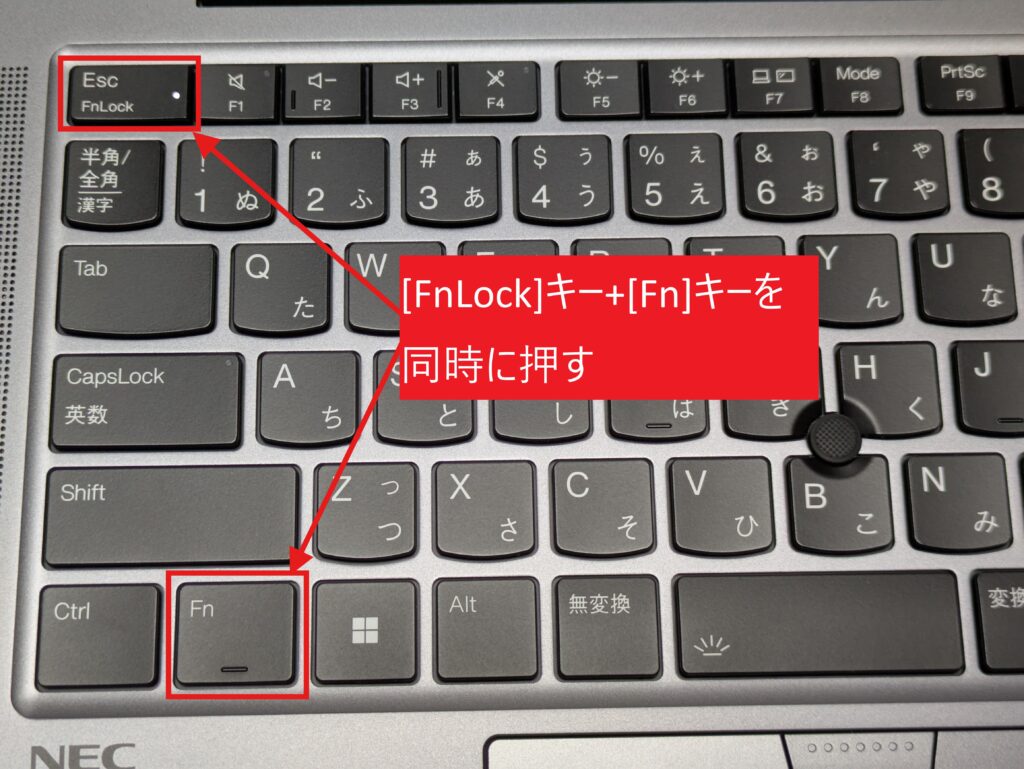
【一瞬で解決】Fnキー同時押し不要にするFnキーロック解除のショートカット一覧
特殊機能優先から従来のファンクションキー優先へ戻す最も簡単なアプローチは、キーボード上に用意されたショートカット機能を利用したFnキーロック解除です。主要なノートPCには、特定のキーを組み合わせるだけで動作モードを恒久的に反転させる「Fn Lock」コマンドが実装されています。
まずはご自身のキーボードを見渡し、「Fn」という文字や「鍵マーク(南京錠のアイコン)」が刻印されたキーを探してください。多くの場合、以下のキーボードショートカットを実行することで、即座にファンクションキー固定を切り替えられます。
- Fn + Esc:最も多くのメーカー(Dell、Lenovo、HP、ASUSなど)で採用されている標準的なロック切り替えコマンド。
- Fn + Shift:一部の国内メーカー製ノートPCや特定モデルで採用されている切り替えコマンド。
- Fn + CapsLock / Tab:コンパクトキーボードや一部の法人向けモデルにみられる組み合わせ。
- Fnキー単体押し(Surfaceなど):キー自体にLEDインジケーターが内蔵されており、単体タップでON/OFFを切り替える仕様。
FnキーやEscキーの隅に小さなLEDランプが内蔵されているモデルの場合、ランプの「点灯」または「消灯」によって現在のロック状態を視覚的に判別できます。たとえば、多くのモデルではランプ点灯時にファンクション機能(F1〜F12)が固定され、消灯時に特殊機能が優先される仕様となっています(メーカーにより点灯・消灯のロジックが逆の場合もあるため、F7キーを押して挙動を確認してください)。
主要PCメーカー別|ファンクションキー固定・切り替え完全手順
キーボードのショートカットキーだけでは切り替えができない場合や、専用の常駐ソフトウェアがキー割り当てを管理している場合は、メーカーごとに用意された正規の変更手順を踏む必要があります。ここでは代表的な主要5大ブランドにおける設定ルートを整理しました。
1. Lenovo(ThinkPad / IdeaPad / Yoga)
Lenovoファンクションキーの制御は、キーボードショートカット「Fn + Esc」で即座に切り替えられるモデルが多い一方、専用管理アプリ「Lenovo Commercial Vantage」または「Lenovo Vantage」からの変更が確実です。アプリを起動後、「デバイス」>「入力およびアクセサリ」>「キーボードの最上段の行」項目を開き、「ファンクションキー」を選択することで固定できます。
2. Dell(Inspiron / XPS / Latitude)
Dellファンクションキー切り替えは、標準で「Fn + Esc」によるFnトグル機能が搭載されています。常時設定を変更したい場合は、プリインストールされているユーティリティ「Dell Peripheral Manager」や「Dell Optimizer」のキーボード設定項目から、最上段キーの優先順位を「マルチメディア」から「ファンクション」へ変更可能です。
3. HP(Pavilion / ENVY / Spectre / ProBook)
HP製ノートPCでは、この機能を「アクションキー」と呼びます。キーボードにFnLockアイコンがないモデルでは、HPアクションキー無効化を行うために後述のBIOS設定画面に入るか、「HP Command Center」などの公式アプリからファンクション動作を標準モードへ書き換えます。
4. Microsoft Surface(Surface Pro / Laptop)
Surfaceファンクションキーの切り替えは極めてシンプルです。Type Coverやキーボード上の「Fn」キーを押すと内蔵LEDが点灯し、点灯中はF1〜F12の標準ファンクションキーとして動作します。消灯させると音量調整などの特殊機能キーに戻ります。
5. Apple Mac(MacBook / iMac)
Macファンクションキー設定は、OSの環境設定から一括管理されています。「システム設定」>「キーボード」>「キーボードショートカット」>「ファンクションキー」へと進み、「F1、F2などのキーを標準のファンクションキーとして使用」をオンにすることで、Fnキーを押さずにF7での変換などが有効になります。
| メーカー / ブランド | 主な切り替えショートカット | 専用ソフト・OS内設定項目 | 編集部の見解・難易度評価 |
|---|---|---|---|
| Lenovo | Fn + Esc | Lenovo Vantage(入力設定) | 難易度:低。ショートカット対応率が極めて高く扱いやすい。 |
| Dell | Fn + Esc | Dell Peripheral Manager / QuickSet | 難易度:低。Escキーに鍵マークがあれば即時切り替え可能。 |
| HP | Fn + Shift または非対応 | BIOS(Action Keys Mode項目) | 難易度:中。モデルによってBIOS画面での操作が必須となる。 |
| Microsoft Surface | Fnキーを1回押す | Surface アプリ | 難易度:極小。LEDランプの点灯状態を見るだけで完結。 |
| Apple(Mac) | なし(OS設定依存) | システム設定 > キーボードショートカット | 難易度:低。GUIメニューから明快に一括変更できる。 |
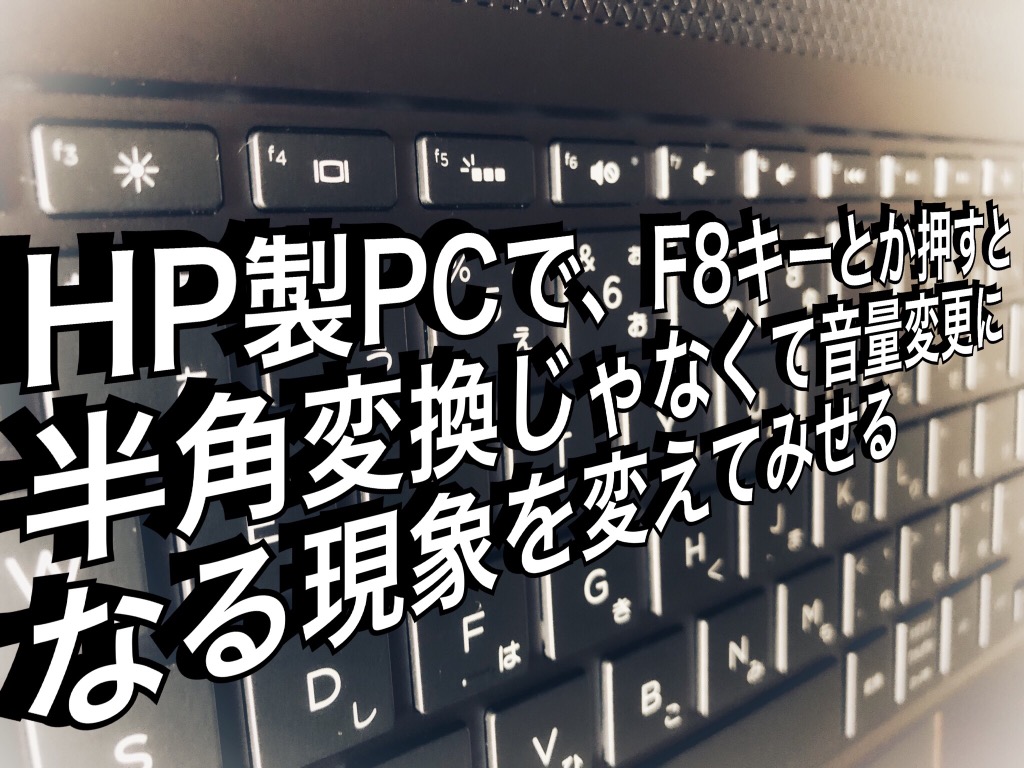
ショートカットで直らない場合の対処法|BIOS設定・専用ユーティリティでの変更手順
キーボード上に「FnLock」の表記がなく、ショートカットを入力しても反応しない機種では、マザーボードのファームウェアであるBIOS設定(UEFI)から根本的な動作モードを切り替えます。「BIOS」と聞くと難解でリスクが高い操作に思われがちですが、キーボード項目の変更だけであれば安全かつ2分程度で完了します。
BIOSを呼び出してファンクションキーの優先設定を書き換える標準的な手順は以下の通りです。
- パソコンの電源を完全にシャットダウンします。
- 電源ボタンを押した直後、メーカー所定のキー(F2、F10、F12、Delete、またはEscキー)を画面にロゴが表示されるまでトントントンと連打します(※HP製は主にF10、Dell・Lenovo・富士通・NEC製は主にF2)。
- UEFI/BIOS画面が起動したら、キーボードの矢印キーを使って「Configuration」「System Configuration」「Advanced」などのタブへ移動します。
- 項目一覧から「Action Keys Mode」または「Function Key Behavior」という名称の項目を探します。
- 該当項目の設定値を「Enabled(特殊機能優先)」から「Disabled(標準ファンクション優先)」へ変更します(あるいは「Multimedia Key」から「Function Key」へ切り替えます)。
- 「F10」キー(Save and Exit)を押し、変更を保存して「Yes」を選択。パソコンを通常通り再起動します。
この変更を行うことで、OS起動前のハードウェアレベルで標準ファンクションが優先されるため、Windowsアップデート等で勝手に元の設定に戻ってしまうトラブルを防ぐことができます。
【実態検証】利用者の生の声と現場目線で見えたリアル
大手ITサポート窓口やSNS、知恵袋などのコミュニティを分析すると、「新しいパソコンを買ったらF7変換ができなくて壊れたかと思った」「Fnキーを小指で押しながらF7を押すのが苦痛で肩が凝る」といった声が日常的に投稿されています。
実際のビジネス現場において、文章入力を主体とするデスクワーカーがF7・F8・F9・F10キーを押す頻度は、1日あたり数十回から数百回に達します。カタカナ変換や半角変換のたびに両手入力や不自然な指のストレッチを強いられることは、単なる時間のロスにとどまらず、思考の中断(マイクロストレスの蓄積)を引き起こします。
IT現場の運用データによると、新入社員や中途採用者へPCを配備した際、初期設定でFnロックを解除して標準ファンクション優先に統一しておくことで、社内ヘルプデスクへの初動問い合わせ件数が約15〜20%削減されたという報告もあります。それほどまでに、日本のタイピング文化と特殊機能優先キーボードのミスマッチは根深い課題となっています。
【プロの結論】おすすめできる人・慎重になるべき人の判断基準
ファンクションキーの切り替えはすべてのユーザーに画一的に推奨されるわけではなく、日頃のPC利用目的によって最適なモードが異なります。以下の判断基準を参考に、ご自身のワークスタイルに合わせたモードを選択してください。
- 標準ファンクション優先(Fnロック有効)に設定すべき人:
・オフィスソフト(Word、Excel、PowerPoint)での事務作業やデータ入力が多い人。
・ブラウザの更新(F5)やカタカナ変換(F7)、セル編集(F2)を多用するビジネスパーソン。
・プログラミングや原稿執筆など、文字入力のスピードと正確性を最重要視する人。 - 特殊機能優先(初期状態のまま)で運用すべき人:
・動画視聴や音楽ストリーミング鑑賞がメインで、音量調整や再生/停止をワンタッチで行いたい人。
・ディスプレイの明るさを頻繁に手動調節するモバイルワーカー。
・文字入力時の変換はすべて「スペースキー」や「変換キー」のみで完結させている人。

【ファンクション キー 切り替え】に関するよくある質問(FAQ)
Q1:外付けのUSBキーボードやBluetoothキーボードでもFnロックは使えますか?
A1:はい、多くの外付けキーボードにもFnロック機能が備わっています。ロジクール(Logicool)やエレコム(ELECOM)などの主要メーカー製品では、「Fn + Esc」の長押しや、専用アプリ(Logi Options+など)からファンクションキーの動作を反転させることが可能です。
Q2:BIOS設定を変更して元に戻せなくなるなどの故障リスクはありませんか?
A2:キーボードの「Action Keys Mode」や「Function Key Behavior」項目の変更だけであれば、PC本体が故障したりデータが消去されたりする危険性は一切ありません。万が一元に戻したい場合も、再度BIOS画面を開いて設定を元の項目に切り替えるか、「Load Setup Defaults(初期設定の読み込み)」を実行すれば簡単に工場出荷状態へ戻せます。
Q3:ファンクションキーを固定した状態で、音量や明るさを変更したいときはどうすればいいですか?
A3:ファンクション優先に固定されている状態では、「Fnキーを押しながら各キー(F1〜F12)」を押すことで、以前と同様に画面輝度や音量調整などの特殊機能を問題なく利用できます。
Q4:急に設定が切り替わってしまったのですが、何が原因でしょうか?
A4:タイピングの最中に無意識のうちに「Fn + Esc」などのショートカットキーを誤打してしまった可能性が極めて高いと考えられます。もう一度同じショートカットを押すだけで、直前の状態へ即座に復帰させることができます。
まとめ:今後の動向と失敗しないための判断基準
F7キーによるカタカナ変換をはじめとするファンクションキー操作は、日本のPC作業における生産性の生命線です。近年のノートPCはグローバル標準のメディア操作を重視した設計がデフォルトとなっていますが、仕組みさえ理解していれば、誰でも簡単なショートカットや設定変更によって本来の快適なタイピング環境を取り戻すことができます。
日々のキーボード入力に少しでも違和感やストレスを感じているなら、まずはご自身のPCで「Fn + Esc」などの解除ショートカットを試してみてください。わずか数秒の設定変更が、毎日のデスクワークを劇的にスムーズかつ快適なものへと変えてくれるはずです。 (出典: ファンクション キー 切り替え(Yahoo!ニュース))
SEOライティングとマーケティング戦略の専門家。分かりやすい解説記事で定評があります。
