エクセル並び替え完全攻略|データ崩れ防止と自動ソートの極意
日々のデスクワークで「エクセルの並び替えを実行したら、隣のデータとズレて表全体が崩壊した」「五十音順や日付順にしたはずなのに、意図しない順番になってしまう」というトラブルに直面した経験を持つ方は少なくありません。Microsoft Excelにおけるデータソートは、業務効率化の基本でありながら、一歩間違えると元に戻せない重大なデータ破損事故につながるリスクを孕んでいます。
2026年現在のビジネス実務では、従来の「手動ソート」だけでなく、元データを破壊せずにリアルタイムで反映させる「関数による自動更新」の導入が標準化しつつあります。本稿では、現場で頻発する並び替えトラブルの根本原因を暴き、複数条件の設定から最新の関数テクニックまで、失敗しないための実践ノウハウを体系的に解説します。
📌 【この記事の重要ポイントまとめ】
- 要点1:データ崩れや意図しないソートの主原因は「結合セル」「文字列として保存された数値/日付」「ふりがな情報の欠落」にある
- 要点2:複数条件の並び替えやショートカットキー、テーブル機能を活用することで、行の連動性を保ちつつ作業時間を大幅に短縮できる
- 要点3:SORT関数やSORTBY関数を取り入れることで、元データを保持したまま「自動更新される並び替え環境」を構築可能である
【実態検証】なぜエクセルの並び替えでデータが崩れるのか?現場の悲鳴と失敗原因
実務現場やSNS、各種コミュニティでは「並び替えを行ったら氏名と電話番号がテレコになり、顧客リストが使えなくなった」「元に戻す操作(Ctrl + Z)が効かず、数時間分の作業が水泡に帰した」という悲痛な声が後を絶ちません。こうした事故が発生する背景には、Excelの仕様と人間の認知ギャップによる構造的な要因が存在します。
エクセル並び替えできない原因やエクセル並び替えデータ崩れる事態を引き起こす主なトリガーは、以下の4点に集約されます。
- 1. セルの結合:並び替えを行いたい範囲内にセル結合が存在すると、Excelは行ごとの正しい並び替え順序を計算できず、「この操作には、すべての結合セルを同じサイズにする必要があります」という警告を出して処理を停止させます。
- 2. 空白行・空白列による「表の分断」:表の途中に完全に空の行や列が存在すると、Excelはそこをデータの切れ目と誤認識します。結果として表の一部だけがソートされ、エクセル並び替え行連動が外れてデータがバラバラに狂ってしまいます。
- 3. データ型の不一致(数値と文字列の混在):「10」という値が数値として入力されているセルと、先頭にアポストロフィが付くなどして文字列として認識されているセルが混在している場合、昇順に並べ替えても「1, 10, 2, 20」のように文字コード順でソートされ、意図した数値順になりません。
- 4. 選択範囲の誤り:1列だけを選択した状態で並び替えを実行すると、「選択範囲を拡張しますか?」というダイアログが表示されます。ここで誤って「現在選択されている範囲を並べ替える」を選んでしまうと、その列だけがソートされ、隣接する他の列の行データと完全にズレてしまいます。
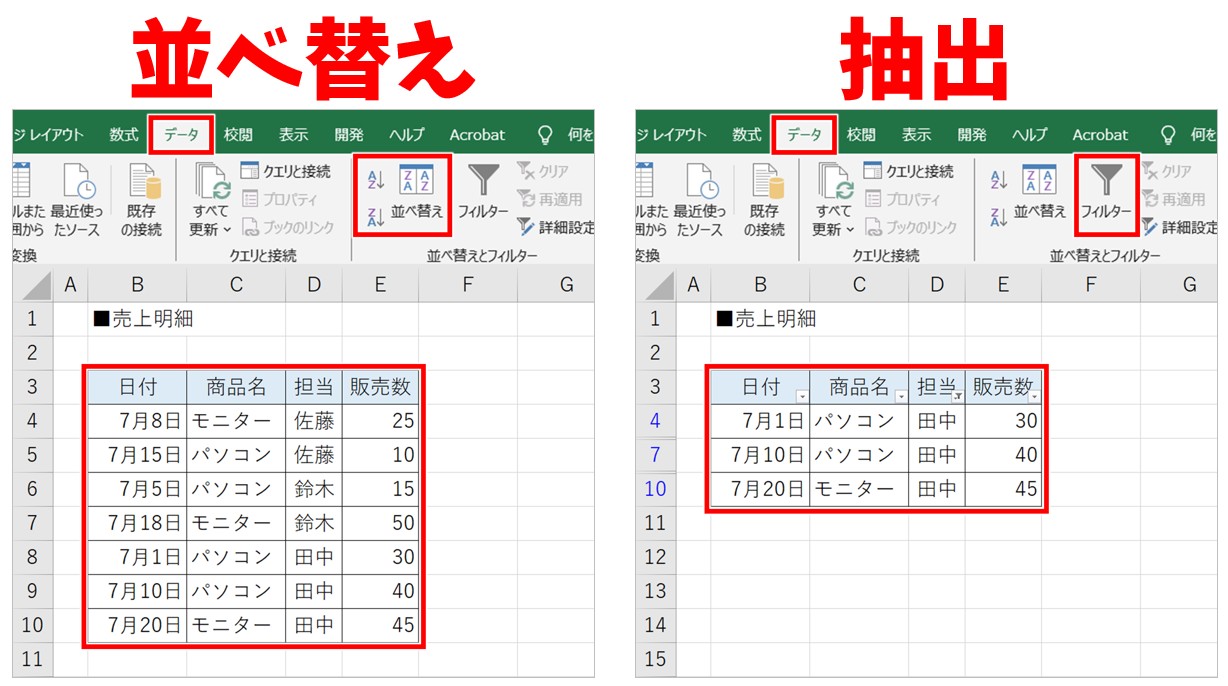
基本からマスターする昇順・降順切り替えとショートカットキーの時短術
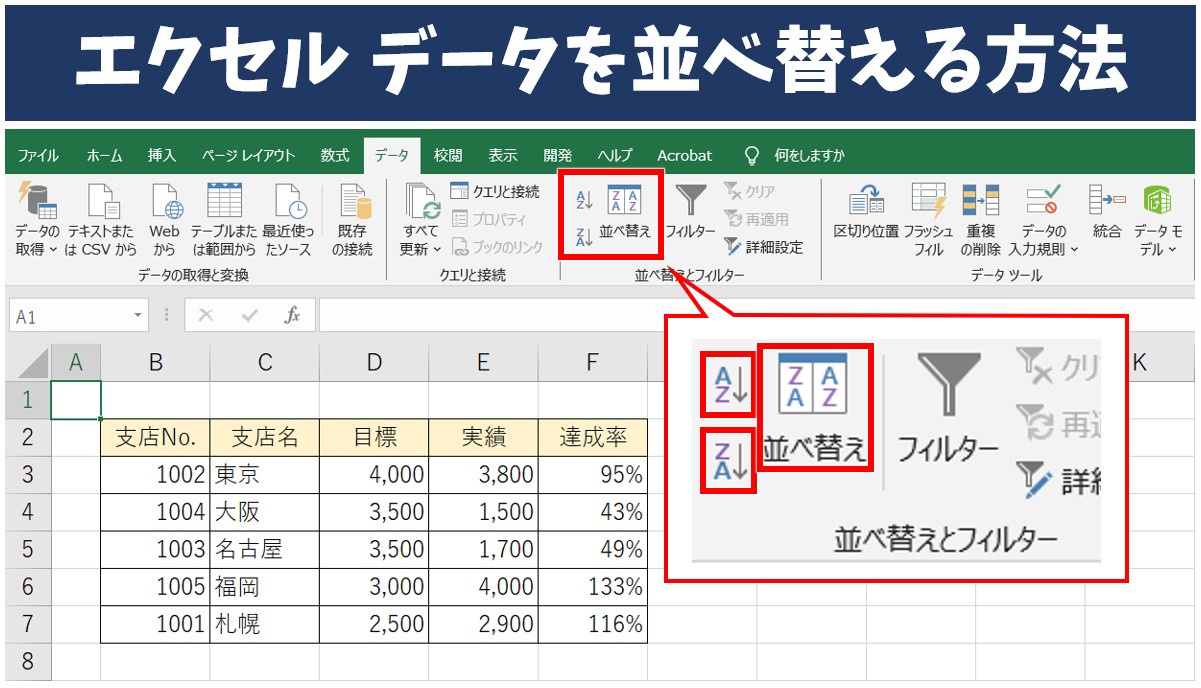
並び替えの基本操作であるエクセル昇順降順切り替えは、リボンの「データ」タブからだけでなく、ショートカットやフィルター機能を活用することで劇的な効率化が可能です。
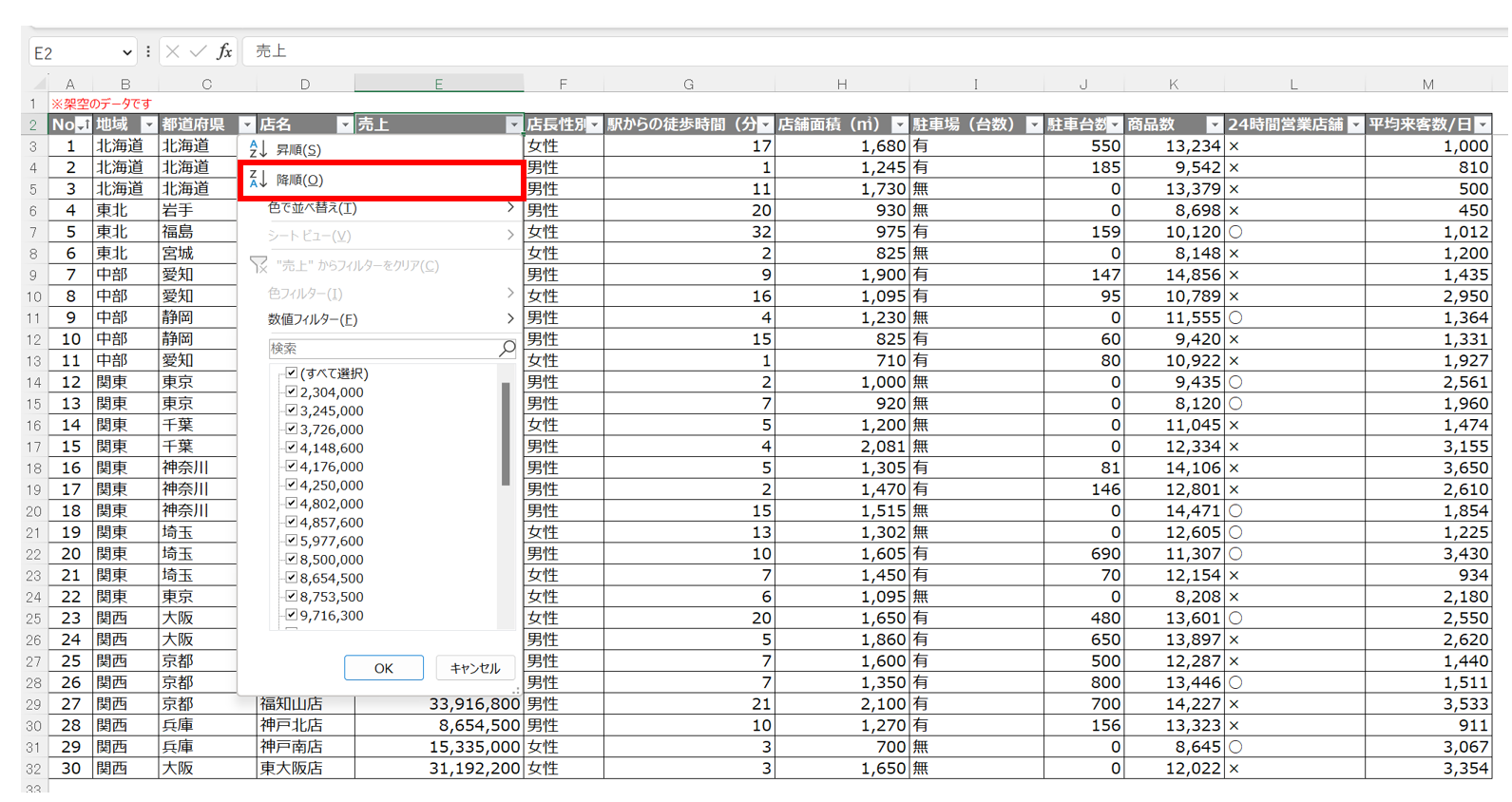
実務で頻繁に行われるエクセルフィルター並び替えでは、表の見出しにフィルター(Ctrl + Shift + L)を設定し、各列のドロップダウンメニューから「昇順」または「降順」を選択する手法が最も直感的です。この方法を使えば、表全体の行連動を崩すことなく安全に並び替えることができます。
さらに作業スピードを高めるなら、以下のエクセル並び替えショートカットキーを覚えておくことが推奨されます。
- Ctrl + Shift + L:フィルターの適用・解除(表全体の連動を保つ基本)
- Alt → A → S → A(順番に押す):選択列を基準にして「昇順」に並び替え
- Alt → A → S → D(順番に押す):選択列を基準にして「降順」に並び替え
- Alt → A → S → S(順番に押す):詳細な「並べ替え」ダイアログボックスを開く
また、データ破損事故を根本から防止する最も確実な手法は、表全体をあらかじめ「テーブル化」(Ctrl + T)しておくことです。テーブル構造にしておけば、データの追加や削除があっても自動的に範囲が拡張され、並び替え時にも列のズレが原理的に発生しなくなります。
複数条件・五十音順・日付順を正確に処理する実践テクニック
単一列のソートだけでなく、実務では「部署ごとに分けた上で、売上順に並べる」といった複雑な処理が求められます。このような場面ではエクセル並び替え複数条件のダイアログを活用します。
「データ」タブの「並べ替え」をクリックすると、複数のキーを設定できるウィンドウが開きます。「最優先されるキー」に大項目(例:部署名)を指定し、「レベルの追加」ボタンを押して「次に優先されるキー」に小項目(例:売上金額)を設定することで、階層構造を持った正確なソートが実現します。
また、実務でつまずきやすい特殊な並び替えパターンには以下の対応策が必要です。
- エクセル並び替え五十音順の落とし穴:漢字の氏名などを五十音順に並べ替える際、意図通りにならない最大の理由は「ふりがな(Phonetic)情報」の欠落です。Webや外部システムからコピー&ペーストしたデータにはふりがな情報が含まれておらず、Excelは漢字の文字コード(JISコード順など)で並べ替えてしまいます。これを解決するには、一度
PHONETIC関数でふりがなを取り出すか、ふりがな列を明示的に設けてそこを基準にソートするのが確実です。 - エクセル並び替え日付順の不具合:日付順に並ばない場合、日付が「2026/04/01」のようなシリアル値ではなく、「2026.04.01」などの文字列として入力されている可能性があります。
DATEVALUE関数や「区切り位置」機能を使って日付形式へ一括変換することが必須です。 - エクセル並び替えランダムによるシャッフル:アンケートのサンプリングや席替え、抽選などで順序を無作為にしたい場合は、空いている列に
=RAND()と入力して乱数を発生させ、その乱数列を基準に昇順または降順でソートすることで完全なランダム配置が可能です。
【徹底比較】手動ソートVS関数自動ソート|実務効率と安全性の検証データ
従来の「手動ソート」や「フィルター操作」と、Microsoft 365環境で主流となった「動的配列関数(SORT/SORTBY)」の違いを客観的な指標で比較しました。
| ソート手法 | 操作手順・工数 | データ破損リスク | 編集部の見解・実務評価 |
|---|---|---|---|
| 手動並べ替え(ダイアログ) | 範囲選択 → ダイアログ設定(中工数) | 高(元データを直接上書き) | 一時的な分析には手軽だが、元の入力順序が失われるため共有シートでは非推奨。 |
| オートフィルターソート | 見出しの▼をクリック(低工数) | 中(範囲外データの取り残しに注意) | 日常的なデータ確認には最適。ただし空白行が存在すると連動が崩れる危険がある。 |
| テーブル機能+ソート | Ctrl+Tで構造化後にソート(低工数) | 極めて低(行連動が保証される) | 手動運用の完成形。データの追加にも強く、列ズレ事故を構造的に防ぐことができる。 |
| SORT関数 / SORTBY関数 | 別セルに数式を入力(初期設定のみ) | ゼロ(元データ非破壊・完全連動) | エクセル並び替え自動更新を実現する最強の選択肢。ダッシュボードや定例レポートに必須。 |
モダンExcelの新常識!SORT関数による「並び替え自動更新」の完全解説
近年、Excelのアップデートによって追加された動的配列(スピル)機能の中でも、実務効率を飛躍的に高めたのがSORT関数とSORTBY関数です。これらの関数を使いこなすことで、元データを直接操作することなく、常に指定した順序でリアルタイムにソートされた結果を出力できます。
SORT関数の基本構文と使い方
SORT関数使い方の基本構文は以下の通りです。
=SORT(配列, [並べ替えインデックス], [並べ替え順序], [列の並べ替え])
- 配列:並び替えを行いたい元のデータ範囲(例:
A2:D100) - 並べ替えインデックス:基準にしたい列の番号(左から数えて何列目か。例:売上列が3列目なら
3) - 並べ替え順序:
1で昇順、-1で降順(省略時は昇順) - 列の並べ替え:行方向の並び替えは
FALSEまたは省略
例えば、A列(氏名)からC列(売上)までの表があり、売上の高い順(降順)に別エリアへ自動出力したい場合は、出力先の一番左上のセルに=SORT(A2:C50, 3, -1)と入力するだけで、範囲全体がスピルによって展開されます。元データに数値修正や新規行追加があれば、並び替え結果も一瞬で自動更新されます。
複数列を基準にするなら「SORTBY関数」
さらに柔軟に、元表の列番号を意識せず「部署列を昇順、売上列を降順」のように複数キーで並べ替えたい場合は、SORTBY関数が威力を発揮します。
=SORTBY(A2:C50, B2:B50, 1, C2:C50, -1)
この記述により、数式を壊す心配なく安全かつ動的なデータ集計環境が完成します。
一般に知られていない盲点とネットの誤解
実務現場では、間違った思い込みやネット上の不正確な情報によってデータ破損を招くケースが散見されます。特に警戒すべき3つの盲点を整理しました。
- 誤解1:「元に戻す(Ctrl + Z)」があればどんな操作をしても安心である:
並び替えを実行した後、一度ファイルを上書き保存して閉じてしまったり、VBAマクロを実行したりすると、アンドゥ履歴は完全に消去されます。元の並び順(ID順や入力順)に戻せなくなるリスクを避けるため、手動ソートを行う際はあらかじめ「連番(初期ID)列」を作っておくのが鉄則です。 - 誤解2:見た目上揃っていれば、数値や日付として並び替えられる:
先頭に半角スペースが入っていたり、全角数字が混ざっていたりすると、Excelは文字列として処理します。一見すると昇順・降順に並んでいるように見えても、データの一部が最後尾に押し出されるなどのサイレントエラーが発生します。 - 誤解3:SORT関数を使えば元データも自動で整列される:
SORT関数は「指定した範囲を並び替えた結果を別のセルに表示する」非破壊関数です。元データそのものの行順序が書き換わるわけではありません。「元表を綺麗にしたい」のか「ソートされた別表を作りたい」のかを明確に区別して運用する必要があります。
【プロの結論】おすすめできる人・慎重になるべき人の判断基準
Excelの並び替え手法は、業務の性質や関わるメンバーのリテラシーに応じて最適な選択肢が異なります。
- 「テーブル機能+フィルターソート」が向いている組織:
複数人が共有ファイル上で直接入力・閲覧を行う現場。操作が直感的であり、テーブル化によって列ズレ事故を予防できるため、最も安全な運用が可能です。 - 「SORT/SORTBY関数による自動化」が向いている組織:
集計ダッシュボードや月次レポートの作成者。入力用シートと閲覧用シートを明確に分離し、入力作業者が数式やレイアウトを壊せないように設計したい場合に絶対的な効果を発揮します。 - 「手動ダイアログソート」を慎重に扱うべきケース:
元データのバックアップがない環境や、結合セルが多用された帳票フォーマット。ヒューマンエラーが発生した際のリカバリーコストが極めて高いため、安易な実行は避けるべきです。
【エクセル 並び 替え】に関するよくある質問(FAQ)
Q1:漢字の氏名を五十音順(あいうえお順)に並び替えると、順番がおかしくなるのはなぜですか?
A1:外部から貼り付けたデータなどで「ふりがな(Phonetic)情報」が失われていることが原因です。Excelはふりがながない場合、文字コード順でソートしてしまいます。対応策として、=PHONETIC(セル)でふりがなを取り出すか、ふりがな入力列を別途作成してその列を基準に並び替えてください。
Q2:並び替えを行ったら、一部の列だけが動いてデータが狂ってしまいました。直せますか?
A2:ファイルを保存・終了する前であれば、直ちにCtrl + Zを押して操作を取り消してください。もし保存して閉じてしまった場合、元の状態を復元するのは困難です。再発防止策として、作業前にシートを複製するか、表全体をCtrl + Tでテーブル化してから並び替えを行ってください。
Q3:並び替えを実行するたびに、左端の行番号(1, 2, 3...)まで順番が変わってしまいます。連番を固定するには?
A3:行番号を手入力していると並び替え時に一緒に移動してしまいます。=ROW()-1や=SEQUENCE(COUNTA(B:B)-1)といった数式を使って連番を自動生成させておけば、データをどのように並び替えても1からの連番表示が保たれます。
Q4:特定の文字順(例:「役職:部長 → 課長 → 係長 → 一般」)で並び替えることはできますか?
A4:可能です。「並べ替え」ダイアログボックスの「順序」の項目で「ユーザー設定リスト」を選択し、任意の並び順(部長, 課長, 係長, 一般)を登録・指定することで、五十音順や数値順以外の独自ルールでソートできます。
まとめ:手作業ソートから脱却し、事故ゼロの自動化環境を構築する
エクセルにおける並び替えは、単なるデータの並べ直しにとどまらず、業務の正確性とスピードを左右する極めて重要な工程です。データ崩れを防ぐためには、結合セルの排除やデータの型統一といった「事前準備」を徹底した上で、テーブル機能(Ctrl + T)による行連動の担保が欠かせません。
さらに、Microsoft 365の強力な機能であるSORT関数を活用すれば、従来の「手動で並び替えてはミスに怯える」ストレスから完全に解放されます。本稿で紹介したショートカットキーや関数テクニックを実務に導入し、安全で効率的なデータ管理体制を構築してください。 (出典: エクセル 並び 替え(Yahoo!ニュース))
毎日更新されるトレンド情報を分析・発信中。役立つ裏技やおすすめ情報を分かりやすく紹介します。
