ICloudの写真を削除するとiPhoneも消える?本体だけ残す安全手順
「iCloudのストレージ容量が限界に達したため、クラウド上の写真だけを整理しようとしたら、iPhone本体の大切な思い出まで一瞬で消え去ってしまった」――こうした深刻なデータ消失トラブルが、多くのユーザーの間で後を絶ちません。Appleのクラウドサービスは利便性が高い反面、その連携構造を正しく把握していないと、取り返しのつかない誤操作を引き起こす危険性を常に孕んでいます。
Apple公式サポートへの問い合わせや各種コミュニティでも頻出するこの問題ですが、適切な設定手順を踏むことで「iCloud上のデータのみを安全に削除し、iPhone本体にはオリジナル写真を完全に残す」ことが可能です。2026年最新のiCloud仕様を踏まえ、同期の基本原理から確実なデータ分離手順、万が一の誤削除からの復元ルートまでを徹底的に検証・解説します。
📌 【この記事の重要ポイントまとめ】
- 要点1:「iCloud写真」が有効な状態で写真を削除すると、同期機能によりiPhone本体や全連携端末からも同時に完全消去される。
- 要点2:iPhone本体にオリジナル写真を残してiCloud容量を空けるには、「写真アプリの同期をオフ」にする前にオリジナルデータを本体へ完全ダウンロードする手順が絶対条件。
- 要点3:誤って削除した場合でも30日以内なら「最近削除した項目」から復元可能だが、完全削除後や同期設定の不備による消失を防ぐための多重バックアップが不可欠。
【2026年最新】iCloud写真を削除するとiPhoneから消える仕組みと理由
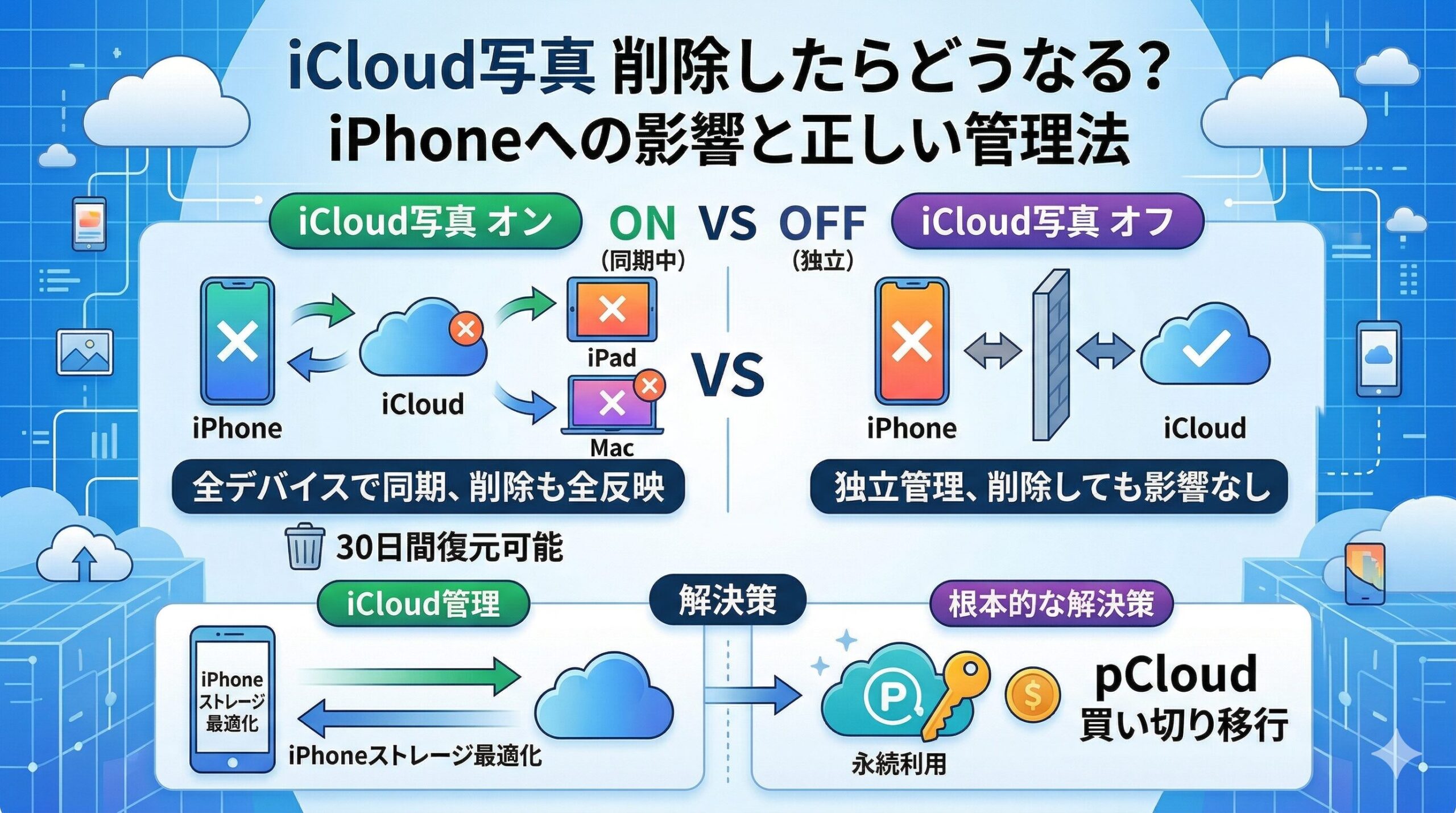
多くのユーザーが陥る「クラウドから消したはずが本体からも消滅する」という現象の根底には、「同期(Sync)」と「バックアップ(Backup)」の根本的な混同が存在します。一般的な外部保存庫のような「一方通行のデータ退避」と異なり、Appleが提供する「iCloud写真」は、すべてのApple製デバイス間で写真ライブラリの状態を常に同一に保つ「双方向の同期システム」として設計されています。
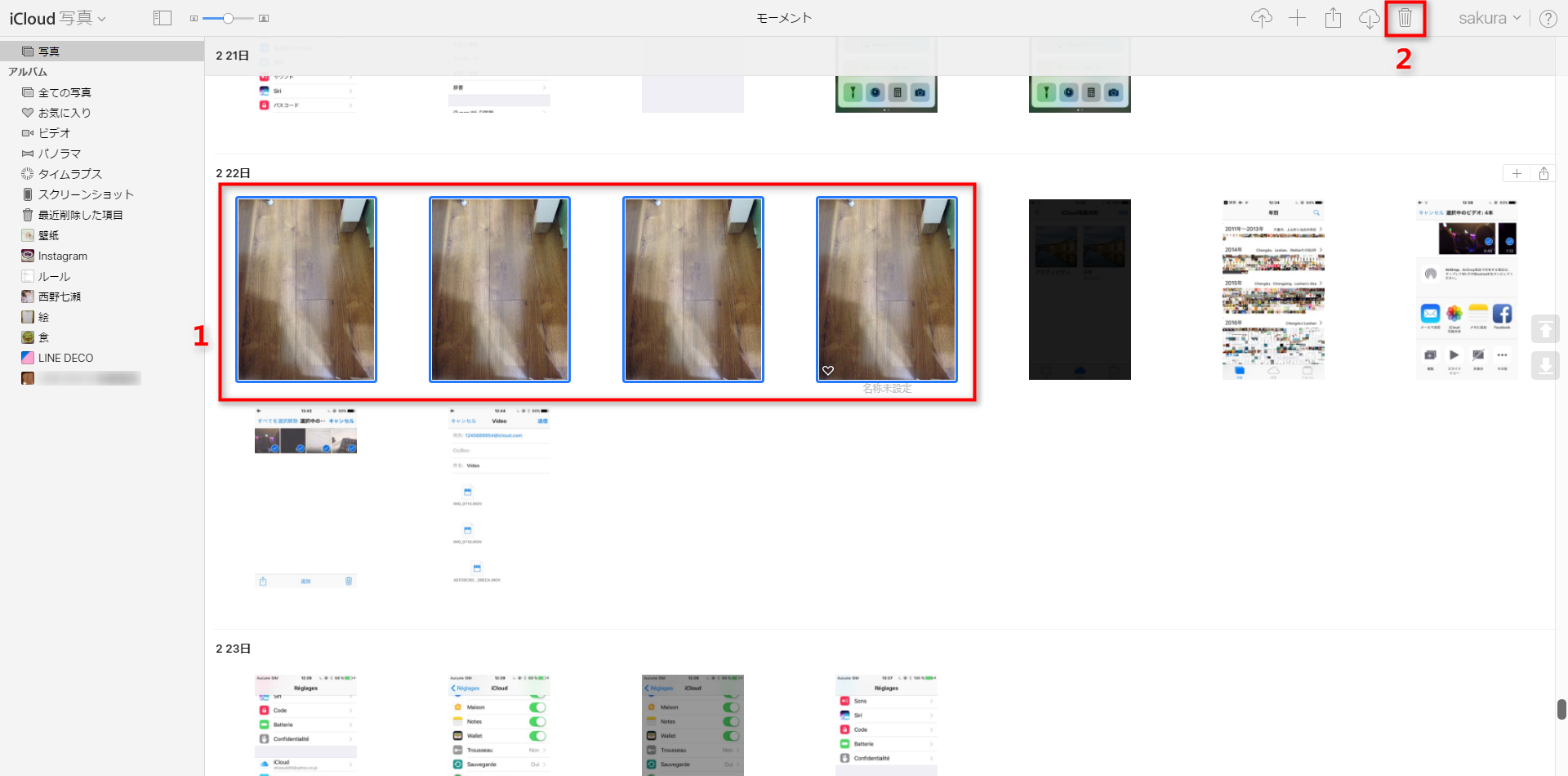
つまり、iPhone、iPad、Mac、そしてWebブラウザ版のiCloud.comのいずれかで写真を1枚削除する行為は、「すべての端末からその写真を削除する」という命令をシステム全体へ即時に送ることを意味します。この仕様を理解しないまま「iCloudの空き容量を増やしたい」とブラウザや端末から写真を削除してしまうと、連動してiPhone端末内の写真も消えてしまうわけです。
さらに注意すべきは、設定アプリ内の「iPhoneのストレージを最適化」機能です。この機能がオンになっている場合、端末内には解像度を落とした軽量なサムネイルのみが保存され、高解像度のオリジナルデータはiCloud上にしか存在しません。この状態で無理に同期を解除したり削除を試みたりすると、本体側でオリジナルデータを永遠に再取得できなくなるという致命的なトラブルに直結します。
【完全解説】iCloud写真だけを削除してiPhone本体に写真を残す確実な手順
iPhone本体のストレージには余裕があり、有料のiCloudプランを解約したい、あるいは無料の5GB枠を他のバックアップデータのために空けたい場合、以下のステップを順番通りに実行することで、本体に写真を残したままiCloud上の写真データのみを一括消去できます。
【ステップ1:オリジナル写真の完全ダウンロード】
まず、iPhone本体にオリジナルデータをすべて呼び戻す作業が必須となります。 「設定」アプリ > 最上部の「自分の名前(Apple Account)」 > 「iCloud」 > 「写真」の順にタップし、「iCloud写真」がオンになっていることを確認した上で、「オリジナルをダウンロード」にチェックを入れます。写真ライブラリの容量によっては、Wi-Fi環境下かつ充電状態で数時間から一晩程度のダウンロード時間を要するため、すべてのダウンロードが完了するまで必ず待機してください。
【ステップ2:写真アプリの同期をオフにする】
端末内にオリジナルが高解像度で保存されたことを確認後、同画面にある「このiPhoneを同期」のトグルスイッチをオフにします。この際、画面上に「写真とビデオをiPhoneにダウンロードしますか?」という警告ダイアログが表示された場合は、必ず「写真とビデオをダウンロード」を選択してください。これにより、iPhone本体のライブラリがiCloudから切り離され、単独で動作する独立したストレージになります。
【ステップ3:iCloud上の写真データを削除する】
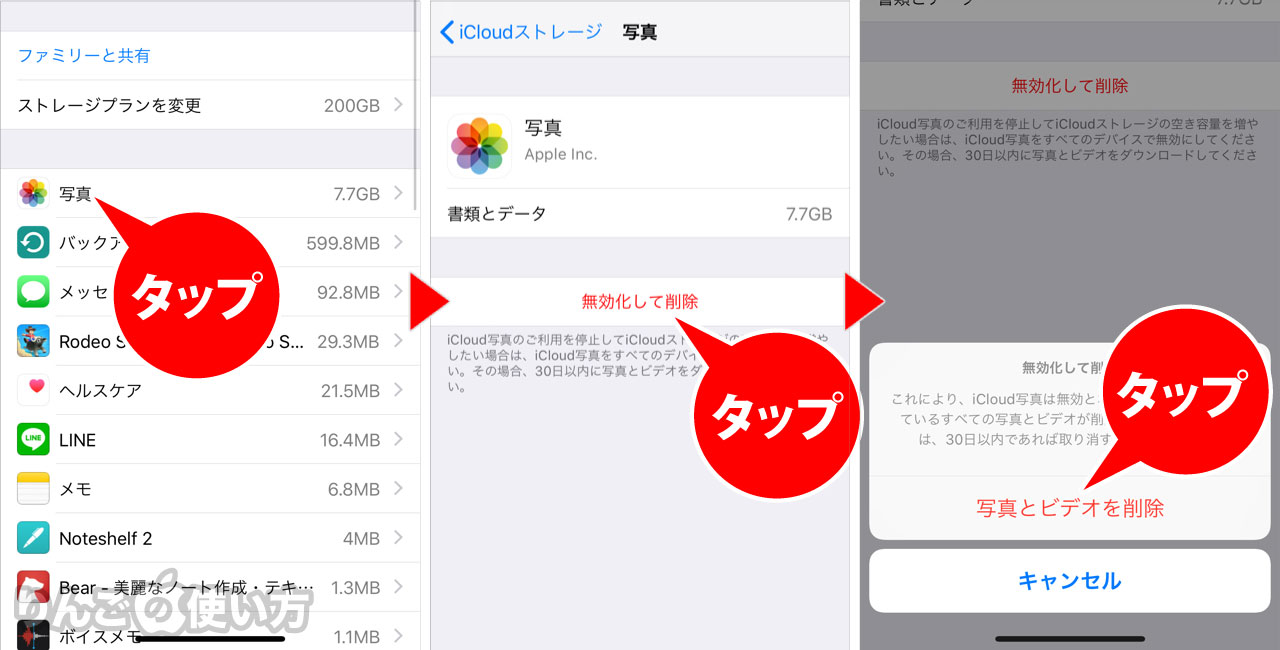
同期が完全に切り離された状態で、PCのブラウザからiCloud.comにアクセスするか、設定画面の「ストレージを管理」から「iCloudからオフにして削除」を実行します。この段階で行われる削除命令はiPhone本体には届かないため、本体の写真を維持したままiCloudストレージの容量不足を完全に解消することができます。
【徹底比較】iCloud写真の削除方法別リスクと容量削減効果データ
写真データの削除や同期解除には複数のアプローチが存在しますが、それぞれ本体データへの影響度やリスクが大きく異なります。以下の比較表は、主要な削除・同期解除アプローチごとの特性を整理したものです。
| 操作アプローチ | iPhone本体への影響 | リスクと復元猶予 | 編集部の推奨度・評価 |
|---|---|---|---|
| 同期オンのまま写真アプリから削除 | 本体からも同時に即時削除される | リスク極大(30日以内なら復元可能) | ❌ 非推奨(容量空け目的では事故の元) |
| PCブラウザ(iCloud.com)から直接削除 | 同期中端末の全データも連動して削除 | リスク大(同期オフにしていないと全滅) | ⚠️ 条件付き可(同期解除確認後のみ) |
| 本体ダウンロード完了後に同期解除 | 高解像度データが本体に100%残る | リスク小(以後のクラウド同期は停止) | ✅ 推奨(本体のみ残す標準手順) |
| iCloud管理画面から「無効化して削除」 | 30日間の猶予期間後にクラウド全削除 | 30日以内ならキャンセル・巻き戻し可能 | ✅ 推奨(一括容量解放に最も確実) |
【実態検証】「容量不足で消したら全部消えた」現場トラブルとユーザーの生の声
各種SNSや大手掲示板、Yahoo!知恵袋などの相談履歴を調査すると、iCloudの無料容量である「5GB」の上限警告が表示されたことをきっかけに、パニック状態で誤った操作を行い、家族や旅行の貴重な写真を失ってしまったという悲痛な声が毎日のように投稿されています。
「月額料金を請求されるのが嫌で、とりあえずiCloudの写真を全部ゴミ箱に入れたら、iPhoneのアルバムが真っ白になっていた」「最適化オプションを理解しないまま同期を切ってしまい、ぼやけた粗い画像しか端末に残らなかった」という事例は、極めて典型的なパターンです。こうしたトラブルに遭遇したユーザーの証言を分析すると、共通して「Appleのクラウドは単なる外付けハードディスクのような保管庫である」という先入観を持っていたことが浮き彫りになります。
クラウドとデバイスがリアルタイムに神経網のように結びついているという現代のモバイルOSの基本構造が、直感的な操作感の裏側で思わぬ落とし穴となっている実態を認識する必要があります。
【緊急対応】間違えて消した写真を完全復元する手順とタイムリミット
もし同期中の端末やブラウザから誤って大切な写真を消去してしまった場合でも、直後であれば冷静に対処することでデータを復旧できる可能性が極めて高く残されています。
【手順1:「最近削除した項目」アルバムからの復元】
Appleのシステムでは、写真アプリやiCloud.com上で削除操作を行っても、データは即座に完全抹消されず「最近削除した項目」アルバムに最大30日間一時保管されます。 iPhoneの「写真」アプリを開き、「アルバム」タブの最下部にある「最近削除した項目」をタップ(Face IDまたはパスコードで認証)します。該当の写真を選択して「復元」をタップすれば、元のアルバム位置に即座に復旧します。
【手順2:iCloud.com経由でのレスキュー】
端末側で同期エラーが発生している場合でも、PCやタブレットのブラウザからiCloud.comにログインし、「写真」>「最近削除した項目」を確認することで、サーバー上に残存しているファイルを救出できる場合があります。
【注意:完全削除と30日超過の壁】
「最近削除した項目」から手動で「すべて削除」を実行した場合、あるいは30日間の保持期限を1秒でも過ぎた場合、Appleのサーバー上からもデータは物理的に消去されます。この状態に達すると、Apple公式サポートであっても復元は技術的に不可能です。PC(Finder/iTunes)へのローカルバックアップやサードパーティ製クラウドへの退避がない限り、救出の手段は断たれる点に留意してください。
【一般に知られていない盲点】共有アルバムや一括削除に潜むネットの誤解
ネット上の簡易的な解説記事やSNS上の短文Tipsには、利用者を混乱させる誤解や古い仕様に基づいた記述が散見されます。特に注意すべき2つの盲点を解説します。
盲点1:共有アルバムを削除してもiCloudのストレージ容量は増えない
家族や友人と写真を手軽に共有できる「共有アルバム」機能ですが、この機能でアップロードされた写真や動画はユーザーのiCloudストレージ消費枠(5GB〜)としてカウントされません。したがって、iCloudの容量不足を解消するために共有アルバム内の写真をいくら一括削除しても、空き容量の確保には一切寄与しないという事実を知っておく必要があります。
盲点2:同期解除後に再同期すると「重複と統合」が発生する
一度本体に写真を残してiCloud同期をオフにした後、後日再び「iCloud写真」をオンに戻すと、本体側の写真とクラウド側に残っていた写真が自動的に結合・アップロードされ、再びiCloud容量が一気に圧迫されることになります。運用の切り替えは計画的に行わなければなりません。
【プロの結論】デジタル資産を守る判断基準|向いている人・おすすめできない人
現代における写真データは、単なる画像ファイルを超えた「個人の人生記録・デジタル資産」です。自身のライフスタイルやITリテラシーに合わせて、iCloud写真の同期を使い続けるべきか、それとも同期を切り離して本体保存+外部バックアップに移行すべきかを明確に判断する必要があります。
iCloud写真同期の継続をおすすめできる人
- 複数のAppleデバイス(iPhone、iPad、Mac)を日常的に併用し、どの端末からでも同じ写真にアクセスしたい人
- 月額130円(50GB)〜400円(200GB)程度のストレージ課金を、安心と手間の削減のための必要経費として許容できる人
- 万が一のiPhone紛失・故障・盗難時にも、設定不要でクラウドから全思い出を復元できる保険を重視する人
同期をオフにして本体+別メディア管理へ移行すべき人
- サブスクリプションの課金を一切増やさず、無料枠の範囲内でデバイスを運用し続けたい人
- 大容量ストレージモデル(256GB/512GB/1TBなど)のiPhoneを所有しており、本体容量に十分な空きがある人
- パソコンの外付けポータブルSSDやNAS、あるいはGoogleフォトやAmazonプライムフォト等の他社サービスを活用した独自バックアップ体制を構築できる人
【icloud 写真 削除】に関するよくある質問(FAQ)
Q1:iCloud写真の同期をオフにすると、iPhone本体の写真も勝手に消えてしまいますか?
A1:事前に「オリジナルをダウンロード」を完了させておけば消えることはありません。ただし、「ストレージを最適化」がオンのまま同期をオフにすると、オリジナルデータが手元に残らない状態となるため、必ずオリジナルを端末内に完全取得したことを確認してから同期をオフにしてください。
Q2:パソコンのブラウザ(iCloud.com)から写真を一括削除したら、iPhone側にも反映されますか?
A2:iPhone側でiCloud写真の同期が有効になっている場合は、完全に連動してiPhone本体からも削除されます。本体の写真を手元に残したい場合は、iCloud.com上で削除作業を行う前に、必ずiPhone側の「写真の同期」をオフに切り替えておく必要があります。
Q3:iCloudの「最近削除した項目」から消してしまった写真は、Appleに電話すれば戻せますか?
A3:復元できません。「最近削除した項目」から完全消去されたデータ、または保管期間(30日間)を過ぎたデータは、セキュリティおよびプライバシー保護の観点からAppleのサーバー上から完全に抹消される仕様となっており、公式サポート窓口でも復元不可能です。
Q4:iCloudの容量だけを空けるために、写真をGoogleフォトに逃がすのは安全ですか?
A4:非常に有効な代替案です。GoogleフォトやAmazon Photosなどの他社アプリに写真データを完全にバックアップ(アップロード)したことを確認した後であれば、iCloud写真の同期をオフにしてクラウド側を空にしても、大切な思い出を別ルートで確実に保持し続けることができます。
まとめ:安全なデータ管理でiCloud容量不足のストレスから解放されるために
iCloud写真は極めて便利な同期インフラである一方、その双方向性という特性を誤解していると、一瞬の操作ミスでかけがえのない写真データを一斉に失うリスクを秘めています。
「本体だけに写真を残してクラウドを空ける」という作業を行う際は、必ず①オリジナルの完全ダウンロード、②同期設定の解除、③iCloud側の整理という手順を愚直に守ることが最大の防衛策となります。日頃からPCや外部メディアへのローカルバックアップを習慣づけ、容量不足の警告に慌てることなく、安全で快適なデジタルライフを維持してください。 (出典: icloud 写真 削除(Yahoo!ニュース))
最新のトレンドや話題のニュースをわかりやすく解説するWebライターです。読者の皆様に役立つ情報を日々お届けしています。
