エクセルカレンダー作成術!年月変更で自動更新する万年表の作り方
毎月のシフト管理やプロジェクトの進行表、家庭の行事予定を作成する際、セルに一つひとつ日付や曜日を手入力する作業に煩わしさを感じていないでしょうか。月が変わるたびに「1日」の曜日を確認し、月末が30日か31日かを調べ直してマス目を打ち直す作業は、時間の浪費であるだけでなく、入力ミスやスケジュール事故の引き金にもなります。
こうした無駄を根本から解消するのが、一度数式を組めば年と月を変更するだけで瞬時に日付・曜日・土日の配色・祝日まで切り替わる「万年カレンダー」の設計です。本稿では、実務の現場で即使える数式の組み立て方から、モダンExcelの強力な関数、テンプレートの賢い選び方までを体系的に解説します。
📌 【この記事の重要ポイントまとめ】
- 要点1:年と月を入力するだけで日付や曜日が連動する「万年カレンダー」は、DATE関数・WEEKDAY関数、または最新のSEQUENCE関数で簡単に構築可能。
- 要点2:条件付き書式と祝日一覧テーブルを連携させれば、土日の色分けや祝日の自動ハイライトまで完全自動化できる。
- 要点3:自作の手間を省く公式テンプレートの活用から、印刷・シフト表への応用まで、用途に応じた最適な設計手法を選択することが業務効率化の鍵。
【基礎知識】エクセルでカレンダーを自動化すべき理由と設計の全体像
ビジネスの現場において、カレンダーやスケジュール表を手作業で更新し続けることには大きなリスクが潜んでいます。一般的なオフィスワークにおいて、毎月のカレンダー修正に費やす時間は1回あたり約10〜15分と推計されます。年間で換算すると数時間規模の工数が、単なる「日付の転記」だけに消費されている計算です。さらに深刻なのは、小の月(2月、4月、6月、9月、11月)の日数誤認や、祝日の見落としによる納期遅延といった人為的ミスです。
エクセルカレンダー自動入力の仕組みを取り入れれば、指定したセルに「2026」や「5」と打ち込むだけで、シート全体の日付、曜日、休日判定がミリ秒単位で再計算されます。設計の基本思想は極めてシンプルであり、「基準となる年月日を数式で確定し、以降のセルに規則的なオフセット(加算)を与える」「日付データから曜日や祝日条件を判定して表示形式や色を変更する」という2段階のロジックで成り立っています。

【実践】年月を変えるだけで自動更新!決定版「万年カレンダー」作成手順
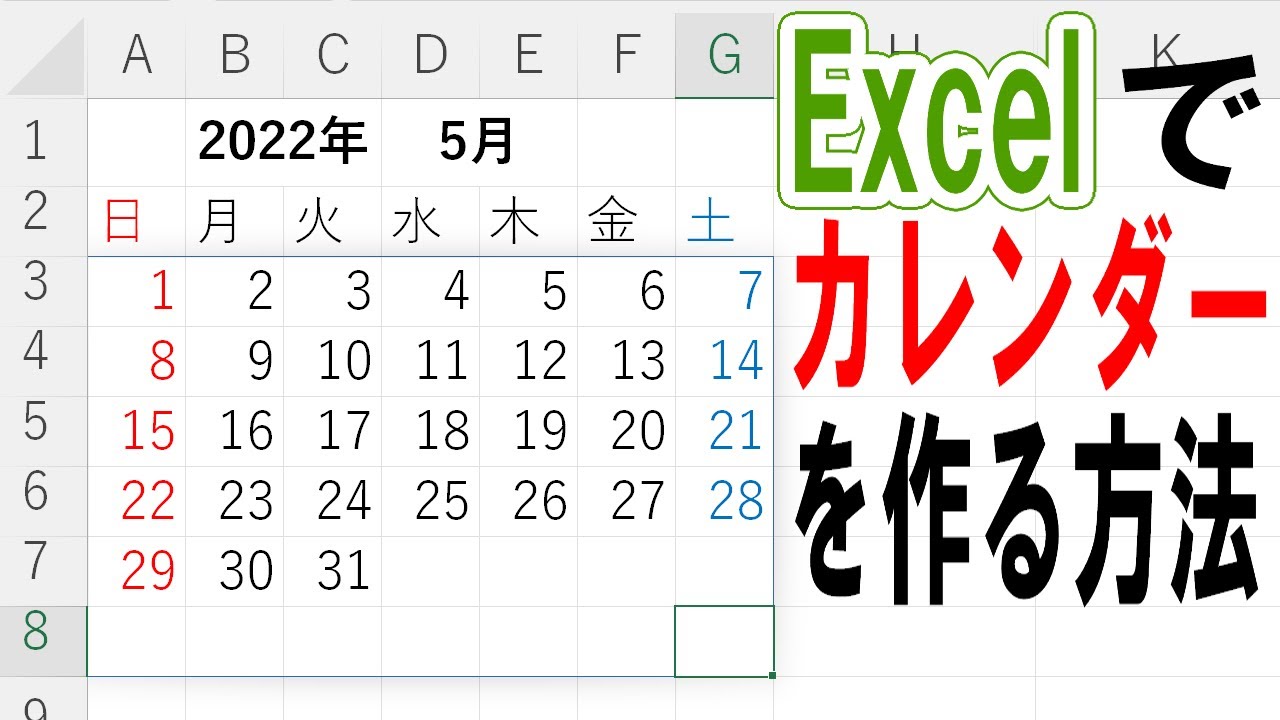
ここからは、手入力の手間を完全にゼロにするエクセル万年カレンダー作り方の決定的な手順を解説します。最も汎用性の高い「曜日固定の月間ブロック型カレンダー(日〜土の7列×6行)」を例に、具体的な数式をステップバイステップで見ていきましょう。
まず、シートのヘッダー部分に年と月を指定する入力セルを用意します。例えば「セルC2に年(2026)」「セルE2に月(5)」を入力するレイアウトを想定します。
ステップ1:基準日を求める「DATE関数カレンダー」の起点
カレンダーの計算において不動の起点となるのがDATE関数カレンダーの組み立てです。指定した年月の1日(月初日)を取得するため、作業セルまたは計算式内に以下の関数を組み込みます。
=DATE(C2, E2, 1)
この数式により、C2とE2の値に応じた正確なシリアル値(日付データ)が生成されます。
ステップ2:初週の日曜日を割り出す「WEEKDAY関数曜日」ロジック
月間ブロック型カレンダーでは、第1週の日曜日の位置に前月の最終週の日付が入り込むケースがあります。これを自動計算するためにWEEKDAY関数曜日判定を用います。カレンダー左上(第1週の日曜日)のセルには、以下の数式を入力します。
=DATE(C2,E2,1) - WEEKDAY(DATE(C2,E2,1), 1) + 1
WEEKDAY関数の第2引数に「1(日曜始まり)」を指定することで、月初日の曜日番号(日曜=1、月曜=2…土曜=7)を取得し、その数値分を月初日から差し引いて1を加えることで、第1週の日曜日の正確な日付を導き出すことができます。月曜始まりのカレンダーを作成したい場合は、引数を「2(月曜始まり)」に変更し、末尾のオフセットを調整します。
ステップ3:連続日付の展開と翌月・小の月の非表示処理
第1週の日曜日が決まれば、右隣のセル(月曜日)には「左のセル + 1」という単純な加算式を設定し、土曜日までオートフィルします。2週目以降は「上の週の日曜日 + 7」または「直前のセル + 1」でマス目を埋めていきます。
ここで問題になるのが、「当月以外の日付(前月や翌月の日付)」の扱いです。当月の日付だけを目立たせたい場合、後述する条件付き書式で当月以外を薄いグレーにするか、以下のIF関数とMONTH関数を組み合わせて、当月以外の日付をブランク(空白)にする処理を施します。
=IF(MONTH(計算セル)=E2, 計算セル, "")
ステップ4:Microsoft 365限定の革新「SEQUENCE関数カレンダー」
現在Microsoft 365やExcel 2021以降を利用している環境であれば、スピル機能を活かしたSEQUENCE関数カレンダーの活用が圧倒的にスマートです。7列×6行のカレンダー枠に対し、左上のセルに以下の単一数式を入力するだけで、全42マスが一括で自動展開されます。
=SEQUENCE(6, 7, DATE(C2,E2,1) - WEEKDAY(DATE(C2,E2,1), 1) + 1, 1)
個別セルに数式をコピーして埋め込む手間が一切なく、メンテナンス性も飛躍的に向上します。
【自動化の要】条件付き書式で土日色分け&祝日を自動反映させる極意
日付の配置が完了したら、視認性を高めるためのデザイン自動化を行います。日付が変わるたびに手作業で文字色や背景色を塗り直す作業は、条件付き書式を使えばすべて自動化できます。
土日を自動で青・赤に塗り分ける
日付範囲全体を選択した状態で「ホーム」タブの「条件付き書式」>「新しいルール」を開き、「数式を使用して、書式設定するセルを決定」を選択します。以下の数式を設定して条件付き書式土日色分けを実現します。
- 土曜日の設定(青色文字/薄青背景):
=WEEKDAY(対象セル)=7 - 日曜日の設定(赤色文字/薄赤背景):
=WEEKDAY(対象セル)=1
※数式内のセル指定は、選択範囲の左上セルを相対参照(例: =WEEKDAY(B5)=7)で指定してください。
内閣府データを用いた「祝日自動反映エクセル」の連携
日本のビジネススケジュールにおいて欠かせないのが、春分の日・秋分の日やハッピーマンデーなどの祝日処理です。祝日自動反映エクセルを完成させるには、別シートに「祝日一覧マスタ」を作成しておくのが最も確実な手法です。
内閣府の公式ホームページからダウンロードできる「国民の祝日」CSVデータを「祝日マスタ」シートのA列(日付)、B列(祝日名)に貼り付けます。その上で、カレンダーの日付範囲に以下の条件付き書式ルールを追加します。
=COUNTIF(祝日マスタ!$A$2:$A$100, 対象セル)>0
この数式により、該当セルが祝日マスタに含まれている場合、自動的に日曜日と同じ赤色背景や太字書式が適用されます。さらにVLOOKUP関数やXLOOKUP関数をカレンダーの余白セルに設定しておけば、「こどもの日」「元日」といった祝日名称を自動表示させることも可能です。
【目的別比較】自作・テンプレート・関数別の機能比較と選び方
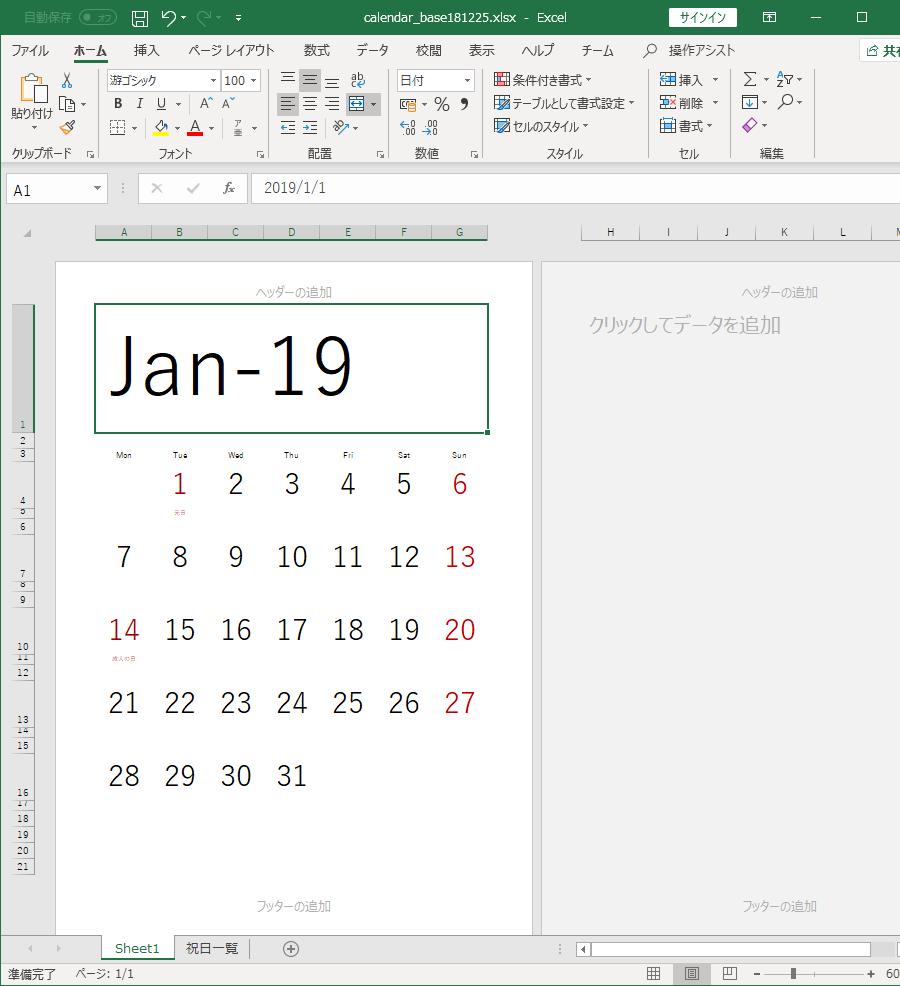
エクセルでカレンダーを導入する際、完全にゼロから自作する手法のほか、マイクロソフト公式のエクセルカレンダーテンプレートをダウンロードして利用する手法もあります。用途やスキルレベルに応じた違いを以下の比較表にまとめました。
| 作成手法・タイプ | 特徴・代表的な関数 | 作成工数と柔軟性 | 編集部の推奨用途 |
|---|---|---|---|
| 自作万年ブロック型 (月間カレンダーエクセル) | DATE + WEEKDAY + 条件付き書式。7×6マスの標準レイアウト。 | 工数:中(約20分) 柔軟性:極めて高い | オフィスの月間行事予定、家庭用プリント、予定表。 |
| 動的配列スピル型 (SEQUENCE関数) | SEQUENCE関数をセル1箇所に入力するのみ。M365必須。 | 工数:極小(約5分) 柔軟性:高い | 最新Excel環境での高速構築、ダッシュボード連携。 |
| 縦型・横型リスト表 (シフト表エクセル作成) | 1行目またはA列に日付を連番配置。TEXT関数で曜日表示。 | 工数:小(約10分) 柔軟性:高い | シフト表エクセル作成、ガントチャート、日報管理。 |
| 年間一括シート (年間カレンダー作成) | 12ヶ月分を1画面に配置。年セルを変更して一括連動。 | 工数:大(約40分) 柔軟性:中 | 年間カレンダー作成、年間販促計画、長期プロジェクト。 |
| 公式テンプレート活用 (スケジュール表テンプレート) | Excelの「新規作成」からダウンロード。洗練されたデザイン。 | 工数:即時(0分) 柔軟性:低い(カスタマイズ難) | スケジュール表テンプレートを即座に印刷・利用したい場合。 |
【実態検証】利用者の生の声と現場目線で見えたリアル
カレンダー作成の現場では、Web上の解説通りに数式を入力したにもかかわらず、運用段階で予期せぬトラブルに直面するケースが後を絶ちません。SNSや業務相談コミュニティに寄せられる代表的なトラブル事例と、その回避策を検証します。
トラブル1:小の月で「翌月の日付」がはみ出して重複入力される
典型的な失敗が、2月(28日または29日まで)や4月(30日まで)のカレンダーを作成した際、末尾のマスに「3月1日」や「5月1日」の日付が表示され、翌月の予定と重複して管理が混乱するケースです。これは、月末日の判定式を入れていないことが原因です。月末日を正しく判定するには、EOMONTH(DATE(年, 月, 1), 0) 関数を用いて当月の最終日を取得し、その日付を超えるセルに対しては「""(空白)」を表示させるか、文字色を背景色と同化させる書式ルールを徹底する必要があります。
トラブル2:バージョン非互換による「#NAME?」エラーの多発
組織内でカレンダーを共有する際、作成者がMicrosoft 365の最新機能であるSEQUENCE関数を使って構築したシートを、古い買い切り版Excel(2016や2019)を利用している同僚が開いた結果、数式が正しく認識されず「#NAME?」エラーでシート全体が壊れる事故が頻発しています。不特定多数が閲覧・編集する社内共通フォーマットを作成する場合は、あえてクラシックなDATE関数とWEEKDAY関数の組み合わせを採用するか、PDF化して共有する運用設計が求められます。
一般に知られていない盲点とネットの誤解
ネット上の簡易解説記事では「祝日リストは一度作ればずっと使える」と説明されることがありますが、これは明確な誤解です。日本の祝日法には「春分の日・秋分の日」の移動(前年2月の官報で正式決定)や、法改正による祝日の新設・変更(過去のスポーツの日や即位の礼など)が存在します。
祝日判定をVBA(マクロ)や複雑な数式だけで完全自動推計しようとすると、例外的な法改正に対応できず、数年後にズレが生じるリスクを抱えることになります。最も安全かつ持続可能な方法は、内閣府の公式CSVデータを毎年定期的に参照・更新するシンプルなマスタ参照方式を採ることです。
【プロの結論】おすすめできる人・慎重になるべき人の判断基準
業務においてエクセルカレンダーを自作すべきか、それとも既存のSaaSやテンプレートに頼るべきかについて、明確な判断基準を提示します。
- 自作カレンダーが向いている人・組織:
- 自社の特殊な勤務体系(3交代制、夜勤、隔週休2日など)に合わせたシフト表エクセル作成を行いたい場合。
- 社内規定のフォーマットに合わせてセル幅や印刷枠をミリ単位で調整した印刷用エクセルカレンダーが必要な現場。
- 外部クラウドサービスの導入に制約があり、Excelファイル単体でスケジュール集計まで完結させたい場合。
- 自作を慎重に検討すべき(他手段を優先すべき)組織:
- 複雑な会議予約や複数人のリアルタイム重複チェックを行いたい場合(OutlookやGoogleカレンダー等のグループウェアが最適)。
- メンテナンスを引き継ぐ後任者のExcelリテラシーが低く、数式破損のリスクが高い環境。
【エクセル カレンダー 作成】に関するよくある質問(FAQ)
Q1:月曜始まりのカレンダーにするには、数式のどこを変更すればよいですか?
A1:WEEKDAY関数の「種類」の引数を変更します。日曜始まりでは WEEKDAY(日付, 1) を使用しますが、月曜始まりにする場合は WEEKDAY(日付, 2) を指定してください。第1週の左上セルの数式は =DATE(年,月,1) - WEEKDAY(DATE(年,月,1), 2) + 1 とすることで、正確に月曜日から展開されます。
Q2:作成したカレンダーをA4用紙1枚に綺麗に収めて印刷する設定のコツは?
A2:「ページレイアウト」タブの「ページ設定」を開き、拡大縮小印刷の項目で「次のページ数に合わせて印刷」を選択し、「横1×縦1」に設定します。さらに「余白」タブで「ページ中央(水平・垂直)」にチェックを入れることで、用紙の中央に余白バランスよくレイアウトされます。
Q3:祝日名を日付のセルや隣のセルに自動表示させるにはどうすればいいですか?
A3:祝日マスタ(A列に日付、B列に祝日名)を用意した上で、XLOOKUP関数またはIFERROR関数とVLOOKUP関数を組み合わせます。数式例:=IFERROR(VLOOKUP(日付セル, 祝日マスタ!$A$2:$B$100, 2, FALSE), "")。祝日でない日は空白となり、祝日の日だけ名称が自動印字されます。
Q4:セルに「2026/05/01」ではなく「1」という数字だけを表示させたい場合は?
A4:セルの表示形式を変更します。対象セルを選択して右クリック>「セルの書式設定」>「表示形式」タブの「ユーザー定義」を選択し、種類に d と入力してOKを押してください。数式の実体は日付シリアル値のまま、見かけ上だけ「1」や「2」といった日数の数字が表示されます。
まとめ:自動化カレンダーで手入力作業から完全に脱却しよう
エクセルでカレンダーを作成する際、手入力を排除して数式による自動化を構築することは、単なる時短にとどまらず、転記ミスや業務トラブルを未然に防ぐ重要なリスクマネジメントです。
DATE関数とWEEKDAY関数を組み合わせた基礎ロジックをマスターすれば、月間予定表から年間計画、複雑なシフト表まで自在に応用できます。さらに条件付き書式と祝日マスタを一度連携させてしまえば、翌年以降も年と月の数字を打ち替えるだけで、永続的に美しく正確なカレンダーが手に入ります。本稿で紹介した手順を参考に、日々のスケジュール管理を快適な自動運用へとアップデートしてください。 (出典: エクセル カレンダー 作成(Yahoo!ニュース))
毎日更新されるトレンド情報を分析・発信中。役立つ裏技やおすすめ情報を分かりやすく紹介します。
