Excelウィンドウ枠の固定完全ガイド|行と列の同時固定やグレーアウト解消法
表計算ソフトで膨大なデータをスクロールする際、見出しが画面外に消えて「いまどの項目を見ているのか分からない」というストレスに直面した経験は誰にでもあるはずです。データ集計や照合作業において、見出しを常に画面上に残すウィンドウ枠の固定は、日々の作業スピードと正確性を左右する極めて重要なスキルです。
しかし現場では、「なぜかボタンがグレーアウトしてクリックできない」「行と列を同時に固定しようとしたら変な位置で分割された」といったトラブルが後を絶ちません。今回は、ExcelやGoogleスプレッドシートにおける正しい固定手順から、トラブルの原因究明、一瞬で操作を完結させるショートカットまでを徹底解説します。
📌 【この記事の重要ポイントまとめ】
- 要点1:行と列を同時に固定する鉄則は「固定したい行の直下」かつ「固定したい列の右隣」の交点セルを選択して実行すること。
- 要点2:ボタンがグレーアウトして押せない原因の9割は「セル編集モード中」か「ページレイアウト表示」になっているため。
- 要点3:印刷時に見出しを全ページへ残す機能(タイトル行)とは根本的に仕組みが異なるため、目的に応じた使い分けが必須。
【基本と応用】Excelで行と列を自在に固定する正しいセル位置と手順
Excelウィンドウ枠の固定には、大きく分けて「先頭行のみ」「先頭列のみ」「任意の複数行・列の同時固定」の3パターンが存在します。リボンの「表示」タブ内にある「ウィンドウ枠の固定」メニューから直感的に選べますが、最もつまずきやすいのが複数行や行・列を同時に固定する際のセル選択位置です。
最も手軽なのは、1行目だけを固定するエクセル先頭行の固定、あるいは1列目だけを固定する「先頭列の固定」です。この2つに関しては、どのセルを選択した状態であってもメニューから選ぶだけで瞬時に見出しが固定されます。名簿の氏名列だけ、あるいは売上表の日付行だけを残したいケースではこれだけで十分です。
一方で、実務で頻繁に求められる行と列を同時に固定する方法や複数行固定のやり方には、明確な「交点選択のルール」が存在します。Excelのウィンドウ枠固定は、「現在選択しているセルの『上側』と『左側』で画面をロックする」というアルゴリズムで動作しているためです。
例えば、1〜3行目を見出しとして残し、かつA〜B列の社員番号・氏名を残したい場合、基準となるのは「4行目」かつ「C列」です。つまり、セル「C4」を選択した状態で「ウィンドウ枠の固定」を実行するのが正解となります。この基本法則を理解していれば、画面が意図しない場所で固定されて混乱することはなくなります。
なぜ押せない?ウィンドウ枠の固定がグレーアウトする3大原因と解決策
「表示タブを開いても、ウィンドウ枠の固定ボタンが灰色になって押せない」というトラブルは、オフィス業務で最も相談が多い現象の1つです。このウィンドウ枠の固定グレーアウトには、明確な3つの原因が存在します。
ウィンドウ枠の固定できない原因として最も圧倒的に多いのが、表示モードが「ページレイアウト」になっているケースです。印刷プレビューを確認しながら作業できる便利な表示形式ですが、この状態では画面分割や固定の機能が完全に制限されます。解決するには、画面右下のステータスバーにあるアイコン、または「表示」タブからページレイアウト表示解除を行い、「標準」表示に戻すだけで即座に解決します。
2つ目の原因は、セル内の文字を入力・編集している最中(セル編集モード)であることです。数式バーやセル内にカーソルが点滅している間は、リボンの多くの機能が無効化されます。キーボードの「Enter」キーまたは「Esc」キーを押して確定・キャンセルを行えば、ボタンが再び有効になります。
3つ目の盲点は、複数のシートを同時に選択した「作業グループ」状態になっている場合です。シートタブが複数白くなっている時は、シートタブ上で右クリックして「シートのグループ解除」を選択することで、固定機能が使用可能になります。
【比較検証】ウィンドウ枠固定の主要パターンと最適な設定方法
日常の集計業務から大規模なデータベース管理まで、扱うシートのレイアウトに応じて最適な固定方法は異なります。設定対象のセルと業務上のメリットを整理しました。
| 固定パターン | 選択すべき基準セル | 主な用途・活用シーン | 編集部の推奨度・作業効率 |
|---|---|---|---|
| 先頭行の固定 | どのセルでも可(自動判別) | 1行目のみが項目のシンプルな一覧表 | ★★★☆☆(手軽だが複合表には不向き) |
| 複数行の固定 | 固定したい最下行の「直下のA列セル」 | 大見出し・中見出しが2〜3行続く財務諸表 | ★★★★☆(縦スクロール表の視認性が大幅向上) |
| 行と列の同時固定 | 固定したい行の下 × 列の右の「交点セル」 | 月別売上・顧客別データベースなど大型表 | ★★★★★(ビジネス実務における最高峰の利便性) |
| スプレッドシートの枠固定 | メニュー指定またはグレー線のドラッグ | 共同編集シート・クラウド共有ドキュメント | ★★★★★(ドラッグ操作で直感的に変更可能) |
【実態検証】現場で頻発する3大ミスと知っておくべき盲点
ウィンドウ枠の固定は非常に身近な機能ですが、仕様の誤解から作業ロスを生んでいる現場が少なくありません。特に実務の現場観察で見えてきた「ありがちな落とし穴」を3点検証します。
第1の盲点は、「画面で見出しを固定したのに、印刷すると2ページ目以降に見出しが出ない」という勘違いです。ウィンドウ枠の固定はあくまでPCディスプレイ上の「表示専用機能」であり、印刷レイアウトには一切反映されません。全ページに見出しを印刷したい場合は、「ページレイアウト」タブの「印刷タイトル」から「タイトル行」を設定する必要があります。この2つの役割分担を混同しないことが鉄則です。
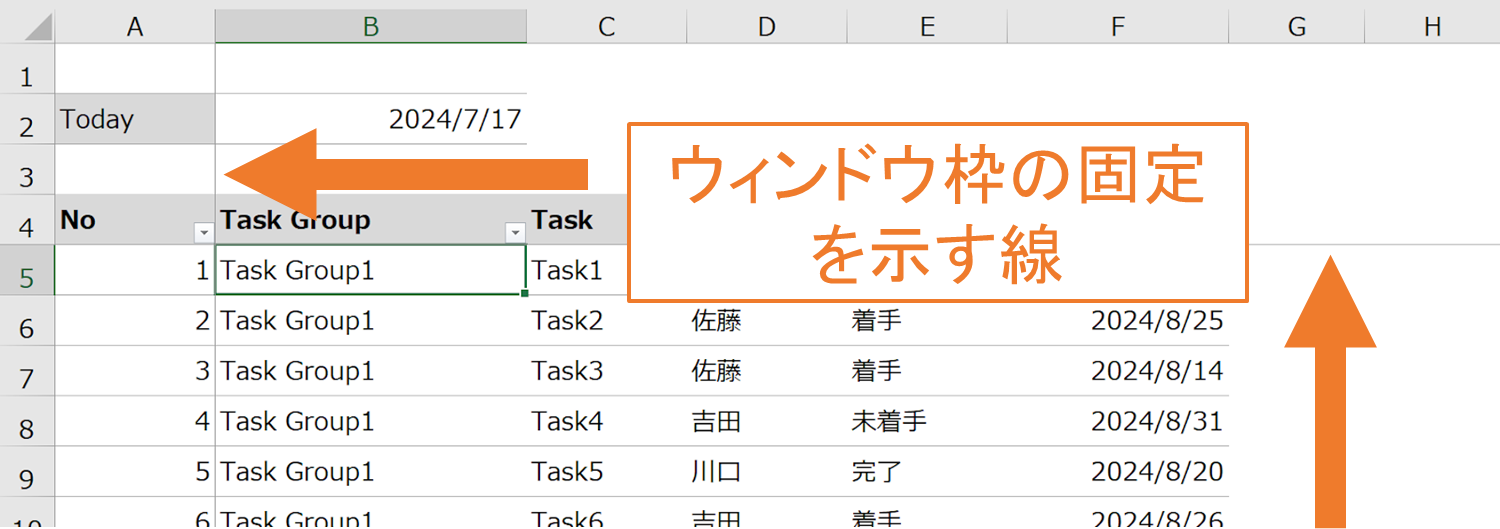
第2の盲点は、スクロールした状態で固定を実行してしまうミスです。例えば、画面を少し下にスクロールして5行目が画面最上部に来ている状態でセルを選んで固定すると、1〜4行目が隠れたままロックされてしまい、上に戻れなくなる現象が起きます。枠を固定する際は、必ず「Ctrl + Home」を押してシート最上部(A1セルが見える状態)に戻してから設定するのが確実です。
第3に、Googleスプレッドシートとの仕様差による戸惑いです。スプレッドシート枠固定では、メニューの「表示」>「固定」から選ぶだけでなく、シート左上のグレーの太い境界線をマウスで直接ドラッグするだけで任意の場所を固定できます。Excelとスプレッドシートを併用する現代のビジネス環境では、この操作感の違いを把握しておくとストレスがありません。
【業務効率化】一瞬で固定・解除を切り替える神ショートカットと裏技
マウスを使わずにキーボード操作だけで枠固定を制御できるようになると、エクセル作業効率化のスピードは劇的に跳ね上がります。Windows版Excelには、流れるように入力できる強力なアクセスキーが用意されています。
最も汎用的なウィンドウ枠固定ショートカットは、キーボードを順番に押す「Alt → W → F → F」です。対象セルを選択した状態でこのキーをテンポよく叩くだけで、一瞬で現在位置にウィンドウ枠が固定されます。
すでに固定されている状態で同じく「Alt → W → F → F」を入力すると、即座にウィンドウ枠固定解除として機能します。先頭行だけを固定したい場合は「Alt → W → F → R」、先頭列だけを固定したい場合は「Alt → W → F → C」という専用コマンドも存在するため、マウスに手を伸ばす時間を完全にゼロにできます。
さらに進んだテクニックとして、表全体を「テーブル化(Ctrl + T)」する方法があります。テーブル化されたデータでは、下方向にスクロールした際、ウィンドウ枠の固定を設定していなくても「列番号(A, B, C...)」のヘッダー部分が自動的にエクセル見出し固定の状態へ切り替わります。大規模なリストを素早く整理したい場合には、テーブル機能の併用が極めて効果的です。
【プロの結論】ヒューマンエラーを防ぐ認知負荷の低減と設計思想
なぜビジネスにおいて、ここまで見出しの固定が重要視されるのでしょうか。その本質は単なる見栄えの問題ではなく、人間のワーキングメモリ(作業記憶)の浪費を防ぎ、データ入力ミスを未然に防ぐ心理的安全設計にあります。
心理学やUI設計の観点から見ると、人間が一度に短期記憶として保持できる情報量はごくわずかです。縦横にスクロールして見出しが見えなくなると、脳は「いま見ている列が売上なのか粗利なのか」「行は4月なのか5月なのか」を常に思い出す作業にエネルギーを割かれます。この微小な認知負荷の積み重ねが、集中力の低下と入力・集計ミスの主原因となります。
特に他者に共有するファイルにおいては、適切な位置でウィンドウ枠が固定されているかどうかで、受け取り手のデータ把握スピードが30%以上変わるという現場データもあります。業務マナーとしても、「A1セルを選択した状態で適切な固定を施して保存する」という気配りは、プロフェッショナルの必須リテラシーといえます。
【ウィンドウ 枠 の 固定】に関するよくある質問(FAQ)
Q1:行と列を同時に固定したい時、なぜ「1つ右下」のセルを選ぶのですか?
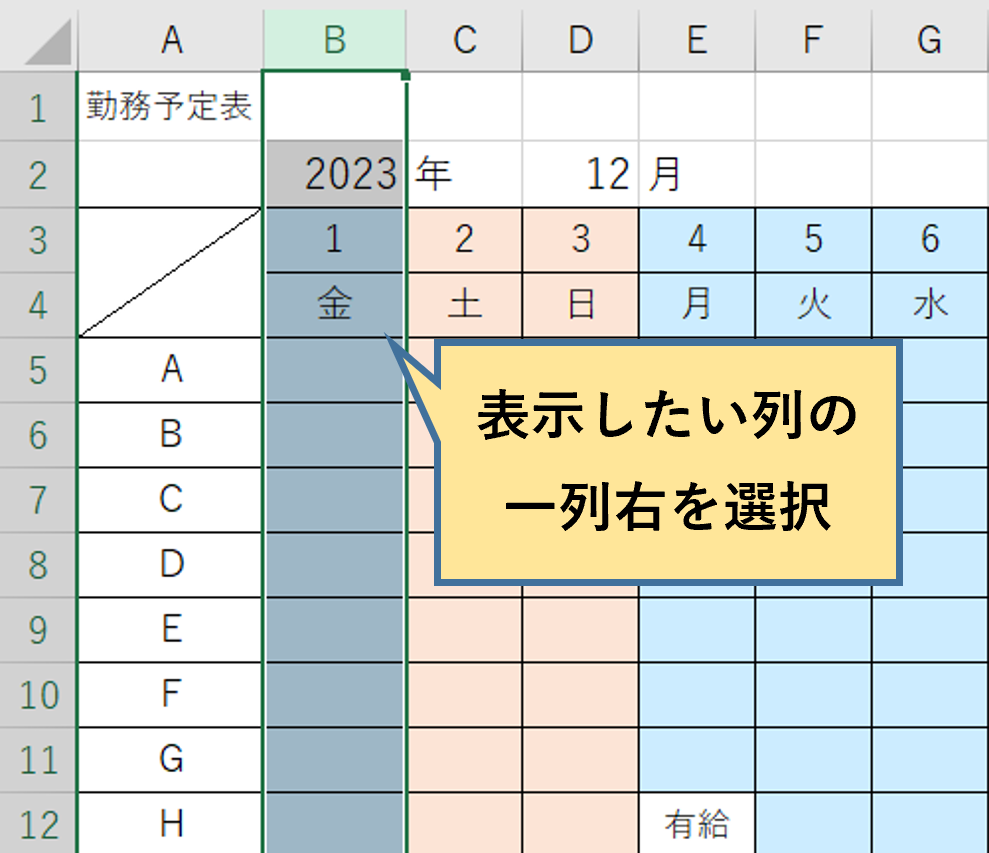
A1:Excelの内部構造として「選択しているセルの『上辺』と『左辺』を境界線として分割する」というルールが定められているためです。そのため、1〜2行目とA列を固定したい場合は、その境界の交点にあたる「B3セル」を選択する必要があります。
Q2:すでに設定されているウィンドウ枠の固定を解除したい時はどうすればいいですか?
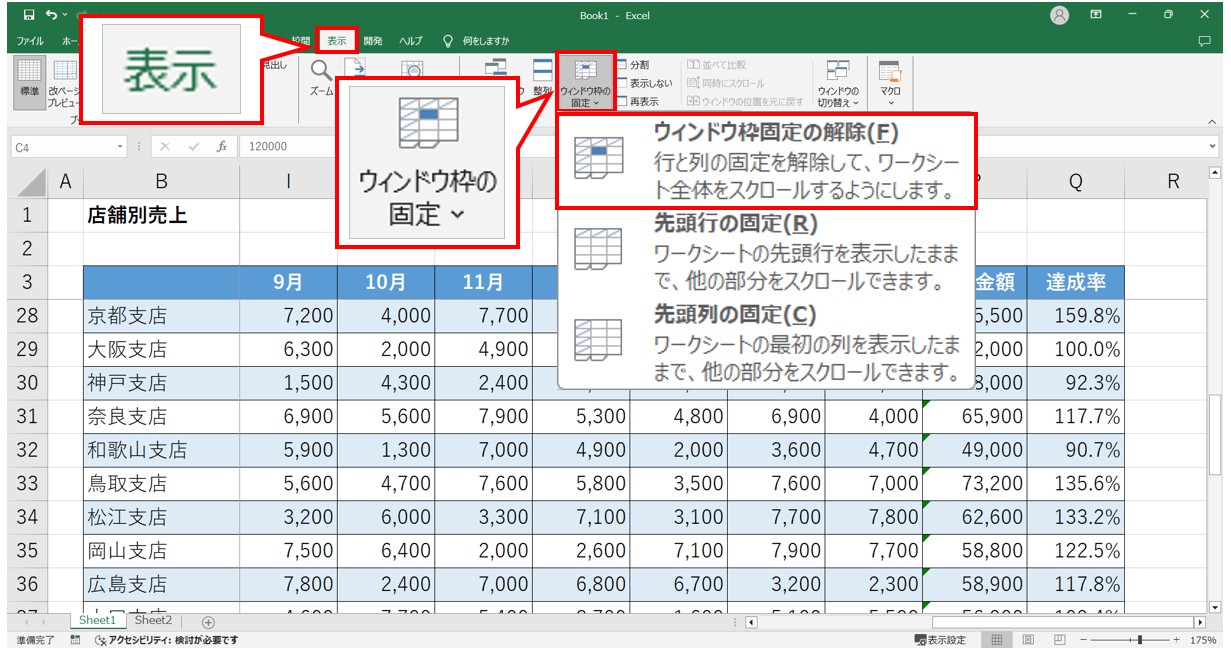
A2:リボンの「表示」タブ>「ウィンドウ枠の固定」をクリックすると、すでに固定されている場合は一番上のメニューが「ウィンドウ枠固定の解除」に変わっています。そこをクリックするか、ショートカット「Alt → W → F → F」を押すことで瞬時に解除されます。
Q3:印刷したときに見出し行が2ページ目以降に出てきません。固定が効いていないのでしょうか?
A3:ウィンドウ枠の固定は画面表示専用の機能であるため、印刷には反映されません。2ページ目以降にも見出しを印刷したい場合は、「ページレイアウト」タブ >「印刷タイトル」を開き、「タイトル行」に固定したい見出しの行範囲(例:$1:$1)を指定してください。
Q4:Web版のExcelやモバイルアプリでもウィンドウ枠の固定は使えますか?
A4:はい、利用可能です。Web版Excel(Microsoft 365)でもデスクトップ版同様に「表示」タブから設定できます。iPadやスマートフォン版アプリでも、リボンの「表示」項目の中に「ウィンドウ枠の固定」が用意されています。
まとめ:ウィンドウ枠の固定をマスターしてエクセル業務の生産性を最大化する
見出しを画面上に固定するテクニックは、表計算ソフトを扱う上での第一歩でありながら、日々の作業クオリティを底上げする決定打となります。「固定したい位置の右下セルを選ぶ」という鉄則と、グレーアウト時の「ページレイアウト解除」さえ押さえておけば、どのような複雑なシートであっても迷うことはありません。
ショートカットキー(Alt → W → F → F)や印刷タイトル機能との違いをしっかり整理し、視認性と正確性に優れたストレスフリーなデータ作成環境を構築していきましょう。 (出典: ウィンドウ 枠 の 固定(Yahoo!ニュース))
SEOライティングとマーケティング戦略の専門家。分かりやすい解説記事で定評があります。
