ICloud写真の保存方法完全ガイド!本体から消さない設定と容量対策
iPhoneのストレージ残量警告が突然表示され、大切な写真や動画の保存先に悩むユーザーが後を絶ちません。手軽な解決策として真っ先に候補へ挙がるのがAppleのクラウドサービス「iCloud」ですが、仕組みを正しく理解しないまま設定を変更した結果、「iPhone本体から写真を消したらiCloudからも完全に消えてしまった」という深刻なトラブルがSNSやサポート窓口で頻発しています。
2026年現在のiOS環境において、iCloudは単なる「写真の退避場所(バックアップ)」ではなく、複数端末をリアルタイムでつなぐ「同期システム」として設計されています。本記事では、iPhoneの空き容量を劇的に増やしながら写真を安全に保存する最新の手順をはじめ、パソコン(Windows/Mac)を用いた一括保存テクニック、同期トラブルの回避策まで、現場の検証データをもとにわかりやすく解説します。
📌 【この記事の重要ポイントまとめ】
- 要点1:iCloud写真は「保管庫」ではなく「リアルタイム同期」のため、端末で写真をゴミ箱に入れるとクラウド側も連動して削除される。
- 要点2:本体容量を空ける正攻法は「iPhoneのストレージを最適化」の有効化であり、手動削除は絶対に避けるべきである。
- 要点3:無料枠の5GB上限に達した場合は、月額有料プラン(iCloud+)への移行、共有アルバムの活用、またはPCへの一括退避が必須となる。
【基本手順】iCloudに写真を保存するiPhone設定と全体像
iPhoneで撮影した写真や動画を自動的にクラウドへアップロードするには、iOS標準のiCloud写真 設定をオンにするのが最も確実なアプローチです。手動で1枚ずつ送信する手間がなく、Wi-Fi接続時や充電中にバックグラウンドでシームレスに同期が行われます。
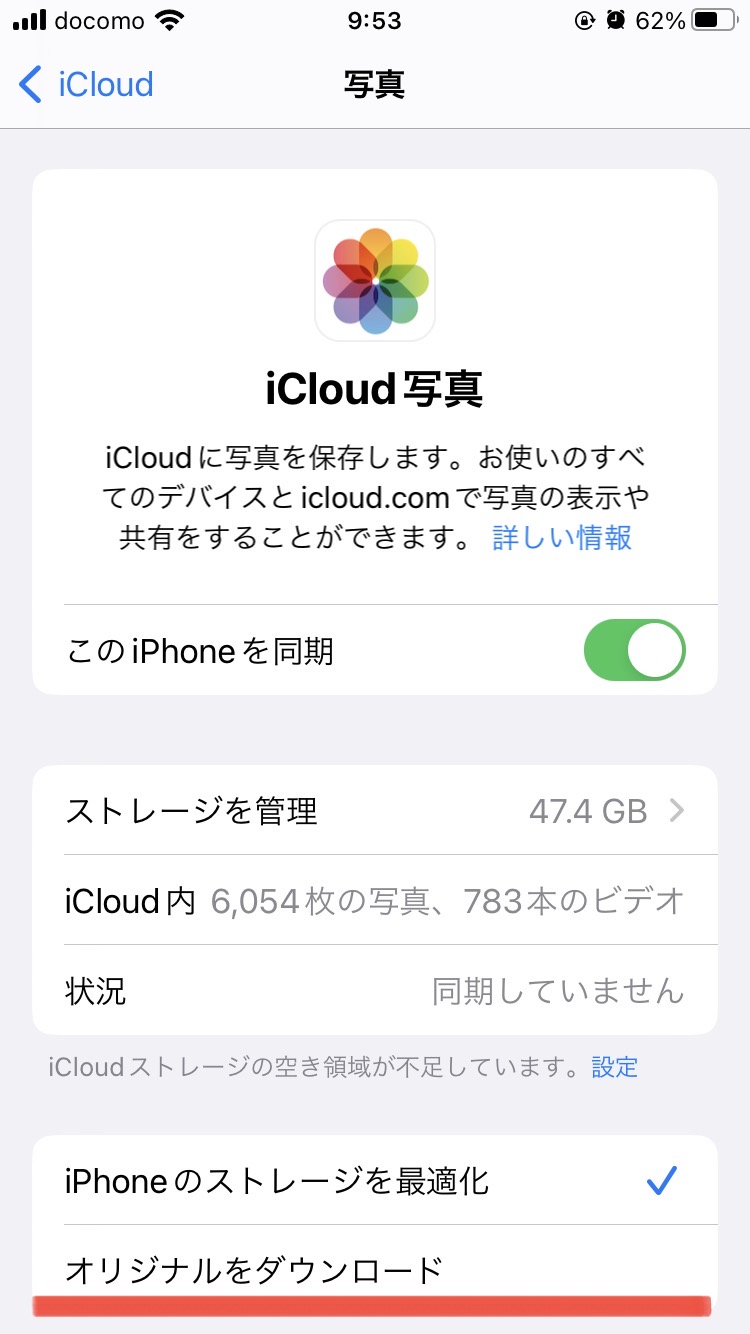
設定アプリを開き、最上段にある「ユーザー名(Apple Account)」をタップして「iCloud」へ進みます。「iCloudを使用しているアプリ」の一覧から「写真」を選択し、「このiPhoneを同期」をオンに切り替えるだけで、カメラロール内の全データが自動的にクラウドストレージへと送信されます。
この画面で極めて重要な分岐点となるのが、ストレージの保存形式に関する2つの選択肢です。
- 「オリジナルをダウンロードと保持」:iPhone本体にも最高画質のオリジナルデータをそのまま残す設定。本体ストレージに十分な空き(256GBや512GBモデルなど)がある場合に適しています。
- 「iPhone ストレージ最適化」:本体には画面表示用の軽量な縮小版(サムネイル)のみを残し、オリジナルの高解像度データはiCloud上だけに保持する設定。本体の空き容量を一気に数GB〜数十GB単位で節約できます。
容量不足の解消を目的としてiCloudを利用する場合は、必ず「iPhoneのストレージを最適化」にチェックが入っていることを確認してください。写真を開いた瞬間にオリジナルがクラウドから自動ダウンロードされるため、日常の使用感を損なうことなく本体容量を劇的に軽量化できます。
【決定的な違い】iCloud写真はバックアップではない?本体から消える誤解を解剖
ネット上のQ&Aサイトやサポートコミュニティで毎年最も多く寄せられる悲痛な相談が、「iCloudに写真を保存したと思ってiPhone内の写真を消したら、iCloud側も空っぽになった」というトラブルです。この悲劇が起きる背景には、iCloud写真 バックアップ 違いに対する根本的な勘違いが存在します。
一般的な感覚では「クラウドに送った=別の場所にコピーを保存した(バックアップ)」と考えがちですが、Appleが提供するiCloud写真はあくまで「リアルタイム同期(Mirroring)」です。手元のiPhoneとクラウド上のストレージは常に鏡のように連動しており、iPhoneで「削除」を実行した瞬間に、その命令がクラウドにも即時反映されます。
「本体の容量を空けたいから」と写真を1枚ずつゴミ箱に捨てる行為は、クラウド上の原本データまで自ら破棄していることと同義です。iCloud 写真 本体に残す状態を維持しながら本体容量を減らしたいときは、前述の「ストレージ最適化」機能をOSに任せるのが絶対的なルールとなります。
万が一誤って削除してしまった場合は、写真アプリ内の「最近削除した項目」アルバムを開き、30日以内であれば復元が可能です。しかし、30日を過ぎるとサーバーからも完全に消去され、専門業者であってもサルベージは極めて困難になるため細心の注意を払わなければなりません。
【データ比較】iCloudストレージプランと容量不足への対策
iCloudを使い始めると、多くのユーザーが即座にiCloud 無料 5GB 上限の壁に直面します。現代の高画質カメラや4K動画では、数回の旅行やイベント撮影だけで5GBを使い切ってしまうのが現実です。容量が枯渇すると「iCloudストレージの空き領域が不足しています」という警告が頻出するだけでなく、写真の同期や端末全体のバックアップが完全にストップします。
このiCloud ストレージ 容量不足を根本から解決するためには、Appleの有料ストレージサービス「iCloud+」へのアップグレードが有力な選択肢となります。以下の比較表でプランごとの費用対効果と推奨用途をまとめました。
| プラン(容量) | 月額料金(税込目安) | 保存可能枚数の目安(1枚3MB換算) | 編集部の見解・おすすめ対象 |
|---|---|---|---|
| 無料(5GB) | 0円 | 約1,500枚(本体バックアップ含む) | 連絡先やメモ同期のみのライト層向け。写真保存には実質不足。 |
| 50GB | 130円 | 約15,000枚 | コスパ最強。個人で日常のスナップ写真を保存するなら最適解。 |
| 200GB | 400円 | 約60,000枚 | 動画を頻繁に撮る人や、ファミリー共有(最大5人)で割る人向け。 |
| 2TB〜 | 1,300円〜 | 約600,000枚以上 | 一眼レフRAW撮影・4K動画編集・家族全員の完全バックアップ用。 |
有料プランに課金したくない場合の代替案として知っておくべきなのが、共有アルバム 作成方法を活用したストレージ節約術です。写真アプリの「アルバム」タブから「+」をタップして「新規共有アルバム」を作成すると、自分専用または特定の人と共有できるアルバムが生成されます。
共有アルバムに保存された写真はiCloudストレージの容量枠を消費しないという強力なメリットがあります。ただし、長辺が最大2048ピクセルに圧縮され、動画も720p(HD)へリサイズされる制限があるため、完全なオリジナル画質にこだわらないイベント写真の保管庫として割り切った運用が推奨されます。
【PC連携・一括保存】Windowsパソコンからの保存手順とダウンロード
スマートフォンの乗り換えや万が一のクラッシュに備え、パソコンへ写真をローカル保存しておきたいケースも多いはずです。特にユーザー数が多いWindows環境での手順を整理します。
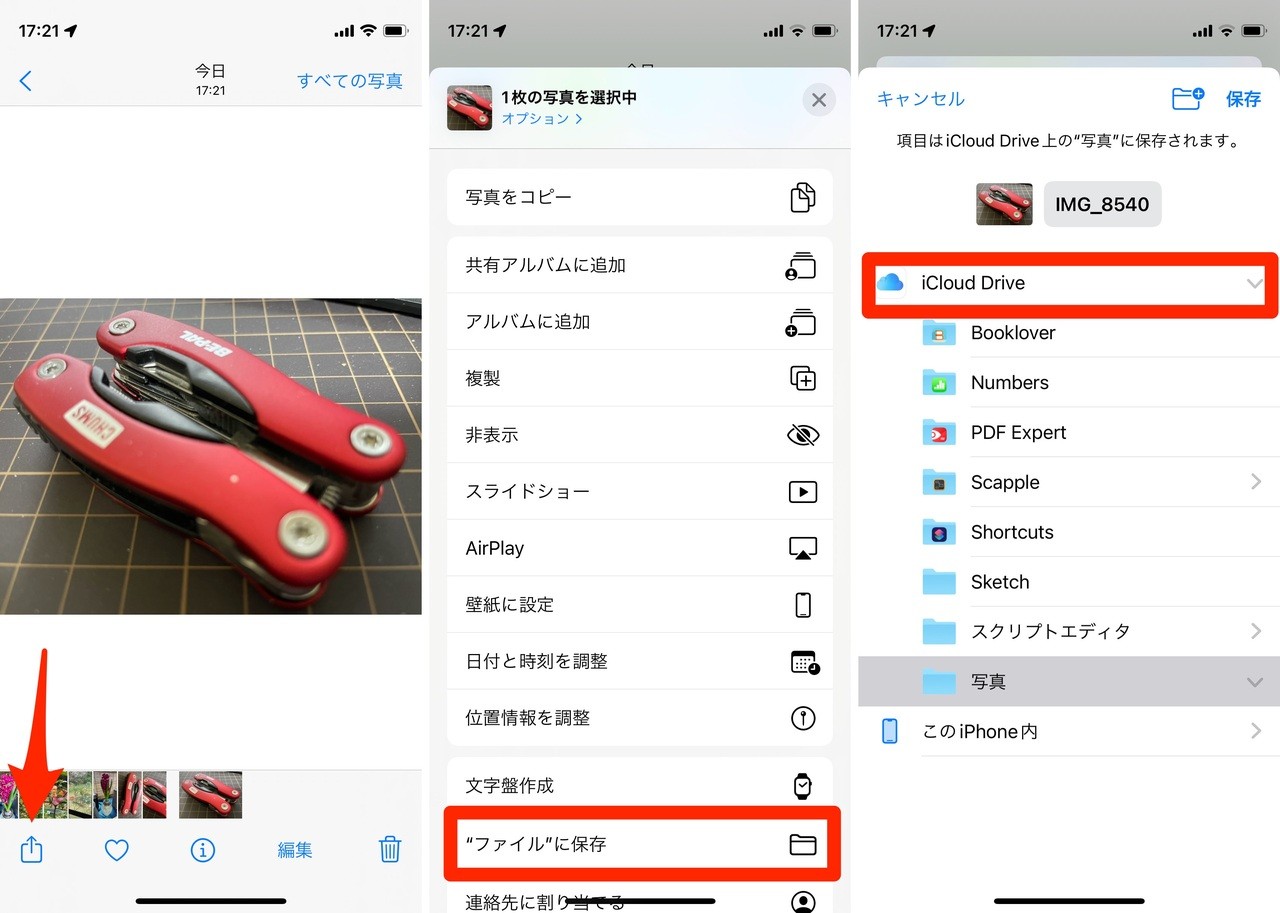
最も手軽なWindows パソコン 保存手順は、公式ウェブブラウザからアクセスする方法です。「iCloud.com」にアクセスしてApple Accountでサインインし、「写真」アイコンをクリックします。パソコン内の写真ファイルを画面上にドラッグ&ドロップするだけで、ブラウザ経由でiCloud写真ライブラリへ直接アップロードできます。
逆に、iCloud上のデータをパソコン側へ丸ごと保存したいときはiCloud写真 ダウンロード機能を用います。ブラウザ上で対象の写真を選択し、画面右上の雲アイコン(ダウンロードボタン)を押すとZIP形式等で取得できます。大量のデータを一括で吸い上げたい場合は、以下のiCloud写真 一括保存のステップを踏むとスムーズです。
- キーボードショートカットの活用:「Ctrl + A」ですべての写真を選択した状態でダウンロードを実行(ブラウザの仕様上、一度にダウンロードできる枚数は最大1,000枚まで)。
- iCloud for Windowsアプリの導入:Microsoft Storeから公式アプリをインストールし、エクスプローラーと同期させることで、パソコン内のフォルダ感覚で双方向のデータ移行が可能。
- Apple「データとプライバシー」ポータルの利用:privacy.apple.comにアクセスし、「データのコピーを取得」から写真ライブラリの一括アーカイブ作成をリクエストすれば、大容量データも分割ダウンロードリンクとして安全に取得可能。
【実態検証】利用者の生の声と現場目線で見えたリアル
編集部がSNSや知恵袋、ガジェットコミュニティにおける膨大な口コミを調査したところ、iCloud写真に対する評価は「手放せない利便性」と「同期仕様への不満」で真っ二つに分かれています。
肯定的な意見としては、「iPhoneを水没させて買い替えたが、新しい端末にサインインしただけで一瞬で写真が全部戻ってきた」「MacやiPadとの連携がシームレスで、AirDropすら使う必要がない」といったエコシステムの強さを賞賛する声が圧倒的です。
一方で、手痛い失敗談として目立つのが「低電力モード」や「モバイル通信オフ」による同期停止です。「旅行先で撮った写真がiCloudに上がっておらず、本体紛失時にすべて失われた」というケースが見受けられます。また、「50GBプランを契約していたが、家族が増えて動画を撮り始めたら一瞬で200GBもパンクした」というように、動画データによるストレージ圧迫に悩むユーザーの悲鳴も散見されます。

一般に知られていない盲点とネットの誤解
ネット上の情報には、現在でも古いOS仕様に基づいた不正確なノウハウが散見されます。代表的な誤解を検証・是正します。
誤解①:「マイフォトストリーム」を使えば無料で保存し放題?
かつて提供されていた「マイフォトストリーム」は2023年7月にサービスを完全終了しています。現在、無料かつ無制限でオリジナル写真を自動保存する公式ルートは存在しないため、古いブログ記事の情報を鵜呑みにしないよう注意してください。
誤解②:iCloud写真をオフにすれば本体から消しても大丈夫?
設定から「iCloud写真」をオフにした後、本体に残った写真を消せばクラウド上には残ります。しかし、将来的に「やっぱり同期を再開しよう」と再びオンにした際、クラウド側のデータと端末のデータが再統合され、整合性エラーや予期せぬ上書き削除を引き起こす危険性が極めて高くなります。手動での同期オン・オフの繰り返しはデータ破損の温床です。
【トラブルシューティング】iCloud写真が同期されない原因と即効リセット術
「Wi-Fiに繋いでいるのに写真がアップロードされない」「新しい写真が反映されない」といったトラブルには、決まったパターンが存在します。iCloud 写真 同期されない原因の代表格と対処法は以下の通りです。
- 1. ストレージの完全枯渇:iCloud側、またはiPhone本体のストレージ空き容量がゼロに近い状態。不要な動画や大容量アプリを削除して数GBの空きを確保してください。
- 2. 低電力モードの有効化:バッテリーアイコンが黄色になっている状態(低電力モード)では、通信負荷を抑えるために写真同期が一時停止されます。「設定」>「バッテリー」からオフにしてください。
- 3. モバイルデータ通信の制限:Wi-Fi環境以外で同期させたい場合、「設定」>「写真」>「モバイルデータ通信」をオンにし、「無制限アップデート」を有効にする必要があります。
- 4. 同期プロセスの一時的なフリーズ:写真アプリの最下部までスクロールすると「〇〇項目を同期中」または「一時停止中」と表示されています。横にある「再開」をタップするか、iPhoneを再起動することでキューが再処理されます。
【プロの結論】おすすめできる人・慎重になるべき人の判断基準
情報社会学やデジタルアセット管理の観点から見ると、すべてを単一のクラウドに依存する「デジタル一極集中」には相応の管理リテラシーが求められます。iCloud写真の導入にあたっては、自身の利用スタイルと照らし合わせた判断が不可欠です。
iCloud写真をフル活用すべき人:
- 複数のApple製品(iPhone、iPad、Mac)を日常的に併用している人
- バックアップの手動管理が面倒で、全自動でクラウド保護を完結させたい人
- 月額130円〜400円程度のサブスクリプション費用を必要経費として許容できる人
慎重な運用・他サービス併用を検討すべき人:
- 「本体から消してクラウドだけにデータを残したい」という外付けHDD的な使い方を望む人(※Googleドライブや外付けSSDへの手動退避が向いています)
- 月額課金を一切行わず、完全無料で大量の写真・4K動画を永久保存したい人
- アカウントロックやパスワード忘れによるデータアクセス喪失リスクに不安がある人
【icloud に 写真 を 保存 する 方法】に関するよくある質問(FAQ)
Q1:iCloudに写真を保存したら、iPhone本体の写真は消してもいいですか?
A1:絶対に消してはいけません。iCloud写真は双方向同期のため、本体から削除するとiCloud上の写真も消えてしまいます。本体の空き容量を増やしたいときは、削除ではなく「設定」>「写真」から「iPhoneのストレージを最適化」を選択してください。
Q2:iCloudの容量が上限(5GB)に達したらどうなりますか?
A2:新しい写真や動画がクラウドへ一切アップロードされなくなります。また、端末全体のiCloudバックアップも停止するため、故障・紛失時にデータを失うリスクが高まります。有料プラン(iCloud+)へ加入するか、不要なデータを削除して空きを作る必要があります。
Q3:パソコン(Windows)からiCloudへ写真をアップロードする方法は?
A3:ブラウザで「iCloud.com」を開き、Apple Accountでサインインして「写真」アイコンをクリックします。保存したい写真ファイルを画面上にドラッグ&ドロップするだけでアップロードが完了します。
Q4:共有アルバムを作って保存すると画質は落ちますか?
A4:はい、一定の圧縮がかかります。写真は長辺最大2048ピクセル、動画は720p(HD解像度)にリサイズされます。SNS閲覧やスマホ画面で見る分には十分綺麗ですが、大判印刷や4K動画の原画保存には適していません。
まとめ:今後の動向と失敗しないための判断基準
高精細なカメラ性能と空間ビデオなどのリッチコンテンツ化が進むにつれ、端末ストレージとクラウドの連携はスマートフォンの運用において避けて通れないテーマとなっています。
iCloud写真は正しく設定すれば、端末紛失時の強力なセーフティネットとなり、本体ストレージの悩みを解消してくれる優れたツールです。重要なのは「同期とバックアップの性質の違いを正しく把握すること」、そして「本体容量の節約は手動削除ではなくストレージ最適化に委ねること」の2点に尽きます。
万が一のクラウド障害やアカウントトラブルにも備え、数年に一度はパソコンや外付けハードディスクへ物理的なバックアップ(ローカル保存)を作成しておくことが、大切な思い出を一生涯守り抜くための最も強固な防衛策です。 (出典: icloud に 写真 を 保存 する 方法(Yahoo!ニュース))
テクノロジーやライフスタイル領域を中心に執筆活動を行っています。趣味は写真撮影と旅行です。
