Wi-Fiパスワードを忘れた時の確認手順と繋がらない原因【2026年最新】
新しいスマートフォンやパソコン、スマート家電を自宅のネットワークに接続しようとした際、パスワードが分からずに設定が進まないトラブルは後を絶ちません。急な来客から「Wi-Fiを使わせてほしい」と頼まれ、ルーターの裏面を慌てて覗き込んだ経験を持つ方も多いはずです。
Wi-Fiの暗号化キーはセキュリティを担保するために複雑な英数字で構成されているため、一度設定を完了すると記憶から抜け落ちてしまいがちです。本記事では、ルーター本体での暗号化キーの見方から、接続済み端末(iPhone、Android、Windows)でのパスワード確認・共有機能、さらには「入力したパスワードは合っているはずなのに繋がらない」といったトラブルの解消法まで、現場の検証データを基にわかりやすく解説します。
📌 【この記事の重要ポイントまとめ】
- 要点1:初期パスワードはルーター本体のラベルや付属のセットアップカードにある「暗号化キー」「暗号化KEY」で即座に確認可能。
- 要点2:すでに接続済みのiPhoneやAndroid、Windowsがあれば、設定画面から生体認証等を用いてパスワードの直接表示やQRコード共有ができる。
- 要点3:文字列が合っているのに接続できない場合は、英数字の誤認、セキュリティ規格(WPA3/WPA2)の互換性、またはルーター内部のセッション滞留が疑われるため再起動が有効。
【即効解決】ルーター本体に記載された暗号化キーの見方と設置場所
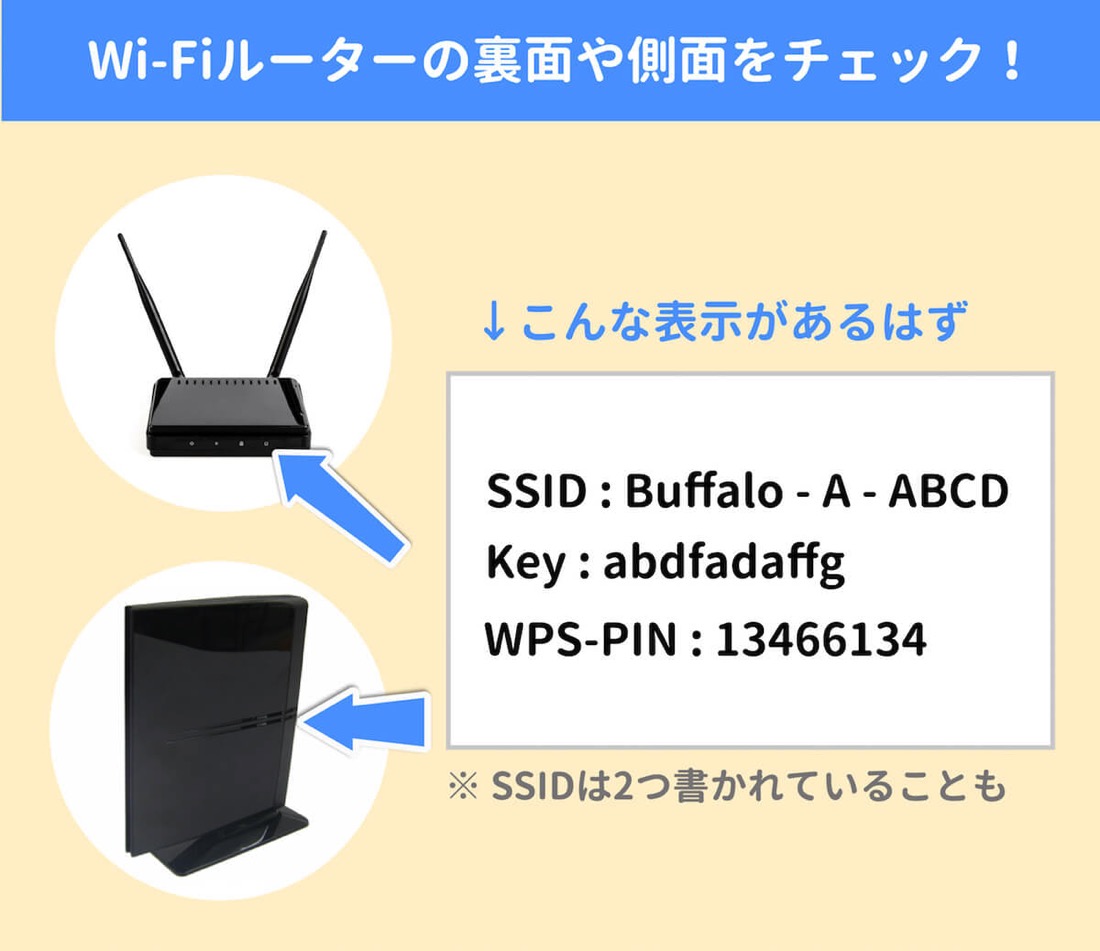
Wi-Fiのパスワードを一度も独自に変更していない場合、ルーター本体に貼付されたラベルシールを確認するのが最も確実な解決策です。バッファロー、NEC、エレコム、アイ・オー・データ、各光回線事業者(ソフトバンク、J:COM、ドコモ光など)から提供される機器の多くは、本体の側面、背面、または底面に認証情報が集約されています。
ただし、メーカーや機種によってパスワードの呼称が異なる点には注意が必要です。ラベル内には複数の文字列が印字されているため、以下の名称を探してください。
- 暗号化キー / 暗号化KEY / 暗号化パスワード:バッファローやエレコム製品などで最も一般的な表記です。
- ネットワークセキュリティキー / セキュリティキー:Windows環境や一部のルーターで多用される名称です。
- WPAキー / WEPキー / PASS / PIN:旧型モデルやモバイルルーターなどで見られる表記です。
近年の縦置き型ルーターでは、外観のデザイン性を損なわないよう、本体底面にスライド式の「セットアップカード」が格納されているタイプが増えています。本体側面にラベルが見当たらない場合は、スタンド部分やスロットを引き出せる構造になっていないか確認してください。
また、ラベルには「2.4GHz用」「5GHz用」と複数のSSID(ネットワーク名)が記載されているケースがあります。暗号化キーがSSIDごとに分かれている機種もあるため、接続先として選択したSSIDと対になるパスワードを正確に入力する必要があります。
端末別|接続済みスマホ・PCからWi-Fiパスワードを確認・共有する方法
ルーターが高い場所や家具の隙間に設置されており本体ラベルが見づらい場合でも、すでにそのWi-Fiに接続できている端末が手元にあれば、画面上でパスワードを数秒で呼び出すことができます。
1. iPhone / iPad(iOS 16以降)での確認手順
Apple製品では、セキュリティ保護されたパスワードを表示する機能が標準搭載されています。
- 「設定」アプリを開き、「Wi-Fi」をタップします。
- 現在接続中のネットワーク名の右側にある「i(情報)」アイコンをタップします。
- 伏せ字(•••••••)で表示されている「パスワード」欄をタップします。
- Face ID、Touch ID、またはパスコードで認証を行うと、文字列がクリアに表示され、コピーも可能です。
2. Androidスマートフォンでの確認・QRコード共有手順
Android 10以降の端末では、パスワード文字列の確認に加えてQRコードによる即時共有が可能です。
- 「設定」>「ネットワークとインターネット」>「インターネット(またはWi-Fi)」を開きます。
- 接続中のネットワーク横にある「歯車アイコン」をタップします。
- 「共有」ボタンをタップし、指紋認証や画面ロック解除を行います。
- 画面上に接続用QRコードと、その下部にパスワード文字列が表示されます。新しく接続したいスマホのカメラでこのQRコードを読み取るだけで、パスワードの手入力を省いて一発接続が完了します。
3. Windows 11 / 10 パソコンでの確認手順
Windows PCからもネットワークの詳細プロパティから文字列を復元できます。
- 「スタート」ボタンを右クリックし、「設定」>「ネットワークとインターネット」を開きます。
- 「Wi-Fi」>「既知のネットワークの管理」から該当のWi-Fiを選択します。
- 「Wi-Fi セキュリティ キーの表示」の横にある「表示」ボタンをクリックするとパスワードが可視化されます。
- (従来の手順)「ネットワーク接続」から「Wi-Fiの状態」>「ワイヤレスのプロパティ」>「セキュリティ」タブを開き、「パスワードの文字を表示する」にチェックを入れる方法でも確認可能です。
【徹底比較】Wi-Fiパスワード確認・共有方法の安全性と作業負荷
パスワードを確認・共有する手段は複数存在しますが、手軽さと情報管理の観点から最適な方法は状況により異なります。以下の比較表を参考に、現在の環境に適した手順を選択してください。
| 確認・共有方法 | 所要時間・作業難易度 | セキュリティ上のリスク | 編集部の見解・おすすめシーン |
|---|---|---|---|
| ルーター本体ラベル | 約1〜2分(設置場所による) | 極めて低い(物理アクセス必須) | 初期設定時や接続済み端末が1台もない場合の第一選択肢。 |
| スマホ画面表示(iOS/Android) | 約30秒(生体認証のみ) | 低い(画面ロック認証が必要) | 日常利用で最も推奨。入力ミスを完全に防止できる。 |
| QRコード共有機能 | 約15秒(カメラ読み取り) | 低い(一時的な画面提示) | 友人や家族の端末を素早く接続させたい時に最適。 |
| ルーター管理画面ログイン | 約3〜5分(要ブラウザ操作) | 中程度(管理者権限が必要) | 過去にパスワードを変更して忘れた場合の最終確認手段。 |
「パスワードが合っているのに繋がらない」決定的な原因と対処法
「本体ラベルの文字列を一文字ずつ確認しながら慎重に入力したのに、『パスワードが正しくありません』と弾かれる」という現象は、サポート窓口への相談でも上位を占める典型例です。単なる入力ミスだけでなく、通信規格の不整合や機器の動作不全が絡んでいるケースが目立ちます。
1. 視認性の問題による英数字の誤認・全角入力
ルーターラベルの印字フォントによっては、以下の文字が極めて識別しづらくなっています。
- 大文字の「I(アイ)」、小文字の「l(エル)」、数字の「1(イチ)」
- 大文字の「O(オー)」、小文字の「o(オー)」、数字の「0(ゼロ)」
- 大文字の「V(ブイ)」と大文字の「U(ユー)」、小文字の「q(キュー)」と数字の「9(キュウ)」
スマートフォンのキーボードが「全角英数」になっていないかも必ず確認してください。スペース(空白)が前後に紛れ込んでいるケースも多発しています。
2. セキュリティ規格「WPA3」と接続端末の互換性問題
最新のWi-Fi 6/6E/7対応ルーターでは、強固な暗号化規格「WPA3-Personal」が標準で有効化されている製品が主流です。しかし、旧型のノートPCや古いスマート家電、携帯ゲーム機などはWPA3の暗号化プロトコルに対応しておらず、正しいパスワードを入力しても認証エラー(または接続拒否)が発生します。
この場合、ルーターの管理画面からセキュリティ設定を「WPA2/WPA3パーソナル(移行モード・混在モード)」に変更することで、古い機器でも安定して接続できるようになります。
3. ルーター内部のセッション滞留とIPアドレス枯渇
ルーターが長期間連続稼働していると、内部メモリの断片化や、過去に接続された機器のIPアドレス割り当て情報(DHCPリース)が滞留し、新規の接続要求を正常に処理できなくなることがあります。
このトラブルは、ルーター本体の電源プラグをコンセントから抜き、約1〜2分間放置した後に再接続する「放電リセット(再起動)」を行うことで、大半が解消されます。
【実態検証】知恵袋やSNSで多発するパスワードトラブルと現場のリアル
ネット上の質問コミュニティやSNSに寄せられる悲痛な声を精査すると、誤った対処法によって状況を悪化させてしまうパターンが浮き彫りになります。
特に多い失敗が、「パスワードが分からないからと安易にルーターのリセットボタンを長押しして初期化してしまう」事例です。初期化を行うと、Wi-Fiパスワードが本体シール記載の初期値に戻るだけでなく、プロバイダから提供された「PPPoE接続ID・パスワード」や「v6プラス等の回線認証情報」まで全て消去されてしまいます。その結果、Wi-Fiには繋がってもインターネット自体が一切利用できなくなり、契約書類を掘り起こして再設定を強いられる事態に陥ります。
また、来客にメインのWi-Fiパスワードをそのまま教える行為もセキュリティ上の懸念があります。メインネットワークに接続されると、同じローカルネットワーク上にあるNAS(ネットワークHDD)や共有フォルダ、スマート家電の操作画面にアクセスされるリスクが生じます。来客用には、メインの通信環境と完全に分離された「ゲストポート(来客用Wi-Fi機能)」を有効化して提供するのが、現代のネットワーク管理における鉄則です。

安全性を高めるWi-Fiパスワード変更手順とセキュリティ規格WPA3の重要性
本体ラベルに記載された初期パスワードは安全性が高いものの、文字列が長く手入力が煩雑です。利便性とセキュリティを両立させるためにパスワードを変更する場合は、適切な手順を踏む必要があります。
Wi-Fiパスワードの変更手順
- ルーターに接続されているPCやスマホのブラウザを起動します。
- アドレスバーにルーターのIPアドレス(例:
192.168.11.1や192.168.1.1など。本体ラベルに記載)を入力してアクセスします。 - 機器の管理者ユーザー名とログインパスワードを入力して設定画面を開きます。
- 「Wi-Fi設定」または「無線設定」メニューから「暗号化設定」を開き、新しいパスワード(事前共有キー)を入力して保存します。
【プロの結論】安全なパスワード設定と運用ルールの判断基準
パスワードを変更する際、誕生日や電話番号、辞書に載っている英単語の単一使用は総当たり攻撃(ブルートフォース)の標的となるため厳禁です。以下の基準を満たすパスフレーズの構築を推奨します。
- 文字数:最低でも12文字以上(英大文字・小文字・数字・記号を混在)。
- 暗号化規格:「AES(WPA2-PSK)」以上、可能であれば「WPA3-SAE」を選択。古い「WEP」や「TKIP」は脆弱性が極めて高いため絶対に使用しない。
- おすすめできる運用:パスワード管理アプリに安全に保管し、家族間での共有はOS標準の共有機能やゲストネットワークを活用する。
- 慎重になるべき運用:紙のメモをルーター周辺に貼り付けたまま放置することや、すべてのWebサービスと同じ文字列を使い回す行為。
【wi fi パスワード】に関するよくある質問(FAQ)
Q1:ルーター本体のラベルシールが擦れて読めず、接続済み端末もない場合はどうすればいいですか?
A1:パソコンとルーターを「有線LANケーブル」で直接接続してください。有線接続であればWi-Fiパスワードなしでルーターの管理画面(ブラウザで192.168.x.xにアクセス)にログインでき、画面上で現在のパスワードの確認や再設定が可能です。有線LANポートがない場合は、契約プロバイダのサポート窓口へ機器交換や初期設定の相談を行ってください。
Q2:ルーター本体を初期化(工場出荷状態)した場合、パスワードはどうなりますか?
A2:ルーターのリセットボタンを長押しして初期化した場合、Wi-Fiパスワードは本体ラベルに印字されている「初期パスワード(暗号化キー)」に戻ります。ただし、インターネット接続設定自体も初期化されるため、プロバイダ情報の再入力が必要になる点にご留意ください。
Q3:ホテルのWi-FiやカフェのフリーWi-Fiでパスワードを入れても繋がらないのはなぜですか?
A3:公衆Wi-Fiの場合、パスワード入力後にブラウザ上で「利用規約への同意画面(キャプティブポータル)」を開いて認証を完了させる必要があります。パスワード入力後に自動でブラウザが立ち上がらない場合は、SafariやChromeを開いて任意のウェブページにアクセスを試みると認証画面が表示されます。
まとめ:トラブルを未然に防ぐWi-Fi管理の新常識
Wi-Fiパスワードのトラブルは、確認手順と端末の機能を正しく把握していれば、焦ることなく短時間で解決できます。初期状態のパスワードであればルーター本体ラベルを、すでに接続された端末がある場合はiOSやAndroidの表示・共有機能を活用するのが最も合理的です。
一方で、接続トラブルの背景には単なる文字列の誤認だけでなく、WPA3規格との相性やルーターのセッション滞留といったハードウェア・仕様上の要因も潜んでいます。繋がらない時は焦って機器を初期化するのではなく、「文字の見直し」「ルーターの再起動」「帯域やセキュリティ規格の確認」を順序立てて試してください。
安全な通信環境を維持するために、強固なパスフレーズの設定とゲストWi-Fiの使い分けを意識し、快適なネットワークライフを構築しましょう。 (出典: wi fi パスワード(Yahoo!ニュース))
テクノロジーやライフスタイル領域を中心に執筆活動を行っています。趣味は写真撮影と旅行です。
